简短回答
使用 Acrobat Reader 搜索 PDF 文件:打开 Acrobat Reader,按 Shift+Ctrl+F,选择“所有 PDF 文档位于”,选中目标文件夹,输入搜索文本,然后点击“搜索”。
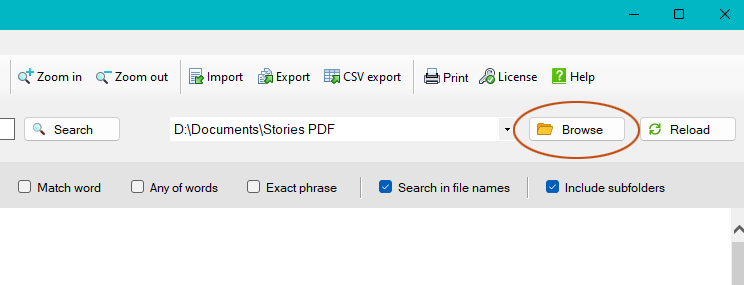
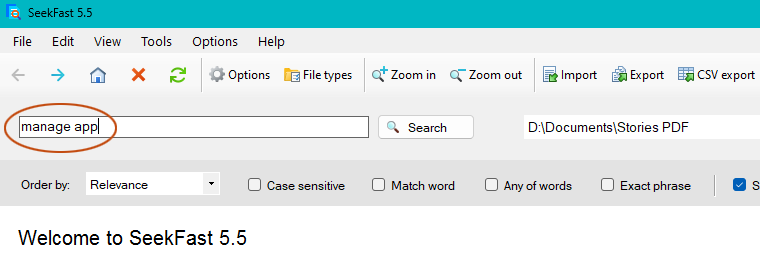
使用 SeekFast 搜索 PDF 文件:安装 SeekFast,点击“Browse..”选择包含 PDF 的文件夹,输入搜索词并按“Enter”。
在本文中,我将向你展示最简单的方法,让你能够同时搜索多个 PDF 文件。
1. Acrobat Reader
毫无疑问,Acrobat Reader 是最常用的 PDF 文件阅读程序,你不仅可以用它来阅读,还可以在多个 PDF 文件中搜索文本。在便捷性和易用性方面,Acrobat Reader 的功能远少于 SeekFast,但你仍然可能会想使用它,原因有几个,例如你的电脑上已经安装了它,不想再安装其他软件。
使用 Acrobat Reader 搜索多个 PDF 文件需要以下步骤:
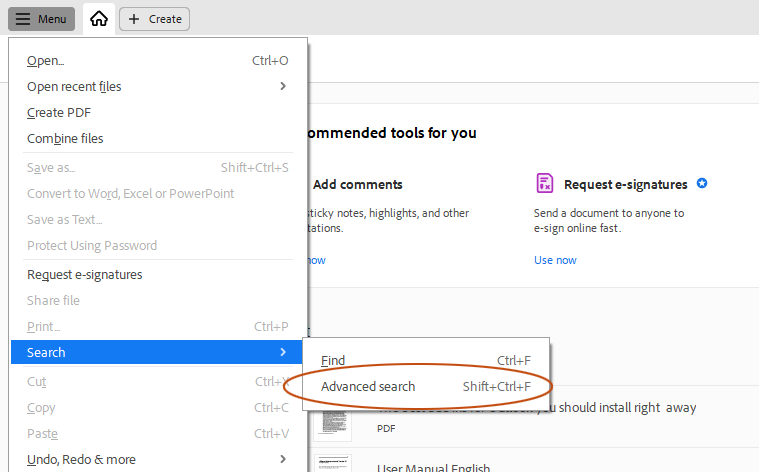
1. 打开 Acrobat Reader,点击左上角的“菜单”按钮,然后选择 “搜索” -> “高级搜索”,或者直接按 Shift+Ctrl+F。
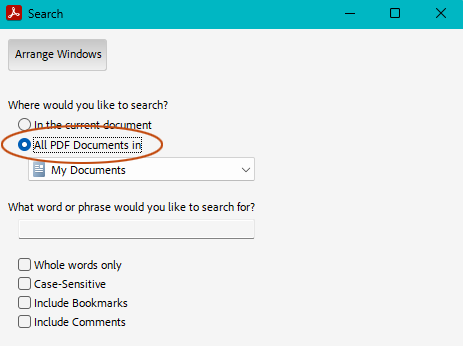
2. 选择“所有 PDF 文档位于”选项。
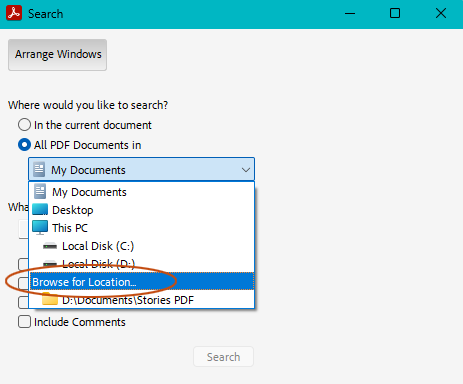
3. 打开下拉菜单框,点击“浏览位置…”以选择搜索文件夹。
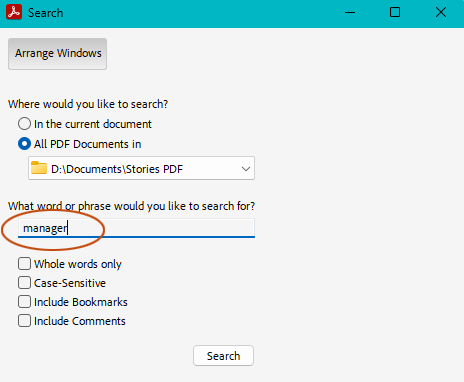
4. 在搜索字段中,输入你要搜索的文本,然后按“搜索”。
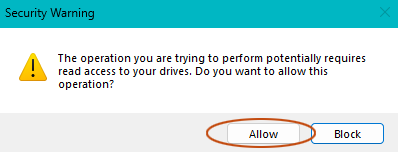
5. 在弹出窗口中,点击“允许”按钮。
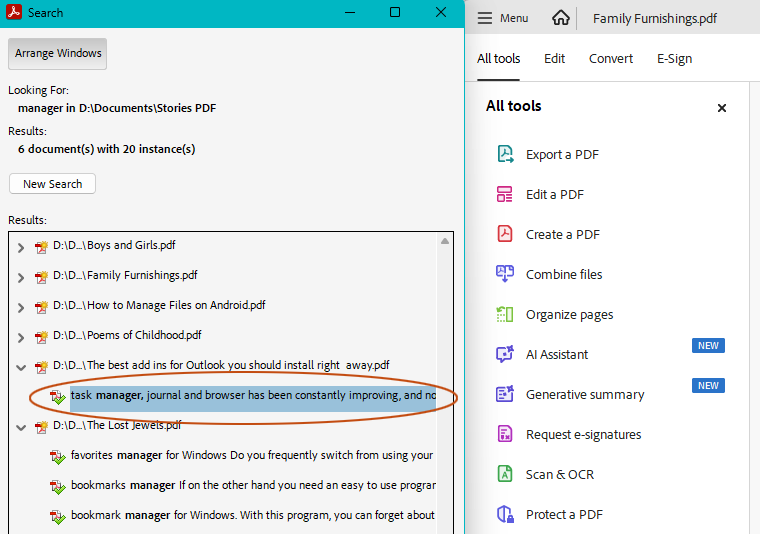
6. 在搜索结果中,点击任意文本片段以打开文件,并在上下文中查看该文本。
现在我们来看看这种搜索方法的优缺点。
优点:
- 除了 Acrobat Reader 之外,你无需安装任何应用程序。
- 免费版本中提供高级搜索。
- 显示包含所搜索词语的句子。
缺点:
- 与其他搜索工具相比,返回结果较慢。
- 无法搜索词语组合。
- 你必须点击每个文件左侧的箭头,才能看到包含所搜索词语的句子。
- 对于缺失的字体,可能无法返回结果。
- 无法显示超过 10,000 条结果。
2. SeekFast
SeekFast 是在多个 PDF 文件中搜索文本最高效、最有效的工具,也是我们的首选,原因很多。首先,它简单且易于使用。只需几个步骤即可完成搜索:
1. 下载、安装并启动 SeekFast。
2. 点击“Browse”按钮,选择包含要搜索的 PDF 文件的文件夹。
3. 在“Search”字段中,输入你要搜索的单词、短语或词语组合,然后按“Enter”。
4. 在搜索结果中,点击文件名以打开 PDF 文件,或点击句子以查看更大范围的文本。
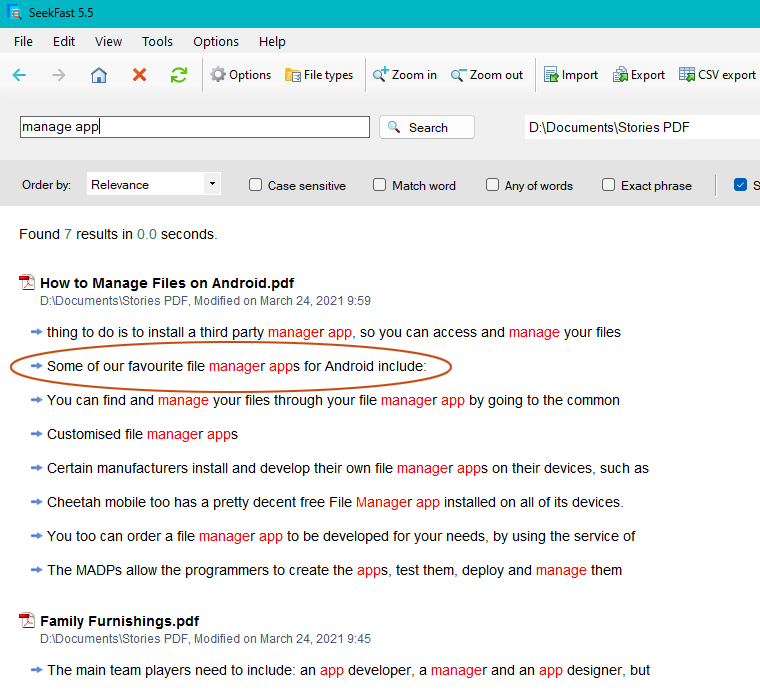
下面我们简要总结一下该工具的优缺点。
优点:
- 允许你一次搜索数以万计的文档。
- 可以查找你搜索的词语组合,即使它们彼此不相邻也可以。
- 将最相关的结果显示在顶部。
- 你无需打开文件即可查看文本——只需点击搜索结果即可。
- 它会显示所有包含所搜索词语的句子。
- 搜索机制快速且高效。
- 支持 PDF、Excel、Word、LaTeX、OpenOffice、LibreOffice、RTF、TXT 等所有常用格式。
- 支持所有主要编程语言的文件搜索,例如 C#、C++、C、Java、JavaScript、Perl、Python、PHP 等等。
缺点:
- 免费版本允许你同时搜索最多 50 个文档。若要搜索更多文件,你需要购买完整版,价格为 $47,并且一次最多可搜索 20,000 个文档。
3. File Explorer
你也可以使用 File Explorer 在多个 PDF 文件中查找文本。它提供的功能并不算特别丰富,但可以快速向你显示包含给定关键词或短语的文件简单列表。
要启用在 PDF 文件中的搜索,请按照以下步骤操作:
1. 导航到包含你的 PDF 文档的文件夹。
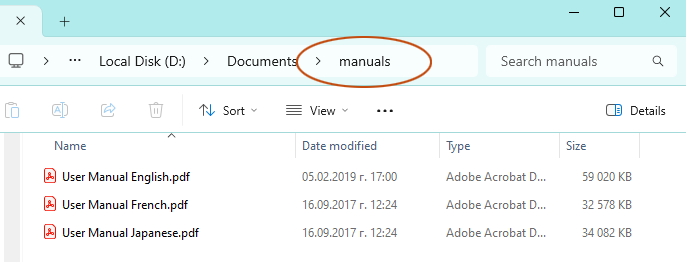
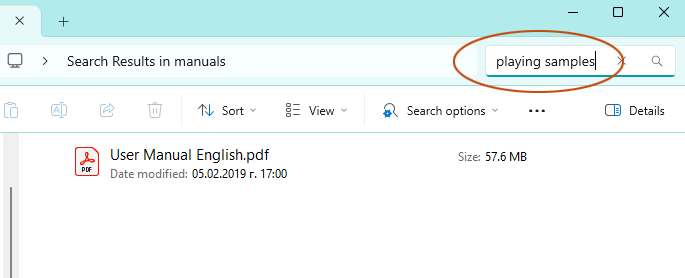
2. 点击右上角的搜索字段并开始输入关键词,这样就会出现“搜索选项”菜单。
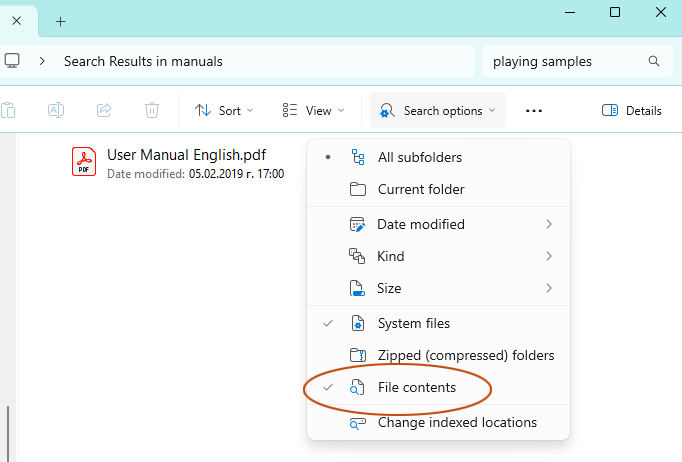
3. 点击“搜索选项”菜单,并勾选“文件内容”选项,以搜索 PDF 中的文本。
以下是使用 File Explorer 搜索的优缺点简述。
优点:
- 你无需安装任何应用程序。
缺点:
- 不会显示包含所搜索词语的文本。
- 有时,File Explorer 无法在某些 PDF 文件中搜索文本,这使它在这方面并不是一个非常可靠的工具。
- 无法搜索词语组合。
- 不会按相关性对结果排序。
4. UltraFinder
UltraFinder 是另一款工具,由非常流行的文本编辑器 UltraEdit 的开发者打造,它允许你在多个 PDF 中执行文本搜索。
以下是使用该工具的一些简要说明:
1. 下载 并在你的电脑上安装 UltraFinder,然后启动它。
2. 在“Find settings”窗格中,在“Find matches by”下选择“File contents”。
3. 在“Find what”下,输入你要搜索的词。
4. 在“Find where”下,点击“Add folder”图标并选择要搜索的文件夹。
5. 在“Session 1”窗格中,点击绿色箭头开始搜索。
6. 在结果窗口中,点击文件名以打开文件。
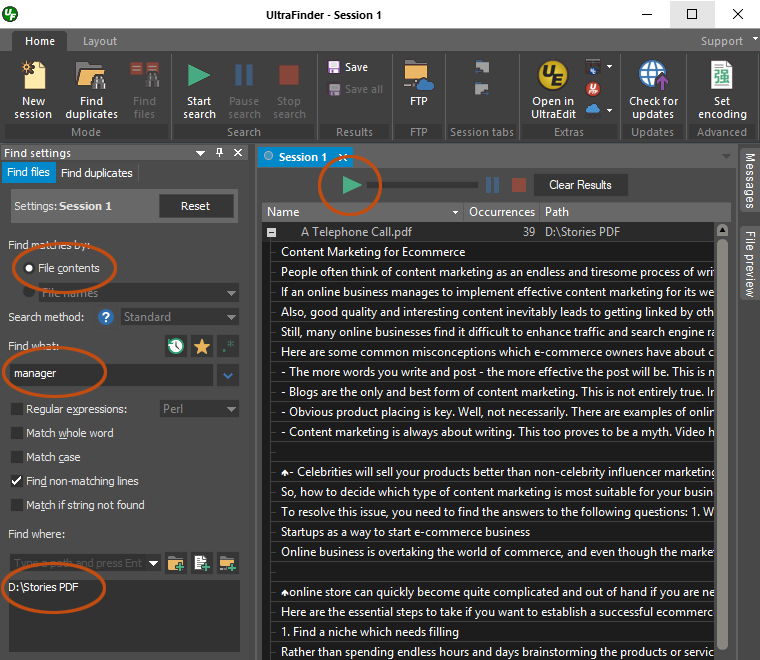
UltraFinder 在设置和筛选器方面有很多功能;然而,它也有更明显的缺点,其中最主要的是搜索过程极其缓慢。
优点:
- 支持多种正则表达式,包括 Perl、Unix 和 UltraEdit 类型。
- 你可以排除特定目录和文件类型。
- 你可以搜索区分大小写的词语。
- 你可以搜索 FTP 位置或网络。
缺点:
- 与大多数类似工具相比,搜索过程极其缓慢。
- 没有免费版本,因此在 30 天试用期结束后,你需要购买该工具,价格为 $50。
- 在搜索包含 Unicode 字符的文件时存在问题。
- 无法按日期和时间搜索。
5. DocFetcher
我们最后一个但同样值得推荐的选择是开源工具 DocFetcher。它有免费版和付费版 DocFetcher Pro,后者价格为 $40,并具有扩展功能和高级特性。
和 File Explorer 一样,DocFetcher 也会对你想搜索的文件夹中的文件进行索引。
以下是使用 DocFetcher 进行搜索的方法:
1. 下载、安装并启动该工具。
2. 右键点击左下方窗格“Search scope”,选择“Create index from”,然后选择“Folder”。
3. 选择包含你要搜索的 PDF 文档的文件夹。
4. 在顶部的搜索框中输入你要搜索的词,然后按“Enter”。
5. 在结果窗口中,点击每个文件名以查看高亮显示搜索词的文本。
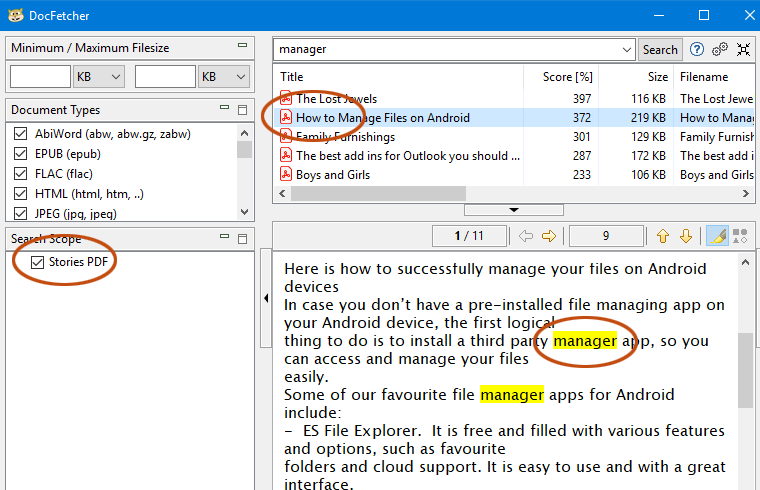
最后,以下是该程序的优缺点。
优点:
- 有免费版本。
- 允许你按位置、文档大小和文件格式进行搜索。
缺点:
- 你无法搜索词语组合。
- 你必须点击每个文件名才能查看文本。
- 不会显示包含所搜索词语的句子。
- 不支持不区分大小写的搜索。
6. 结论
本文中描述的技术适用于 Windows 操作系统,但我们也考虑到了 Mac 用户。有关这方面最重要的信息,请参阅 如何在 Mac 上搜索文档中的文本 一文。
我还想说明,本文讨论的是搜索多个 PDF 文件。如果你需要关于搜索单个 PDF 文件的指南,请查看我们的文章 如何在 PDF 文件中搜索单词或短语。
Linux 也有一些不错的 PDF 搜索工具,你可以在文章 如何在 Linux 中搜索多个文件中的文本 中了解它们。
以上是我在搜索 PDF 文件方面经验的简要总结。现在我想听听你的看法!如果这篇文章对你有帮助,或者你想补充一些内容,请在下方留言区留下简短评论。