快速回答
1. 快速文件搜索:按 Win+S 使用任务栏搜索
2. 查找特定文件:按名称、位置、日期、类型或大小搜索
3. 搜索文档内容:使用 SeekFast 在任何文档中搜索并查看预览
我尝试过数百种在 Windows 11 中搜索文件的方法,在本文中我将分享我的经验。
如果你仍在使用 Windows 10,界面是相似的,但菜单可能略有不同。
最快的方法:任务栏搜索
借助 Windows 任务栏,你可以快速搜索已编入索引的文件夹中的文件。
要使用任务栏进行搜索,请按 Win+S 并输入搜索词。你输入时,搜索会实时进行。
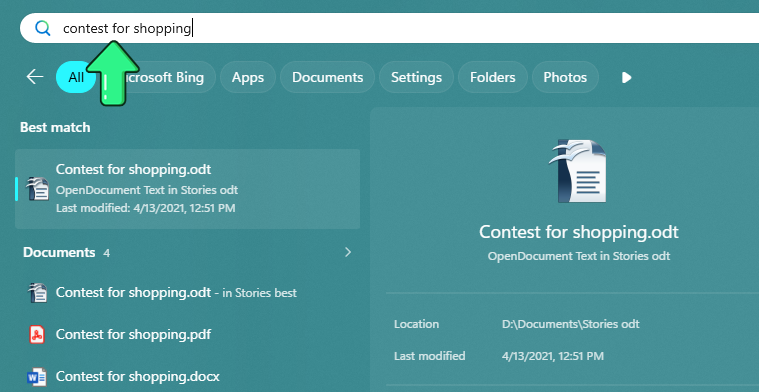
如果你想从结果中打开文件,请单击文件名。
要查看文件的更多详细信息,请将鼠标指向它并单击“预览”。在右侧窗格中,你可以看到诸如文件位置和上次修改日期等详细信息。
要打开所在文件夹,请单击“打开文件位置”链接。
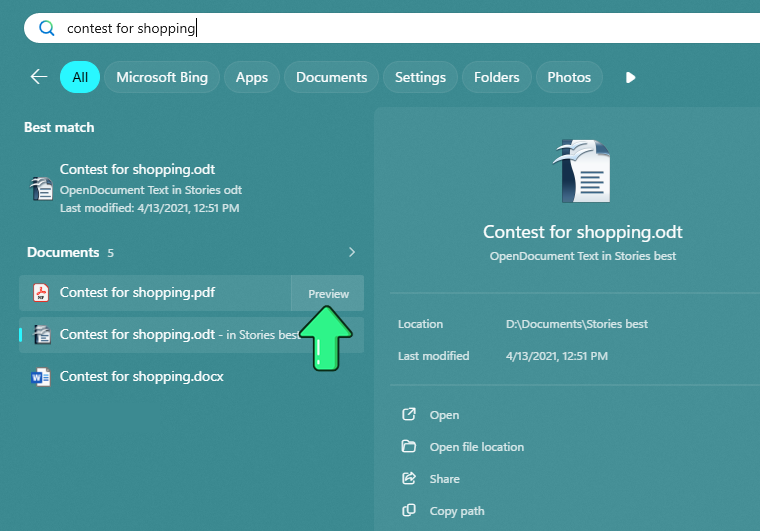
根据我的经验,当你记得文件名或其中一部分时,任务栏搜索效果最好。它也可能找到已编入索引的文档中的单词,但如果要更可靠地在文件内搜索,通常文件资源管理器或专用搜索工具会更好。
重要限制:任务栏搜索仅适用于已编入索引的文件夹。如果你想了解如何将位置加入索引,请参阅有关索引选项的部分。
使用文件资源管理器查找特定文件
当你想搜索特定文件夹、电脑上的所有驱动器,或使用日期、文件类型和大小等筛选器缩小结果范围时,文件资源管理器是最佳的内置选项。
按文件名搜索
打开你要搜索的文件夹。如果你选择“此电脑”,文件资源管理器将在你电脑上的所有驱动器中搜索。然后单击搜索框并输入文件名或其中一部分。
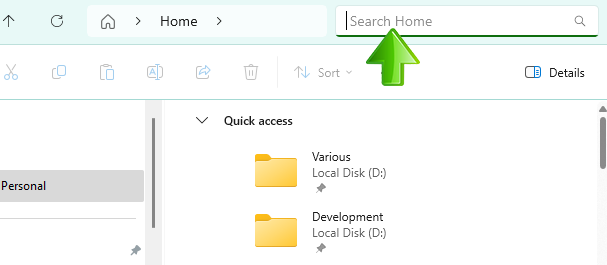
即使你不记得文件的确切名称,只要你知道文件很可能位于哪个文件夹中,文件资源管理器通常也能很好地工作。在“此电脑”中或大型未编入索引的文件夹中进行搜索可能会明显更慢。
文件资源管理器中的实用筛选器
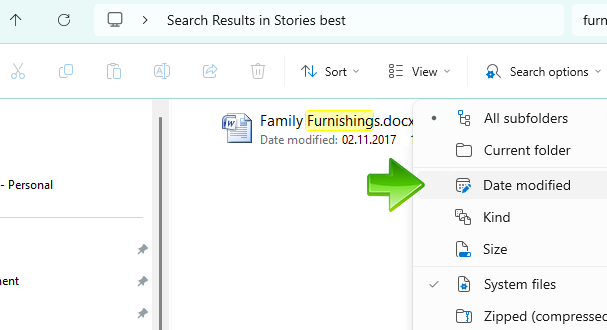
当你单击搜索框并开始输入后,可以使用子文件夹、修改日期、文件类型和大小等实用筛选器来缩小结果范围。当你大致知道文件是什么时候更改的,或者它是什么类型的文件,但不知道其确切名称时,这些筛选器尤其有用。
在子文件夹中搜索 – 选中或取消选中此选项,以包含或排除子文件夹。
按修改日期筛选 – 单击“修改日期”按钮并选择一个日期。例如,如果你选择今天的日期,则只会显示今天修改的文件。
按文件类型筛选 – 选择你要搜索的文件类型,例如文档、图片、音乐或文件夹。要按文件夹名称搜索,请选择“种类” -> “文件夹”。
按文件大小筛选 – 单击“大小”按钮以按大小限制结果。
高级搜索语法
你还可以直接在文件资源管理器搜索框中输入筛选器。当你想获得更精确的结果时,这会很有用。
按文件扩展名搜索 – 要搜索特定文件类型,请在关键词后输入 ext:[filetype]。例如,invoice ext:pdf 会查找与发票相关的 PDF 文件。
通配符 – 当你不记得确切文件名时,文件资源管理器支持通配符。星号(*)匹配任意字符序列,因此 report* 可以找到诸如“report2026.pdf”和“report_final.docx”之类的文件。问号(?)匹配单个字符,因此 f?le 可以找到“file”和“f1le”。
元数据筛选器 – 你可以使用存储在文件中的元数据进行搜索,例如作者、日期或大小。实用示例包括:
- author:John - 查找作者为 John 的文件。
- date:last week - 查找上周修改的文件。你也可以使用具体日期,例如 date:>=2026-03-01。
- size:>5MB - 查找大于 5 兆字节的文件。
你可以组合筛选器以进一步缩小结果范围。例如,author:John ext:pdf date:last month 会查找由 John 编写并在上个月修改的 PDF 文件。
文件资源管理器还支持 AND、OR 和 NOT 等布尔运算符,以进行更高级的搜索。
搜索文件内容中的文本
在 Windows 11 中搜索文件内容有两个实用选择。文件资源管理器适合在已编入索引的文件夹中进行偶尔搜索。需要在大量文档中搜索,并在打开文件前预览找到的文本时,SeekFast 更方便。
要使用文件资源管理器搜索文件内容,请输入关键词,打开 搜索选项,并启用 文件内容。
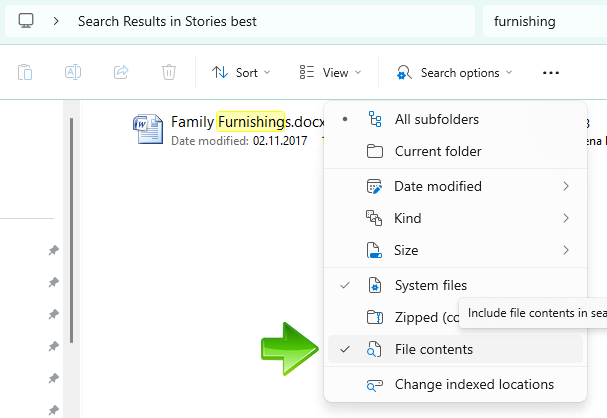
这在已编入索引的文件夹和受支持的文件类型中运行较快。如果希望 Windows 搜索更可靠地找到文件中的词,请确保该文件夹已编入索引,并且文件类型在索引选项中设置为索引属性和文件内容。
此功能有两个重要限制:
- 搜索大型文件夹可能需要很长时间。
- 文件资源管理器不会在上下文中显示找到的文本,因此通常需要打开文件并在文件内再次搜索。
如果这些限制会影响你的工作,下面的专用搜索工具通常更适合在大型文档集合中搜索。
使用索引选项优化 Windows 搜索
任务栏搜索之所以快,是因为它主要使用已编入索引的文件夹。如果某个重要文件夹未编入索引,任务栏搜索可能会漏掉它,或显示不完整的结果。
文件资源管理器仍然可以搜索未编入索引的文件夹,但搜索通常会更慢。
默认情况下,Windows 重点索引文档、桌面、图片和音乐等常见用户文件夹。如果你经常搜索其他文件夹,则值得将它们添加到索引中。
根据我的经验,索引对你经常搜索的文件夹最有用。为整台电脑建立索引并不总是必要的,而且在某些系统上,更广泛的索引可能会增加后台活动,因此通常最好从最重要的文件夹开始。
如何将文件夹添加到索引
- 打开Windows 搜索设置。
- 单击高级索引选项。
- 单击修改。
- 选择你要编入索引的文件夹,然后单击确定。
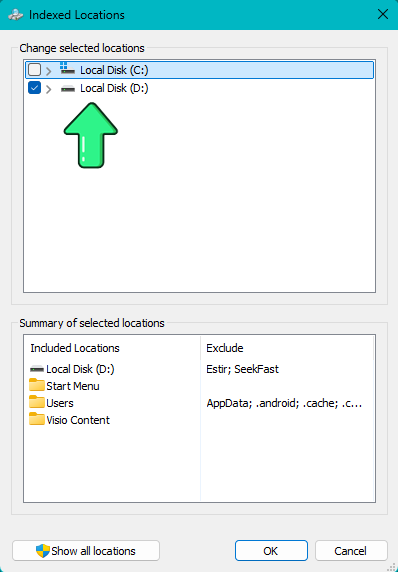
为文件内容建立索引
如果你希望 Windows 搜索找到文件中的单词,而不仅仅是文件名和属性,请打开高级索引选项,单击高级,转到文件类型选项卡,选择所需的文件扩展名,然后选择索引属性和文件内容。
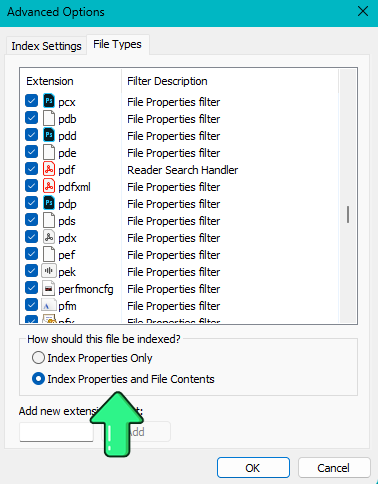
这适用于受支持的文件类型,并且可以使在已编入索引的文件夹中搜索文档内容快得多。
第三方搜索工具:更强大的替代方案
SeekFast
SeekFast 适合需要在大量文档中搜索,而不仅仅是按文件名查找文件的情况。它可用于 Windows、macOS 和 Linux,并支持 Word、PDF、Excel、文本文件、OpenOffice、LibreOffice、电子邮件文件、eBooks 以及许多其他格式。
与文件资源管理器不同,SeekFast 专注于文档内容搜索。它可以显示关键词出现的句子,预览更大范围的文本,并将最相关的结果排在前面。处理大型文件夹或混合文档集合时,这尤其有用。
使用 SeekFast 搜索文件:
- 下载并安装 SeekFast。
- 选择包含文档的文件夹。
- 输入要查找的单词、短语或词组组合。
- 点击结果中的句子,在打开文件前预览匹配文本。
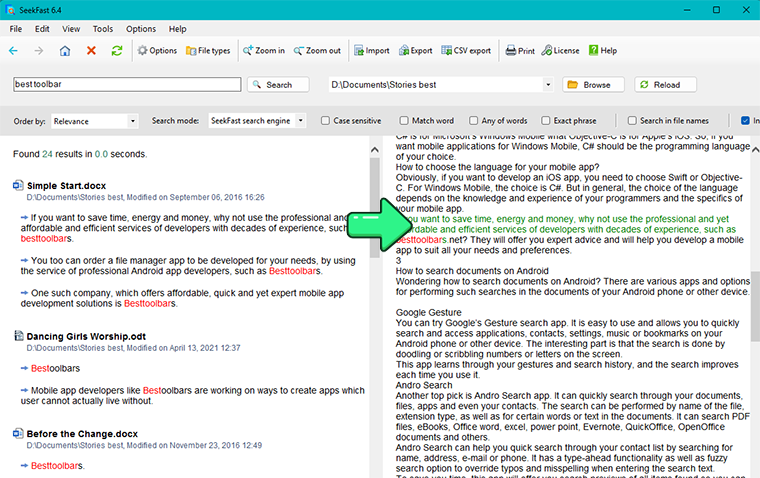
主要功能包括:
- 按相关性排序的结果 - 最相关的匹配项会首先显示。
- 多关键词搜索 - 即使单词出现在文本的不同部分,包括跨句出现,也能找到它们的组合。
- Windows 索引模式 - 使用 Windows 搜索索引进行超快速搜索,并提供比文件资源管理器更多的高级选项。
- 快速预览 - 在打开文件之前查看匹配句子和更大的上下文。
- 广泛的格式支持 - 可搜索 120 多种文件类型,包括 Word、PDF、Excel、电子书、电子邮件文件以及许多基于文本的格式。
- 导入和导出选项 - 从文件加载关键词,并将结果保存为 CSV 或文本。
这些功能使 SeekFast 在你需要的不只是简单的精确匹配搜索,并且希望用更快的方式处理大量文档时特别有用。
优点
- 可在 Windows 和 macOS 上运行。
- 让你在打开文件前先评估结果,这可以节省大量时间。
- 让你可以在实时搜索和通过 Windows 索引快速搜索之间进行选择。
- 可很好地处理不同格式的混合文档集合。
- 免费版本足以用于小规模测试和偶尔使用。
缺点
- 免费版本一次最多只能搜索 50 个文件。
- 不支持正则表达式搜索或复杂的 AND / OR / NOT 表达式等高级布尔查询语法。
DocFetcher
DocFetcher 是一款适用于 Windows、macOS 和 Linux 的免费开源桌面搜索工具。对于希望使用跨平台程序在文档内部搜索,而不仅仅依赖 Windows 搜索的用户来说,它是一个不错的选择。
DocFetcher 的工作方式是为你选择的文件夹创建索引。索引建立后,搜索速度很快,程序还可以显示带预览的匹配文本。它支持 PDF、Microsoft Office、OpenDocument、HTML、纯文本以及许多其他基于文本的格式。
还有一款名为 DocFetcher Pro 的商业产品。免费版仍在维护中,但已不再计划为其添加新功能,主要的功能开发会继续在 DocFetcher Pro 中进行。
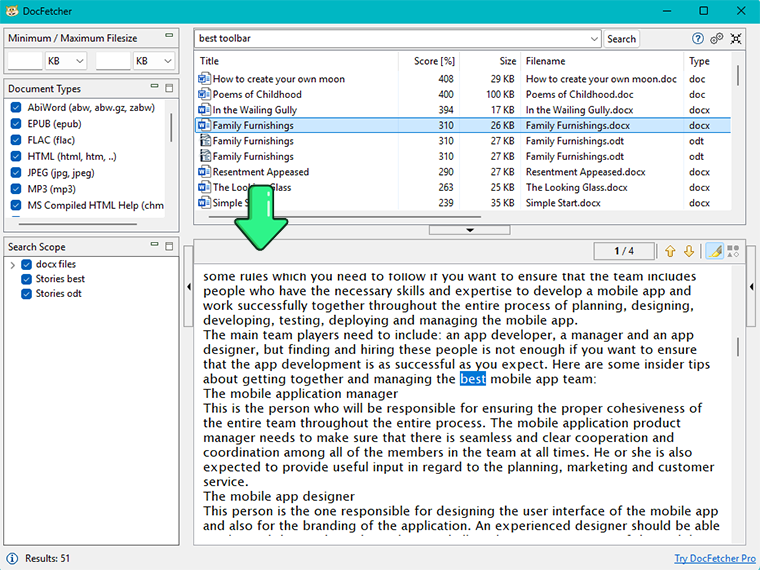
主要功能包括:
- 跨平台支持 - 可在 Windows、macOS 和 Linux 上以类似的工作流程运行。
- 索引文档搜索 - 为选定文件夹建立索引,然后快速搜索。
- 文档预览 - 在你打开文件之前,在上下文中显示匹配文本。
- 广泛的格式支持 - 支持 PDF、Office 文档、OpenDocument 文件、HTML、纯文本以及许多其他基于文本的格式。
- 便携使用 - 可通过便携 ZIP 包运行,索引可存储在外部介质或 NAS 位置上。
- 无需单独安装 Java - 新版本已捆绑 Java 运行时,因此你无需单独安装它。
DocFetcher 更适合那些想要免费、本地、以文档为中心的搜索工具,而不是追求精致商业搜索体验的用户。
优点
- 完全免费且开源。
- 可在 Windows、macOS 和 Linux 上运行。
- 适合想要便携式文档搜索工具的用户。
- 索引创建完成后,对系统资源的占用相对较低。
- 对于不需要 DocFetcher Pro 更高级商业功能的用户来说,是一个不错的免费替代方案。
缺点
- 界面看起来较旧,并且没有深色主题。
- 与一些商业工具相比,高级筛选和搜索选项较少。
- 不支持某些文件类别,例如电子邮件。
- 免费版仍会接收错误修复,但新功能主要会添加到 DocFetcher Pro 中。
File Locator Pro
File Locator Pro 是一款功能强大的文档和文件搜索工具,面向那些需要比 Windows 搜索和文件资源管理器提供更多控制能力的用户。它尤其适合大型档案、一次性深度搜索以及高级查询类型。
它的主要优势之一是灵活性。与仅依赖索引的工具不同,File Locator Pro 可以直接在文件中搜索,而无需预先构建索引,但在需要更快的重复搜索时,它也提供索引功能。对于依赖高级搜索语法的用户来说,它也是更强的选择之一。
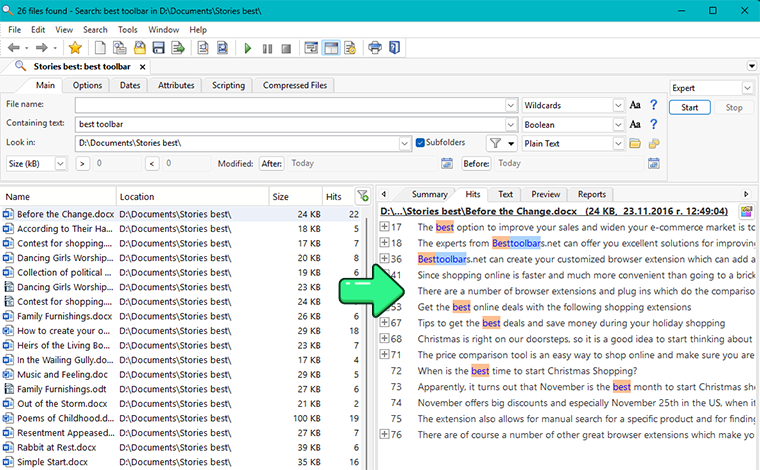
主要功能包括:
- 已索引和未索引搜索 - 直接在文件中搜索,或使用索引来加快重复搜索。
- 高级查询模式 - 支持布尔、Regex、模糊、哈希和邻近搜索,例如
NEAR。 - 详细筛选 - 按文本、文件属性、日期、大小和其他条件细化搜索。
- 大规模搜索 - 适用于大型文件夹和档案,在这些场景中更基础的工具会受到限制。
- 便携模式 - 可使用
/portable开关从 USB 驱动器运行。
File Locator Pro 的设计更像专业搜索实用程序,而不是简单的桌面搜索工具,因此它提供的搜索方法和筛选选项比大多数 Windows 内置工具更广泛。
优点
- 非常适合需要 Regex 或高级布尔逻辑的高级用户。
- 无需先进行后台索引,也能处理一次性的深度搜索。
- 提供比 Windows 搜索或文件资源管理器更多的技术型搜索选项。
- 适用于非常大的档案和专业搜索任务。
- 支持对搜索结果中的每个文件进行实时预览。
缺点
- 在非常大的文件夹中,首次搜索可能比从一开始就依赖索引的工具慢得多。
- 界面和功能集对普通用户来说可能显得过于技术化。
- 价格相对较高。
PowerGREP
PowerGREP 是一款适用于 Windows 的高级搜索和替换工具。它主要面向需要远超普通文件搜索功能的高级用户,尤其适合复杂的正则表达式搜索、批量替换、脚本化操作和大规模文本处理。
它的主要优势不在于便利性,而在于深度。PowerGREP 可以搜索多种文件类型的内容,包括压缩包和办公文档,而且它能做的远不止查找文本——它还可以提取匹配项、跨多个文件替换文本、重命名文件、收集统计信息并自动化重复操作。
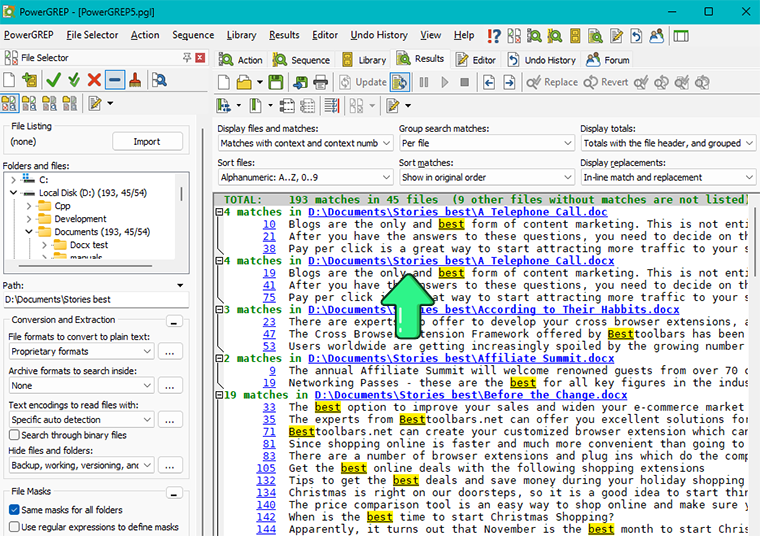
主要功能包括:
- 高级正则表达式支持 - 支持强大的正则表达式以进行高度精确的搜索。
- 跨多个文件搜索和替换 - 在大型文件集合中执行批量替换、重命名和其他操作。
- 广泛的文件覆盖范围 - 可搜索压缩包、办公文件、PDF 以及许多其他文件类型的内容。
- 详细结果 - 显示每个匹配项以及行号和列号信息。
- 自动化选项 - 支持日志、可重用操作和命令行脚本。
- 完整撤销支持 - 如有需要,可回滚许多批量更改。
PowerGREP 的设计更像专业文本处理环境,而不是简单的桌面搜索工具,因此它提供的控制能力远超 Windows 搜索、文件资源管理器或大多数文档搜索实用程序。
优点
- 非常适合基于高级正则表达式的搜索。
- 可以在非常大的文件集合中搜索、替换、重命名和提取数据。
- 适用于技术型、分析型和重复性的文本处理任务。
- 提供比典型桌面搜索工具更多的自动化和脚本选项。
缺点
- 学习曲线陡峭,界面一开始可能让人感到不知所措。
- 由于它不依赖后台索引,在大型文件夹中重复搜索可能会较慢。
- 比大多数桌面搜索工具更昂贵。
- 对于只需要日常快速文档搜索的用户来说过于高级。
高级命令行搜索
如果你熟悉命令行,PowerShell 是 Windows 中进行高级搜索的最佳内置选项。它对高级用户、自动化和基于文本的文件搜索最有用。
要搜索某个文件夹及其子文件夹中名称包含关键词的文件,可以使用:
Get-ChildItem "D:\Path to your search folder" -Recurse -Include *.txt,*.html -File | Where-Object {$_.Name -like "*keyword*"}
要在文件内容中搜索,可以使用:
Get-ChildItem "D:\Path to your search folder" -Recurse -Include *.txt,*.html -File | Select-String -Pattern "keyword"
根据我的经验,当你想自动化搜索或处理基于文本的文件时,PowerShell 最有用。对于 Word、Excel、PDF 和其他复杂文档类型,文件资源管理器或专用搜索工具通常更方便。
询问 Copilot 和 Copilot+ 语义搜索
Windows 11 正在逐步加入新的搜索功能,但目前这些功能仍只覆盖很小一部分用户。
任务栏上的 Ask Copilot
任务栏上的 Ask Copilot 是 Windows 11 中一项新的实验性功能,预计可能会在 2026 年底前发布到标准版 Windows 中。Copilot 会直接出现在任务栏标准搜索框的位置。用户看到的不再是经典的 Windows 搜索,而是一个类似“Ask Copilot anything”的输入框。结果会在你输入时立即更新,其理念是让 Copilot 成为日常电脑使用中更自然的一部分。
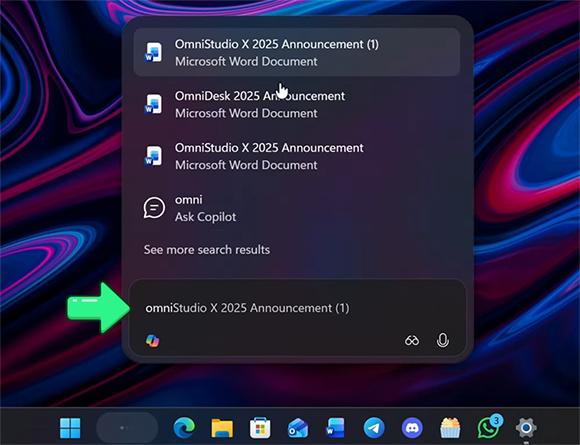
根据Windows Latest 的测试,Ask Copilot 可以通过 Windows 搜索索引查找文件、应用和设置,但这更像是在现有 Windows 搜索之上覆盖了一层新界面,而不是一个能够可靠分析本地文档内容的成熟 AI 工具。不过,确实有一种新工具真正提供了 AI 驱动的语义搜索——Copilot+。
Copilot+ PC 上的语义搜索
Windows 11 现在已包含真正的语义索引和针对文件、照片与设置的自然语言搜索,这项功能称为 Copilot+。遗憾的是,这项功能仅适用于一种特定类型的新一代计算机,这类计算机配有用于 AI 计算的专用辅助处理器,称为 NPU。该功能还要求 16GB 以上内存以及至少 256GB 的可用 SSD 存储空间。
目前,支持 Copilot+ 的计算机处理器类型有:
- Qualcomm Snapdragon X - 用于一些新的 Windows 笔记本电脑
- Intel Core Ultra - 英特尔的一些最新型号
- AMD Ryzen AI - AMD 的一些最新型号
使用语义搜索时,Windows 不仅仅查找精确单词,还会尝试理解查询的含义,并将其与文件和图像的内容进行匹配。这就是为什么在 Copilot+ PC 上,你可以输入诸如“Q3 budget presentation”之类的内容,即使这些确切单词并未出现在文档中,系统也能找到合适的文档。
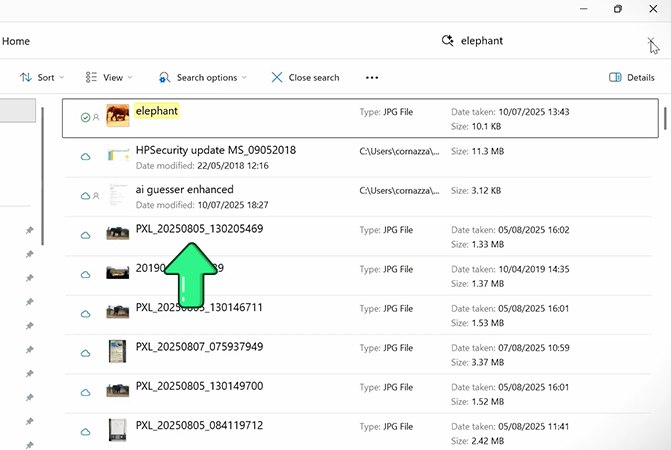
对于照片,原理也是一样:你用普通词语描述图像中的内容——例如“elephant”——然后 Copilot+ 会在已编入索引的本地照片中搜索语义相似性,而不仅仅依赖文件名或元数据。
如果 Windows 搜索太慢或无法工作怎么办
如果 Windows 搜索感觉很慢,原因通常是以下几种常见问题之一:
- 搜索索引不完整或仍在重建中 - 这通常发生在 Windows 重大更新之后、添加大量文件之后,或更改索引设置之后。
- 重要文件夹未编入索引 - Windows 搜索在已编入索引的位置效果最好。如果你搜索的文件夹不在索引中,结果可能会慢得多。
- 正在大型或未编入索引的位置中进行内容搜索 - 在文件内容中搜索比按文件名搜索要求更高,因此可能会明显更慢。
要提升 Windows 搜索性能,以下步骤通常最有帮助:
- 确保你最常搜索的文件夹已包含在索引中。
- 将那些你很少或从不搜索的文件夹从索引中移除。
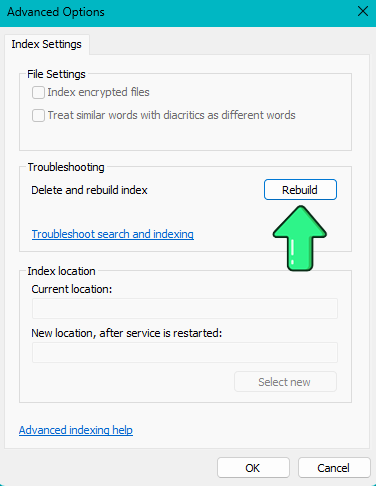
- 转到“索引选项 → 高级 → 重建”,如果搜索变慢、不完整或不一致,则重建索引。
如果你经常搜索大型档案、许多文件类型或大量文档内容,那么 Windows 搜索可能本来就不是最适合这种工作负载的最快工具。
如果 Windows 搜索完全无法工作,我们有一篇专门讨论该问题的单独文章,其中针对不同症状和原因提供了具体修复方法。
应该使用哪种 Windows 搜索方法?
最佳搜索方法取决于你想找什么。Windows 提供了适合快速搜索的内置工具,但当你需要在大量文档中搜索并快速查看找到的文本时,专用搜索程序会更有用。
| 任务 | 最佳选项 |
| 查找应用、设置或最近的文件 | 任务栏搜索 |
| 在文件夹中按名称查找文件 | 文件资源管理器 |
| 搜索已索引文件的内容 | 文件资源管理器内容搜索 |
| 使用相关性排序结果和预览搜索大量文档 | SeekFast |
| 使用免费的开源文档搜索工具 | DocFetcher |
| 使用 regex 或复杂的搜索和替换 | PowerGREP |
| 从脚本或自动化工作流中搜索 | PowerShell |
结论
希望这篇关于在 Windows 中搜索文件的简短指南对你有所帮助。
如果你使用的是 macOS,请务必查看我们关于在 Mac 上搜索的文章。
现在我想听听你的看法——你更经常需要完成哪种任务?这些程序中哪一个对你来说最方便?欢迎在下方留言告诉我!
常见问题
1. 在 Windows 11 中搜索文件的最快方法是什么?
对于日常快速搜索,最快的内置选项通常是任务栏搜索。当你记得文件名的一部分,并且该文件夹已包含在 Windows 索引中时,它的效果最好。
2. 在特定文件夹中搜索时,最好的内置工具是什么?
当你想在某个特定文件夹中搜索、跨所有驱动器搜索,或使用修改日期、文件类型和大小等筛选器缩小结果范围时,文件资源管理器通常是更好的选择。
3. Windows 11 可以搜索文件内容,而不仅仅是文件名吗?
可以。若启用文件内容,文件资源管理器可以搜索文件内容。为了获得更多结果,文件夹应已编入索引,文件类型也应在索引选项中设置为索引属性和文件内容。
4. 为什么 Windows 搜索找不到我文档中的单词?
这通常是因为文件夹未编入索引、文件类型未配置为内容索引,或者你搜索的是未经 OCR 处理的扫描文档。
5. 为什么文件资源管理器搜索有时这么慢?
在大型文件夹、未编入索引的位置,或者当你搜索文件内容而不仅仅是按文件名搜索时,搜索通常会更慢。如果索引不完整或仍在重建中,性能也可能下降。有关实用修复方法,请参阅如果 Windows 搜索太慢或无法工作怎么办。
6. 我可以让任务栏搜索查看我电脑上的每个文件夹吗?
可以,但你必须在Windows 索引设置中将它们包含进去。
7. 我应该使用哪个 Windows 内置工具:任务栏搜索还是文件资源管理器?
使用任务栏搜索进行快速文件名搜索和查找最近使用的文件。使用文件资源管理器,当你想搜索特定文件夹、使用筛选器,或更精确地跨文件夹和驱动器搜索时。
8. 如果 Windows 搜索完全无法工作怎么办?
如果搜索不是仅仅变慢,而是彻底失效,最好遵循一份专门的故障排除指南,因为原因可能各不相同——例如索引问题、搜索服务问题或搜索组件损坏。
9. Windows 搜索是否足以搜索大量文档内容?
对于轻度日常使用,通常可以。但如果你经常搜索大量文档、许多文件类型或大型档案,专用第三方工具通常更实用也更快。
10. 哪种第三方工具最适合普通文档搜索?
这取决于你的需求。SeekFast 专注于文档密集型搜索,支持多关键词查询和按相关性排序的结果;DocFetcher 是一个不错的免费开源选项;File Locator Pro 更适合技术型用户和高级用户搜索;而 PowerGREP 更面向高级正则表达式、批量替换和自动化任务。
11. SeekFast 与普通文件搜索工具有什么不同?
它的主要区别在于,它可以搜索关键词组合,即使这些关键词出现在文档的不同部分,也能找到并按相关性对结果进行排序。这使它在面向文档的搜索中更有用,尤其是在你记得一些想法或术语,而不是确切文件名或短语的时候。
12. 有没有适合搜索文档内容的 Windows 搜索免费替代方案?
有。DocFetcher 是最知名的免费开源文档内容搜索选项之一,适用于 Windows,也可在 macOS 和 Linux 上运行。
13. 哪种工具最适合正则表达式或非常高级的搜索?
对于这类工作,File Locator Pro,尤其是 PowerGREP,比 Windows 内置工具更合适得多。它们专为需要高级查询语法、详细筛选或批量文本操作的技术型用户而设计。
14. Windows 11 是否具有用于文件的 AI 或语义搜索?
Windows 11 正在逐步添加基于 AI 的搜索功能,但它们仍然有限。任务栏上的 Ask Copilot 与 Copilot+ PC 上提供的较新语义搜索不同,因此不要将它们视为同一功能。