在本文中,我将为你快速概述一下在 Mac 上搜索文件中文本的最佳工具。
1. SeekFast
如果你需要在 Mac 上搜索某个文件夹中文档里的文本,我推荐 SeekFast —— 这是一款功能强大的工具,可让你在文件夹中的所有文档里搜索关键词。它使用智能技术将最相关的结果优先显示。
SeekFast 支持各种常用文档类型:Microsoft Office、PDF、OpenOffice、LibreOffice、电子邮件文件、多种文本文件等。
SeekFast 相比所有其他搜索工具的主要优势之一是,它可以搜索单词组合,而不受这些单词在句子中出现位置的影响。
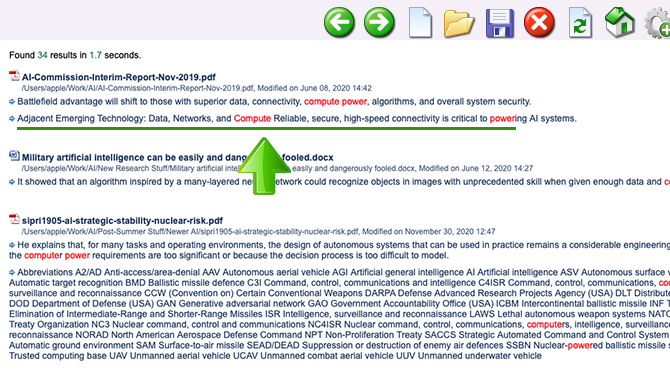
SeekFast 会按相关性对结果进行排序,这让你能够在数百或数千条结果中立即看到所需文本。
使用 SeekFast,你可以立即看到所有包含搜索词的句子的文本,这有助于你轻松浏览结果。当你点击相应的句子时,SeekFast 会打开更大范围的文本,而无需你打开文件。
如何使用 SeekFast
- 下载并安装应用程序。
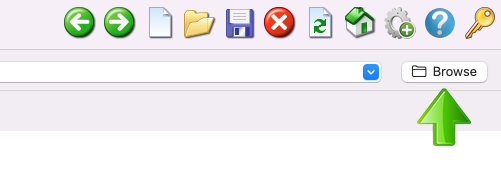
- 点击“Browse”按钮以选择所需的文件夹。
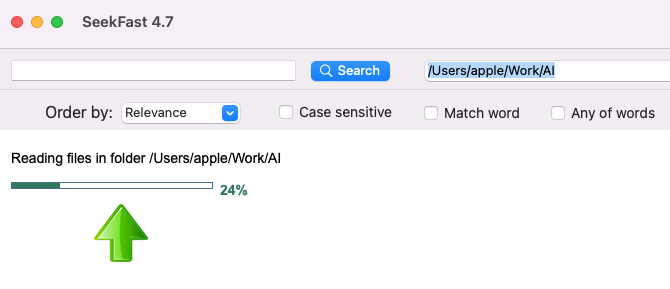
- SeekFast 将加载该文件夹的内容。根据文件夹大小,这可能需要一些时间。
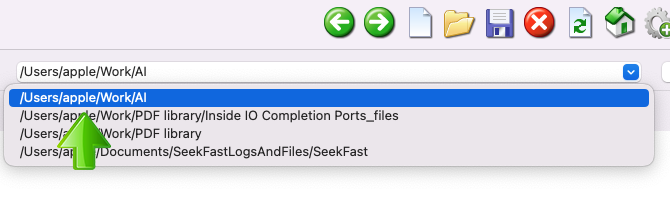
- 文件夹加载完成后,它将被添加到搜索历史中。你可以从下拉列表访问任何之前读取过的文件夹,并且会立即加载。
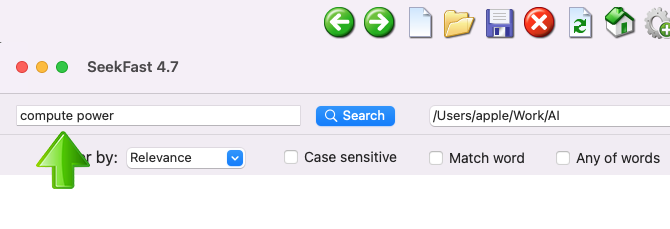
- 输入你的搜索词,然后按“Search”按钮或按“Return”键。
- SeekFast 会以文本片段的形式显示所有匹配项。你可以点击每个片段来查看完整文本。
SeekFast 提供免费版本,允许你在最多 50 个文件的文件夹中进行搜索。
优点
- 同时搜索文件名和文件内容。
- 你可以看到所有包含搜索词的句子。
- 无需打开文件即可在上下文中查看高亮结果。
- 可以搜索句子中任意位置包含的单词组合。
- 搜索算法可以按相关性对结果排序。
- 支持多种不同的文件格式。
- 一个许可证可用于 3 台设备,并且同时适用于 Mac 和 Windows 设备。
缺点
- 免费版一次不能搜索超过 50 个文件。
2. Finder
Finder 在 macOS 中起着至关重要的作用——它不仅是文件管理工具,还负责你与 Mac 之间的整体交互。Finder 负责启动应用程序和管理窗口,除此之外,它还提供了多种文本搜索方式。
该应用创建于 20 世纪 80 年代,与 Apple GS/OS operating system 一同诞生,但在 2001 年 Mac OS X operating system 设计完成时被彻底重写。
在本文中,我想向你展示 Finder 在文件中搜索文本、执行高级搜索、搜索隐藏文件和系统文件等方面的功能。
如何在 Mac 上打开并使用 Finder
使用 Finder 搜索很容易,类似于在 Windows 中使用文件资源管理器搜索。要开始搜索,请点击 Finder 右上角的搜索框,或使用快捷键 Command+F。
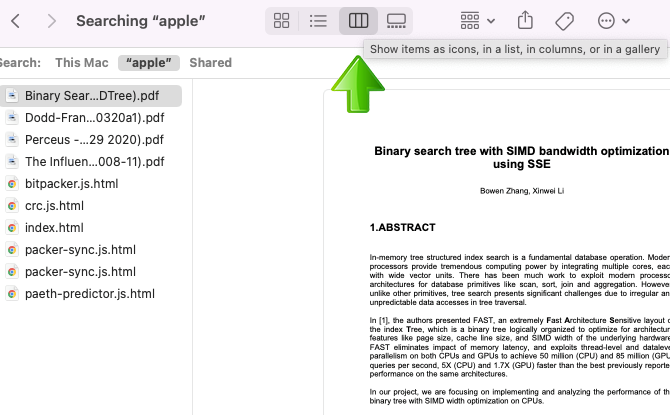
你可以使用顶部的按钮更改结果的显示方式。例如,当结果中有很多文件时,最好以列表或列的形式显示。
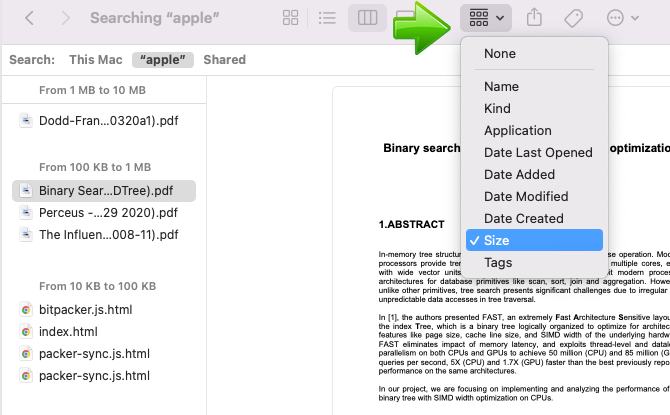
你可以使用“Sort”按钮按照某些条件对结果进行排序。只需点击列属性并选择排序条件即可。
Finder 的高级搜索
与 Spotlight 不同,Finder 不支持直接在搜索查询中使用搜索运算符。相反,你需要先用 Command+F 打开搜索框,然后点击“+”按钮。在左侧,你会看到一个表单,可以从中选择搜索条件。
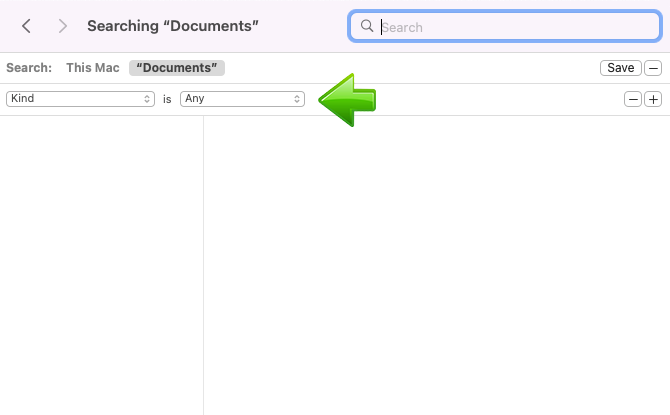
你可以使用“Add”按钮添加多个条件,并使用“Remove”按钮删除它们。
你可以通过按住“Option”键并点击“…”按钮,在任意条件中设置布尔运算符(OR、AND 或 NOT);此时右侧的“+”按钮会变为该按钮。
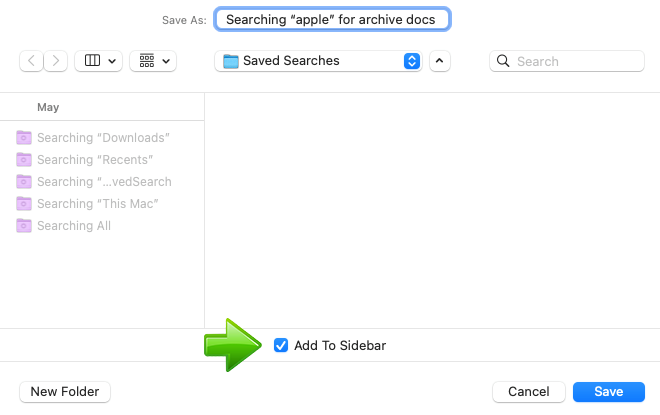
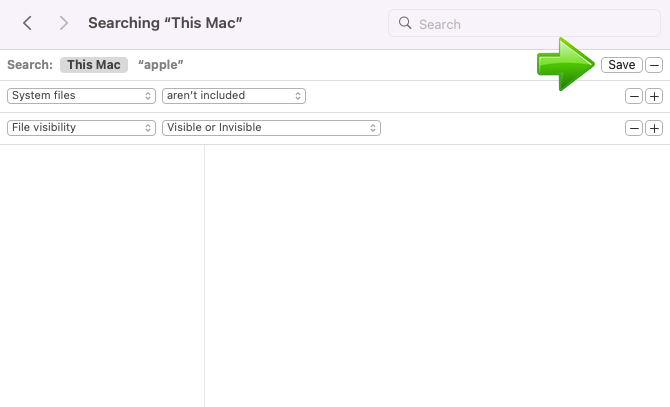
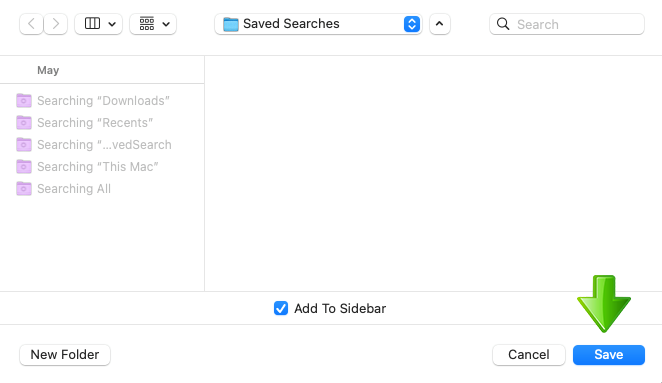
Finder 还允许你将当前搜索结果保存为“智能文件夹”以供稍后使用。要实现这一点,请点击“Save”按钮,并指定文件夹名称和位置。如果选中了“Add To Sidebar”,该搜索文件夹将被添加到侧边栏以便快速访问。
在隐藏文件夹和系统文件夹中搜索
默认情况下,macOS 会向用户隐藏系统文件,因为意外更改它们可能会导致应用程序错误。不过,你可能需要访问它们来更改系统设置或删除被卸载应用残留的垃圾文件。
你可以使用 Command+Shift+Period 快速显示或隐藏所有隐藏文件。
要使用 Finder 的搜索框搜索系统文件夹或隐藏文件夹:
- 打开 Finder 并按 Command+F 调出搜索窗口(确保已选择“This Mac”,这样你就可以搜索整个系统)。
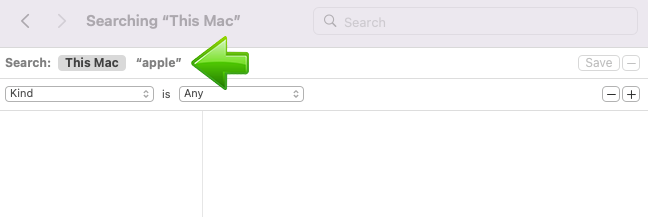
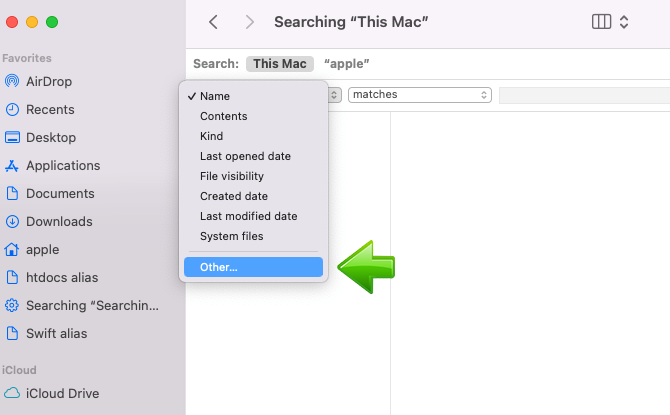
- 点击左侧的下拉列表并选择“Other.”
- 找到“System Files”,双击以添加。
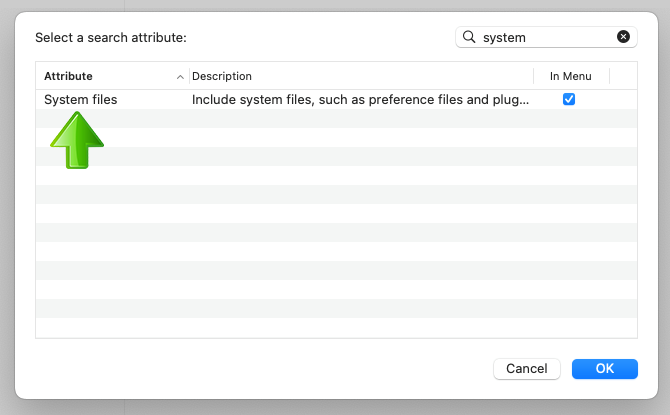
- 打开右侧下拉菜单并选择“are included.” 现在你也可以搜索系统文件了。
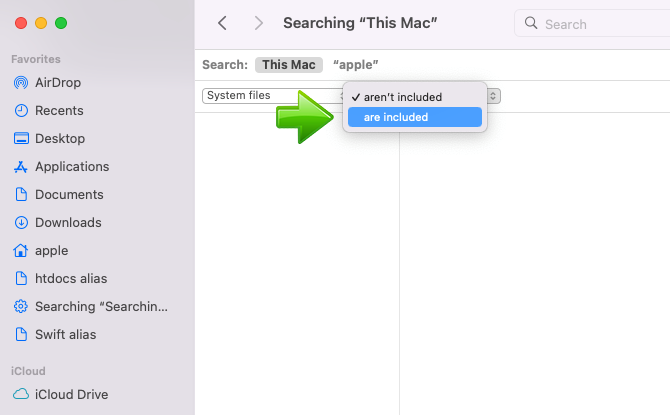
- 点击右侧的“+”按钮以添加另一个搜索选项。
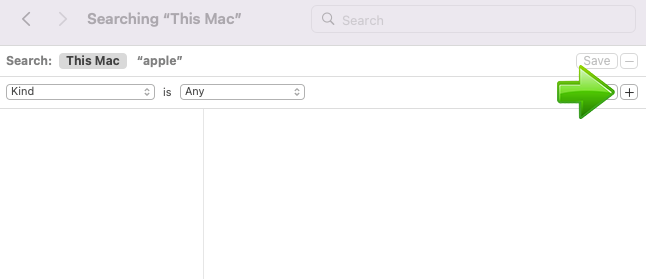
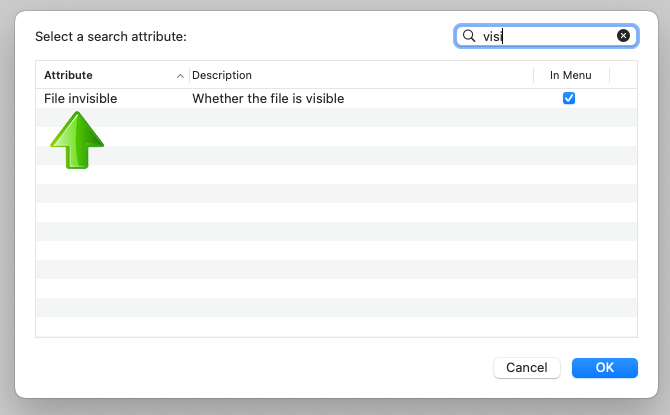
- 在左侧下拉列表中再次选择“Other”,找到“File visibility”属性(也可能名为“File invisible”),然后双击添加。
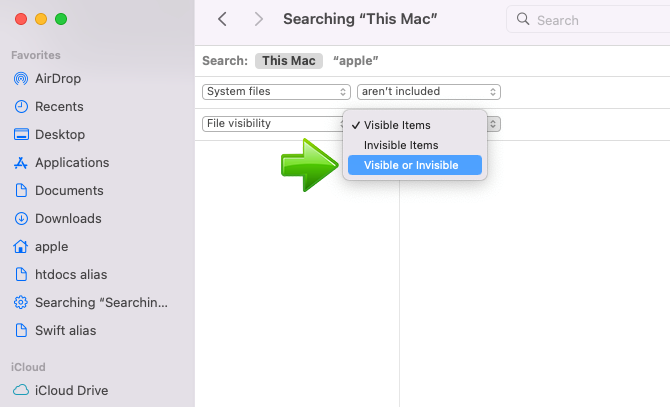
- 在右侧下拉菜单中选择“Visible or Invisible”。
在 Finder 中保存搜索设置
以下步骤将向你展示如何保存这些设置或任何其他设置,以便轻松访问和后续使用。
- 点击右侧的“Save”按钮以显示保存对话框。
- 按你的需要更改默认名称和位置。如果你想快速访问,请确保勾选“Add to Sidebar”。
- 点击“Save”。
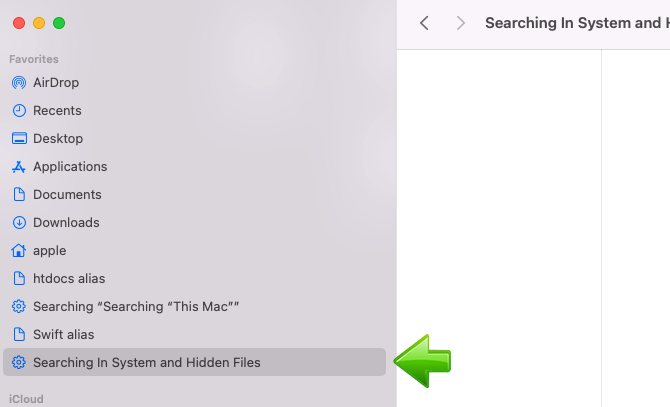
如果你在上一步中勾选了“Add to Sidebar”,左侧边栏中将出现一个使用所给名称的文件。每当你想在系统文件或隐藏文件中搜索时,打开它并在搜索框中输入搜索词即可。
请注意,Finder 仍然不允许你搜索以句点开头的隐藏文件(例如“.identityService.csv”)。你必须手动搜索它们,或使用第三方软件。
搜索已删除的文件
你删除的所有文件都会存储在废纸篓中,除非系统在删除时没有足够的可用空间。要访问废纸篓文件夹,只需点击 Dock 中的废纸篓图标。
你也可以在 Finder 中定位废纸篓文件夹:
- 点击顶部菜单栏中的 Go -> Go to Folder。
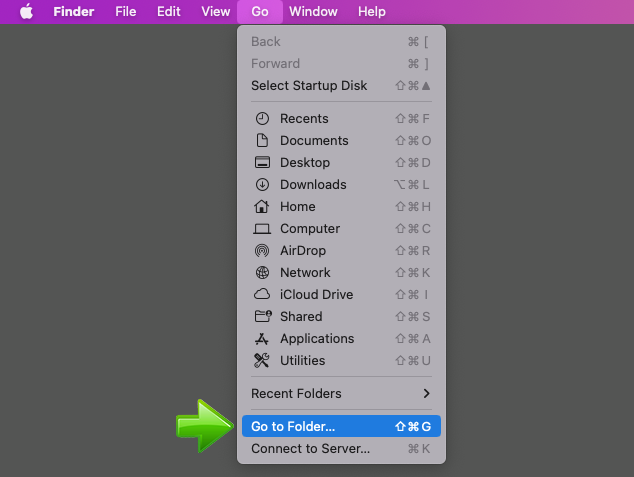
- 粘贴以下路径:
~/.Trash
在对话框中输入后,按“Return”打开该路径。
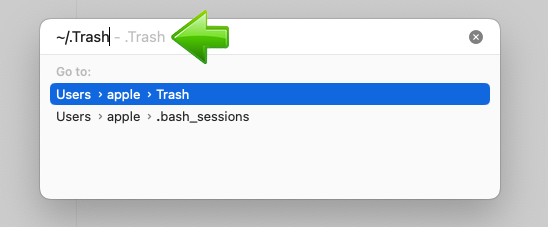
- 进入废纸篓文件夹后,你可以使用 Finder 的搜索栏来查找特定文件。
- 将该项目拖放到废纸篓外的文件夹中;如果你想将其放回原始文件夹,请右键单击该文件并选择 Put Back。
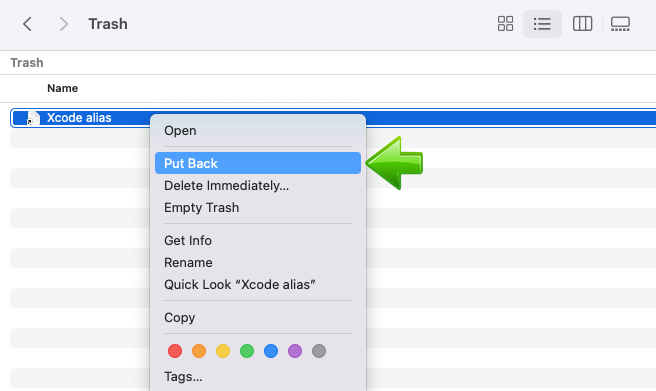
请注意,一旦你从废纸篓中删除文件,它就会被永久删除。
如果你删除的文件不在废纸篓中,你可以从更早的磁盘备份或云备份中恢复它。如果你没有备份,你可能需要阅读如何使用 Time Machine 或 iCloud 创建备份,以防止将来文件丢失。
如果你没有任何备份,最后一个选择是尝试使用数据恢复软件,例如 Disk Drill。
3. Spotlight
Spotlight 是 macOS 内置的搜索引擎。
如何在 Mac 上打开并使用 Spotlight
要访问 Spotlight,请点击右上角菜单栏中的放大镜按钮,或按键盘上的 Command+Space。
输入搜索词,Spotlight 就会显示相关结果。
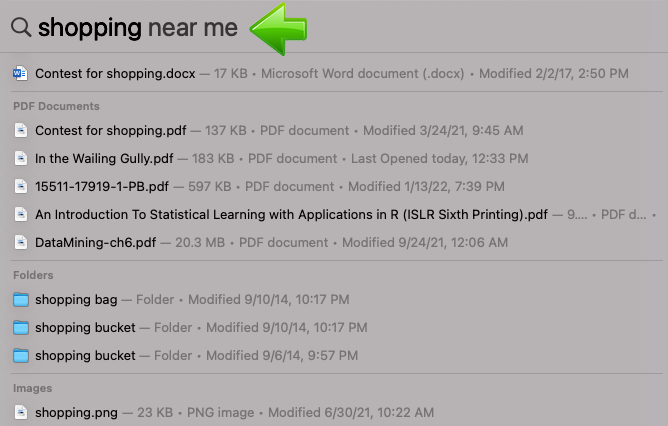
当你处理大量文件时,缩小搜索结果范围可能非常重要。Spotlight 允许你使用搜索运算符输入复杂的搜索查询,这些运算符可定义各种类型的文件属性(类型、创建日期、标题等)
按文件类别搜索——文本、图片、视频、音乐或应用程序
你可以使用 Spotlight 通过关键词“kind”后跟冒号和所需文件类型来查找特定文件类别(图片、视频、文本、音乐)。让我们看几个示例:
kind:app – 仅显示应用程序。
你可以先输入搜索词,然后指定要在哪种类型的文件中搜索:
utility kind:app – 显示所有标题或描述中包含“utility”一词的应用程序。
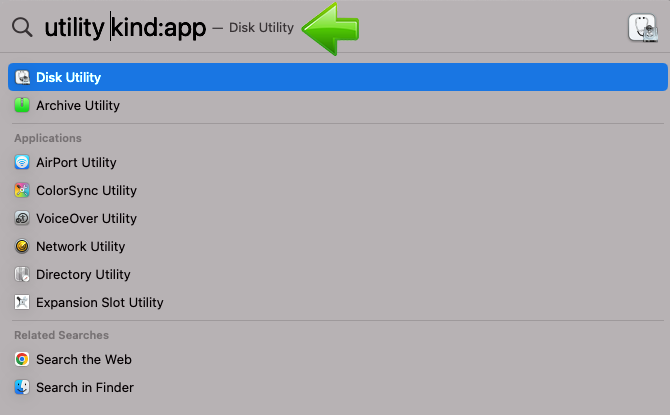
类似地,你可以使用相应的关键词将结果范围缩小到联系人、文件夹名称、电子邮件、视频、图片或演示文稿:
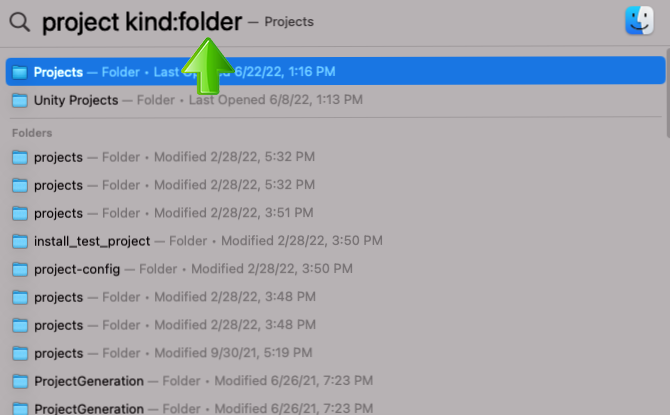
projects kind:folder – 显示所有文件名中包含“project”一词的文件夹。
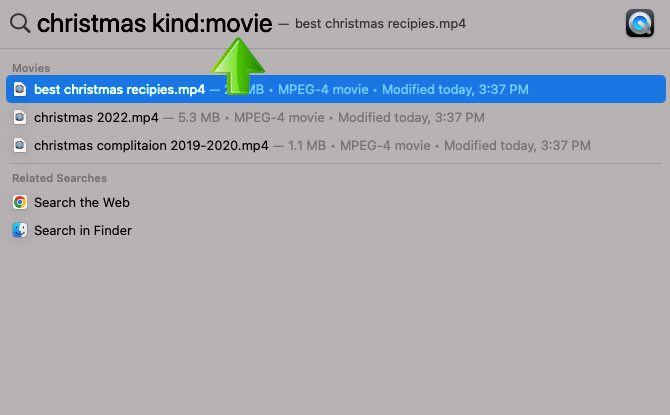
brave kind:movie – 显示所有文件名中包含“brave”一词的视频。
按文件扩展名搜索
你也可以使用“kind”运算符来查找具有特定扩展名(.csv、.docx、.pdf 等)的文件。请注意,对于其中一些扩展名,Spotlight 可能要求你使用完整的扩展名名称(例如,使用“OpenDocument”而不是“odt”)。示例:
kind:docx – 显示所有 .docx 扩展名文件。
kind: OpenDocument – 显示所有 .odt 扩展名文件。
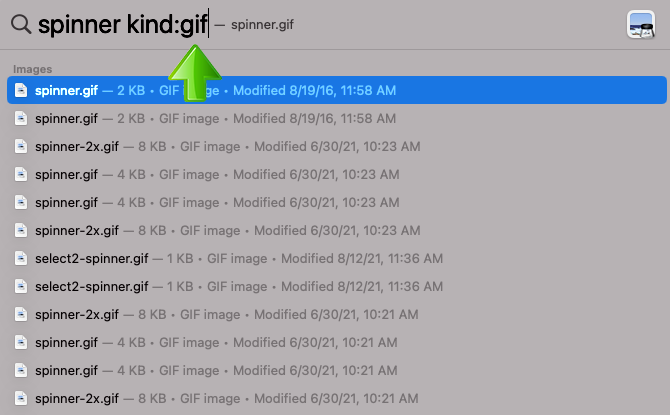
spinner kind:gif – 显示所有文件名中包含“spinner”一词的 gif 文件。
按日期搜索
Spotlight 还提供了其他几个可能很有用的运算符:
modified:date – 显示在给定日期修改过的所有文件。
created:date – 显示在给定日期创建的所有文件。
这两个运算符都需要一个日期参数,默认情况下必须写成“month/day/year”格式。如果你使用不同的日期格式并想更改它,请前往 System Preferences -> Language & Region -> Advanced -> Dates。
你可以修改或创建自定义日期格式。例如:
essay created:7/17/2022 – 显示在 2022 年 6 月 17 日创建且包含“essay”一词的文件。
如果你不想指定具体的日或月,也可以只输入年份:
project modified:2021 – 显示包含“project”一词且在 2021 年修改过的文件。
此外,你还可以通过在日期前加上 <、= 或 > 符号(或其组合),来搜索在给定日期之前或之后创建或修改的文件。
created:<7/17/2020 – 显示在此日期之前创建的文件。
created:>=7/17/2020 – 显示在此日期当天或之后创建的文件。
sunset kind:image created:>07/15/2021 – 显示在 7 月 15 日之后创建且包含“sunset”一词的图片。
按作者或发布者名称搜索
要使用 Spotlight 按作者或发布者搜索,请使用:
author:[name]
或
by:[name]。
这两个运算符都会显示由给定作者创建的文件。
你可以组合搜索运算符,以进一步缩小结果范围:
kind:pdf by:Adam – 显示 Adam 编写的所有 .pdf 文件。
kind:music by:Brahms – 显示 Brahms 创作的音乐文件。
其他搜索运算符
Spotlight 支持许多其他搜索运算符,在不同场景下可能都很有用。要查找它们:
- 右键单击任意文件。
- 点击“Get Info”。
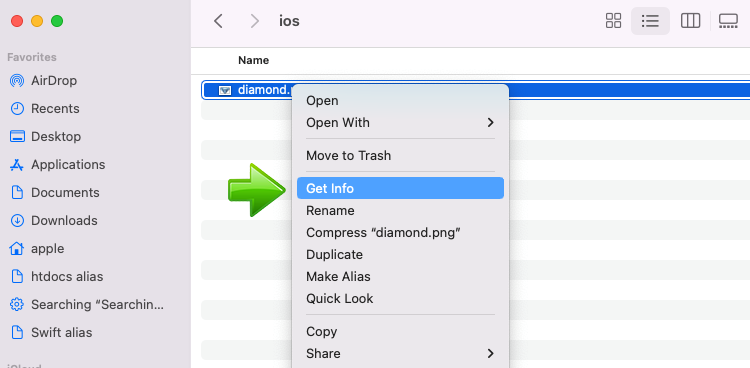
- 在 General 和 More Info 选项卡中,你会看到可用于搜索查询的属性。
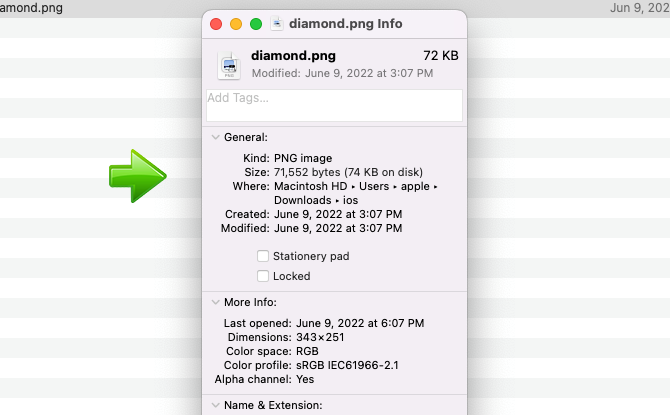
请注意,不同的文件类型可能有其自身特定的属性(例如音乐文件的“duration”)。
组合搜索条件
布尔运算符用于组合两个或多个搜索条件。它们也可以与任何其他运算符或搜索词一起使用。
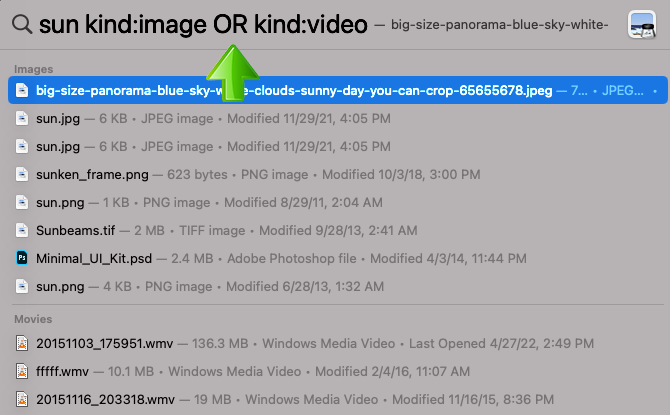
1. OR – 用于两个或多个运算符或关键词之间。Spotlight 将返回满足任一条件的结果。如果你不在不同运算符之间使用 OR,那么你将只得到同时匹配所有条件的结果。
以下是使用 OR 运算符的一些示例:
sun kind:image OR kind:video – 返回包含“sun”一词的图片或视频。
title:certificate OR title:contract OR title:report – 获取标题中包含这些关键词任意一个的所有文件。
2. NOT – 用于关键词或运算符前,以排除匹配该条件的结果。
loading kind:image NOT kind:gif – 显示包含“loading”一词的图片,但排除 .gif 文件。
modified>2012 modified:<2020 NOT modified:2015 – 显示在 2012 年到 2020 年之间修改过的文件,但排除 2015 年修改的文件。
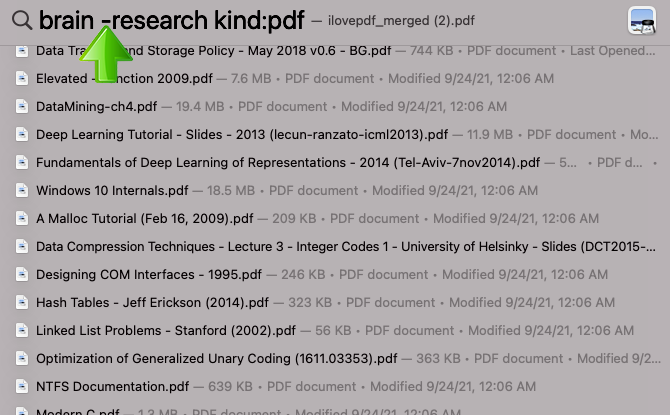
“NOT”运算符还有一种简写形式——短横线字符。它应与关键词或条件直接连写,中间不加空格。
brain -research kind:pdf – 返回包含“brain”但不包含“research”的 .pdf 文件。
network -kind:image – 返回包含“network”一词的非图片文件。
4. Path Finder - Finder 的高级替代方案
Path Finder 是一款文件管理器,界面与 Finder 类似,但对文件系统提供了更强的控制能力。它拥有双面板、文件夹导航、高级排序和筛选、隐藏文件操作等功能,使搜索更精确、更容易。
你可以通过点击路径导航器中的文件夹来访问层级中的任意文件夹:
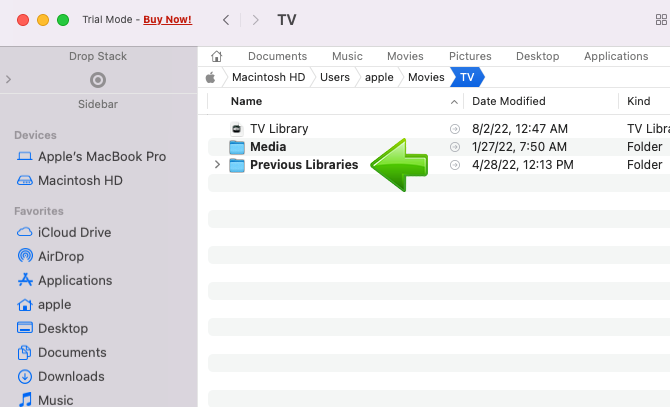
与 Apple 的 Finder 类似,Path Finder 也有一个搜索栏,你可以在其中输入关键词来搜索文件。
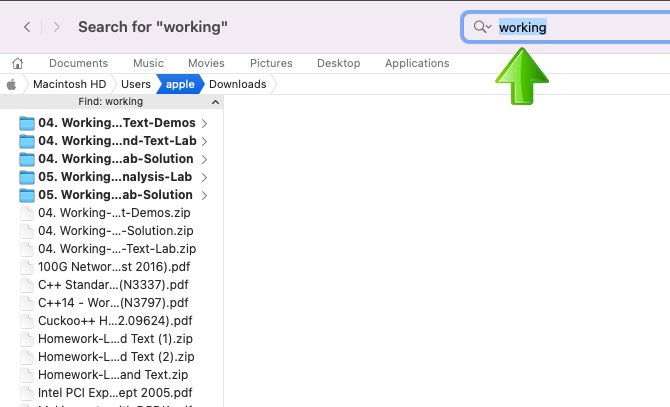
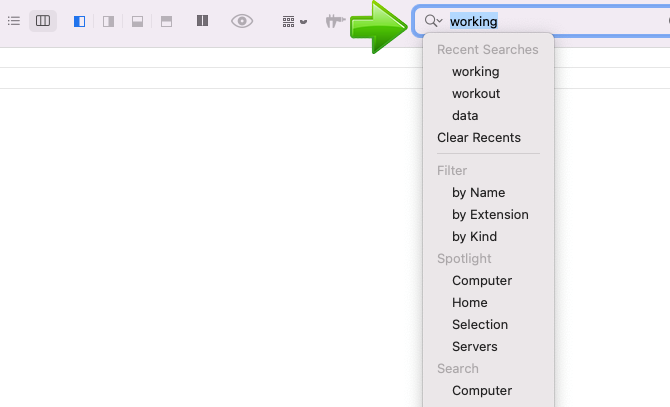
点击放大镜会弹出一个窗口,显示你最近的关键词以及一些搜索选项。
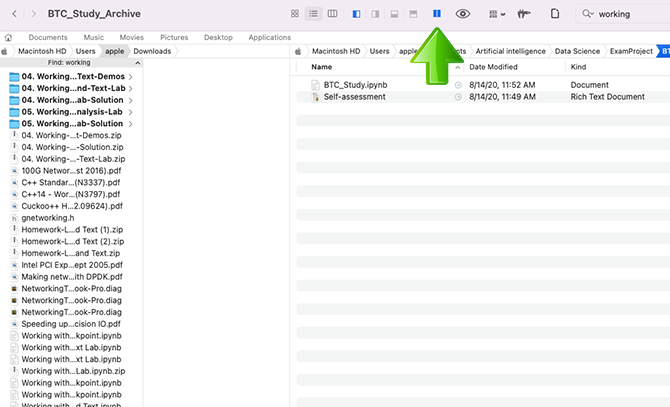
如果你想显示第二个窗口,请点击“Dual Browser”按钮。这样你就可以同时访问两个不同的目录,或同时进行两次搜索。
优点
- 采用双窗格视图的界面。
- 路径导航器。
- 可自定义命令。
- 批量操作。
- 临时拖放堆栈。
缺点
- 按月付费订阅。
5. Marta
Marta 是 Finder 的免费替代方案,并提供一些可改善整体搜索体验的常用实用功能:双面板分屏视图、文件夹导航器以及集成的 Spotlight 搜索。Marta 最大的优势是其外观可通过配置文件完全自定义。
尽管 Marta 缺少常见的偏好设置配置界面,但你可以在官方文档中找到一份简单而详细的指南。
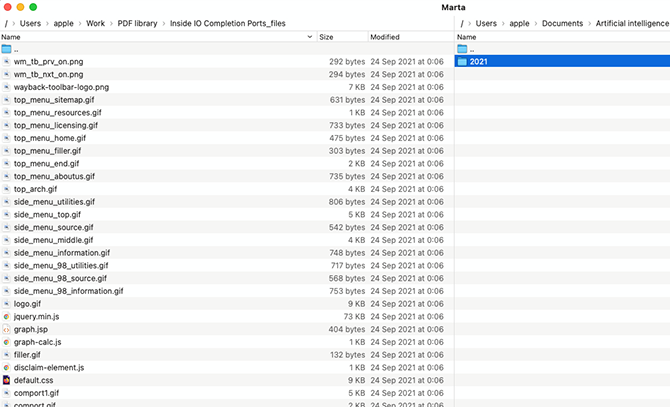
你可以下载 Marta,或者如果你已经安装了 Homebrew,也可以直接在 Terminal 中使用以下命令:
brew install --cask marta
优点
- 界面可完全自定义。
- 双面板分屏视图。
- 文件夹导航器。
- 完全免费。
缺点
- 缺少用于配置偏好设置的界面。
6. 通过 Terminal 搜索
你也可以使用 Terminal 命令来搜索文件。它不像 Spotlight 或 Finder 那样易于使用,但它允许你在整个系统中进行详细搜索,包括隐藏文件。
使用 “Mdfind” 运算符搜索文件中的文本
你可以使用多个命令在系统中进行搜索。其中最快、最简单的是“mdfind”——Spotlight 的命令行界面。以下是使用方法:
- 从 Applications –> Utilities 打开一个新的 Terminal 窗口。
- 输入“mdfind”,后跟一个空格和你的搜索词。例如:
mdfind manual
- 按“Return”。
Terminal 将显示包含该搜索词的文件列表以及它们的完整目录路径。
使用 “Find” 运算符进行高级搜索
另一个有用的命令是“find”,它可以执行更深入的搜索,并接受更多参数(搜索目录、文件类型等)。它的 Linux 对应命令非常相似,因此如果你已有使用经验,也可以用相同方式操作它。
请注意,“find”命令需要 root 访问权限,因此使用步骤如下:
- 打开 Terminal,并通过输入以下命令切换到 root 用户帐户
sudo su -
- 按“Return”。
- 输入你的设备密码。
- 使用以下语法运行“find”命令:
find directory_name -name file_name
将 directory_name 和 file_name 替换为你所需的相应值。
例如:
find /Users -name fish – 在“User”目录中的所有文件中搜索包含“fish”一词的项目,如果有,则显示其完整路径位置。
你可以忽略任何包含警告的条目,例如“Operation not permitted”或“Not a directory”。
要退出 root 帐户,只需按 Command+D。
使用 “Locate” 运算符在系统文件中搜索
“locate”命令对开发人员非常有用。它会在所有系统文件中搜索,并忽略用户目录。
以下是使用方法:
- 打开 Terminal 并输入以下命令:
sudo launchctl load -w /System/Library/LaunchDaemons/com.apple.locate.plist – 这会生成一个系统文件数据库,这需要一些时间,但之后会自动更新。
- 输入带有文件名参数的“locate”命令:
locate file_name
最后,如果你想进行更高级的搜索,可以了解一下“grep”命令。它支持大量属性,包括正则表达式。它明显比 Linux 上使用的 GNU grep 更慢;因此,如果你想使用后者,则需要通过 Homebrew 安装它。
你可以在我们的文章 如何在 Linux 中搜索多个文件中的文本 中阅读更多关于使用“grep”运算符的全面而实用的信息。
7. HoudahSpot
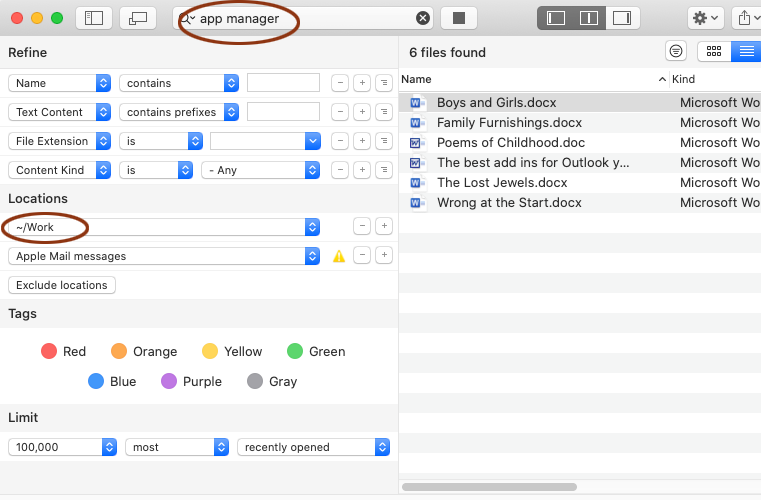
HoudahSpot 是在 macOS 上搜索多个文件中文本的另一个不错的选择。它使用 Spotlight 索引,但通过改进的用户界面来呈现结果,使搜索更容易。
除了常规搜索之外,它还允许你组合各种条件。你可以按以下步骤使用此工具搜索文本:
- 下载并将其安装到你的 Mac 上。启动 HoudahSpot。
- 从主窗口左侧“Locations”部分选择要搜索的文件夹。
- 在“Search Any Text”字段中输入所需单词,然后点击 Return。
- 在 Info 窗格中,点击“Text Preview”图标以查看找到的文本。
优点
- 你可以使用多个筛选器来优化搜索。
- 你可以一次搜索多个文件夹。
- 它会高亮显示你搜索的文本。
- 你可以为重复搜索设置模板。
缺点
- 你不能一次查看所有包含搜索词的句子。
- HoudahSpot 依赖 Spotlight,因此如果禁用了 Spotlight 索引,就无法使用它。
- 没有免费版本。
8. DocFetcher
DocFetcher 是另一个可以搜索最常见文件类型内容的应用程序。
以下是使用它搜索文本文档的方法:
- 下载并安装 DocFetcher。
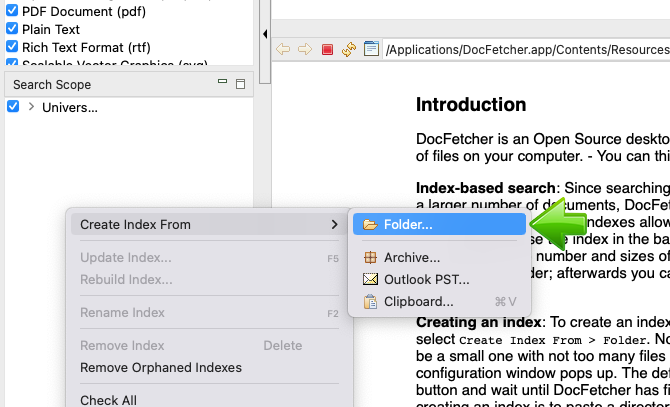
- 右键单击“Search Scope”字段,然后选择“Create Index From” -> “Folder”以将文件夹添加到搜索范围中。
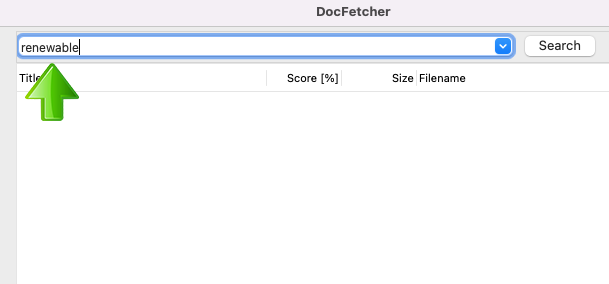
- 在 Search 字段中输入关键词并按“Return”。
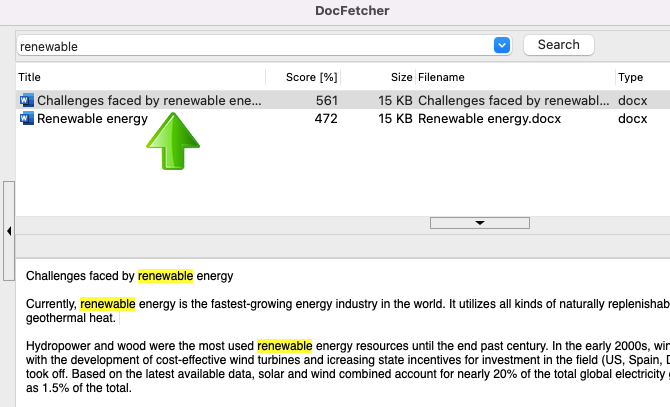
DocFetcher 将显示每个文件的任何匹配结果。
优点
- 搜索文件名和文件内容。
- 结果高亮显示。
- 你可以使用多种筛选器,例如按文件格式、文档大小和位置筛选。
- 完全免费。
缺点
- 界面不太直观。
- 它依赖 Java Runtime Environment (JRE),因此你需要先安装它。
- 你必须点击每个文件名才能查看文本。
- 不能搜索单词组合。
9. 结论
我希望这份指南对你来说足够全面且有用。
现在我想听听你的意见——哪款 Mac 搜索软件最适合你?你是否想补充些什么,或者有任何问题?
请在下方评论区分享你的看法。