在本文中,我将介绍如何在 Windows 中搜索多个 Excel 文件中的文本。
主要有两种方法:
1. 使用文件资源管理器。
Windows 文件资源管理器是内置工具,可让你从任意文件夹搜索所有 Excel 文件。
2. 使用外部程序。
我亲自试用了许多第三方搜索应用程序。其中大多数只搜索 Excel 文件中的第一个工作表。
只有少数几个可以搜索所有工作表:SeekFast、文件资源管理器、Agent Ransack、PowerGREP 和 Office Search,因此我会介绍它们。
我将说明每种搜索方法的优缺点。那么,我们开始吧。
1. 文件资源管理器
文件资源管理器是 Windows 内置的应用程序,用于管理和搜索文件夹及文件。
以下是使用文件资源管理器在 Excel 文档中搜索文本的步骤:
- 打开文件资源管理器并进入你想搜索的文件夹。
- 点击工具栏中的三个点 (…) 并选择选项。
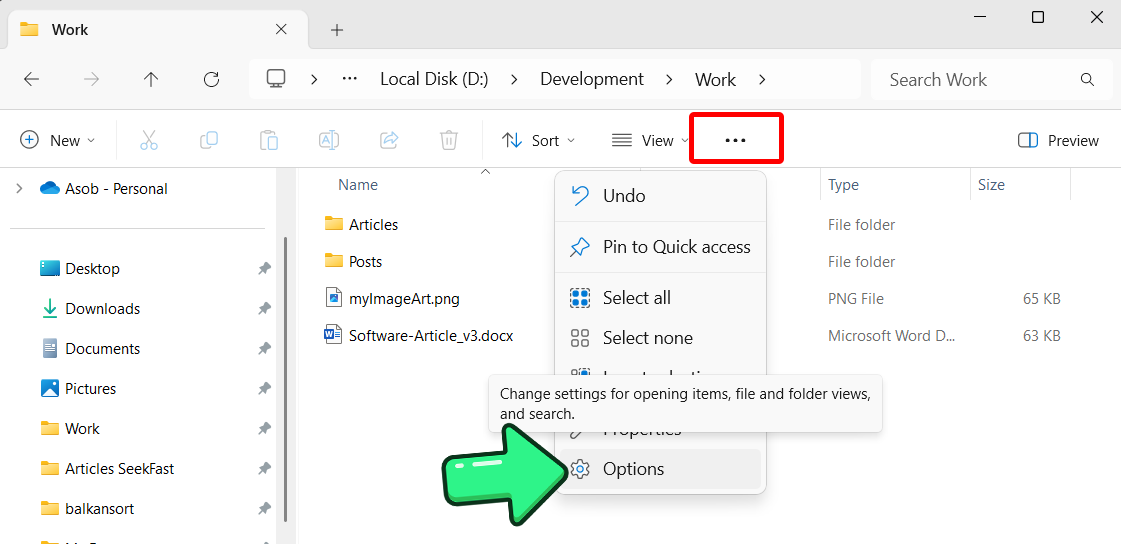
- 在对话框中,转到搜索选项卡并勾选“始终搜索文件名和内容”。
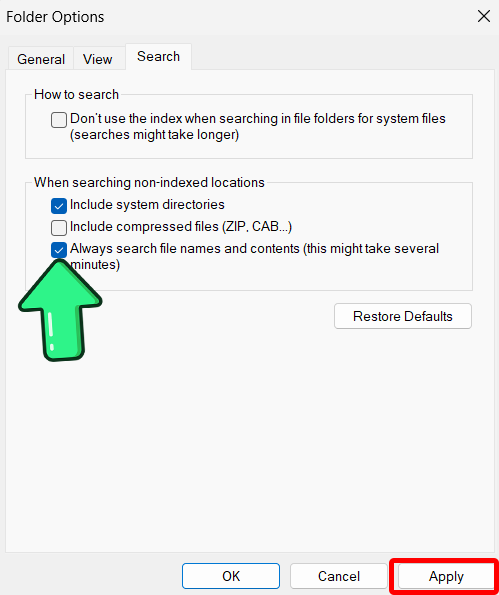
- 点击应用,然后点击确定。
- 在搜索栏中输入你的关键词。
如果你只想在 Excel 文件(.xls 和 .xlsx)中搜索,请输入“ext:xls*”,后面加上要搜索的词,例如:
“ext:xls* marketing”。
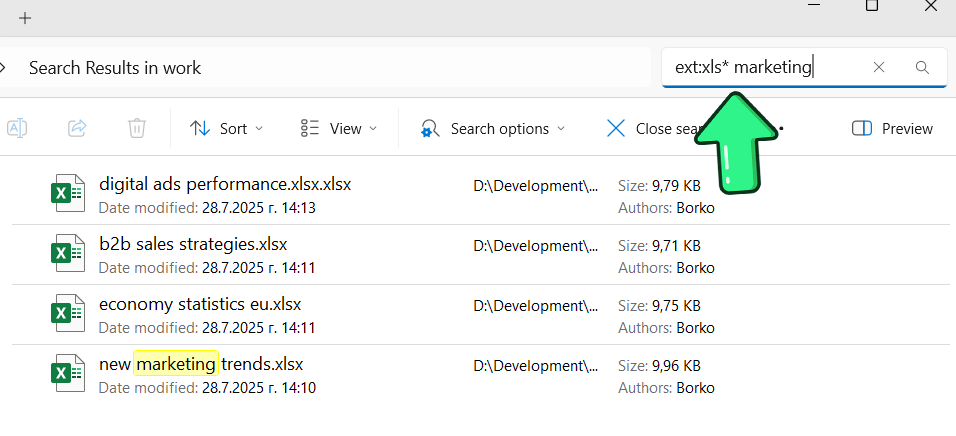
如果你只需要一个包含关键词的文件列表,这种方法非常适合你。
不过,在大多数情况下,你需要查看搜索词所在的上下文,而文件资源管理器并不提供这一功能。要查看这些内容,你必须打开每个文件并在其中手动搜索这些词。
文件资源管理器还提供许多其他方便的搜索设置和筛选选项,例如按修改日期、文件类型(照片、视频、音乐等)、文件大小等进行筛选。
有关其使用的详细说明,以及更多关于通过文件资源管理器进行搜索的附加信息,请参阅我们的文章:在 Windows 10 中搜索文件。
优点:
- Windows 内置。
- 可搜索 Excel 文件中的所有工作表。
- 可选择使用索引或不使用索引。
- 提供许多设置和筛选器——按日期、文件大小等。
缺点:
- 不显示包含搜索词的文本片段。
- 无法搜索同一句子中包含的词组组合。
- 无法按相关性对结果排序。
- 如果未开启文件内容索引,搜索会比较慢。
2. SeekFast
SeekFast 是一款流行的搜索工具,界面易于使用。它有免费版和付费版,支持从 Windows 7 起的所有 Windows 版本以及 macOS。
SeekFast 最大的优势是其智能排序系统,类似于 Google 搜索。它允许你在文档中搜索以任意顺序出现在某个句子中的词,并将最相关的结果排在顶部。
SeekFast 可以搜索 Excel 文件中的所有工作表。
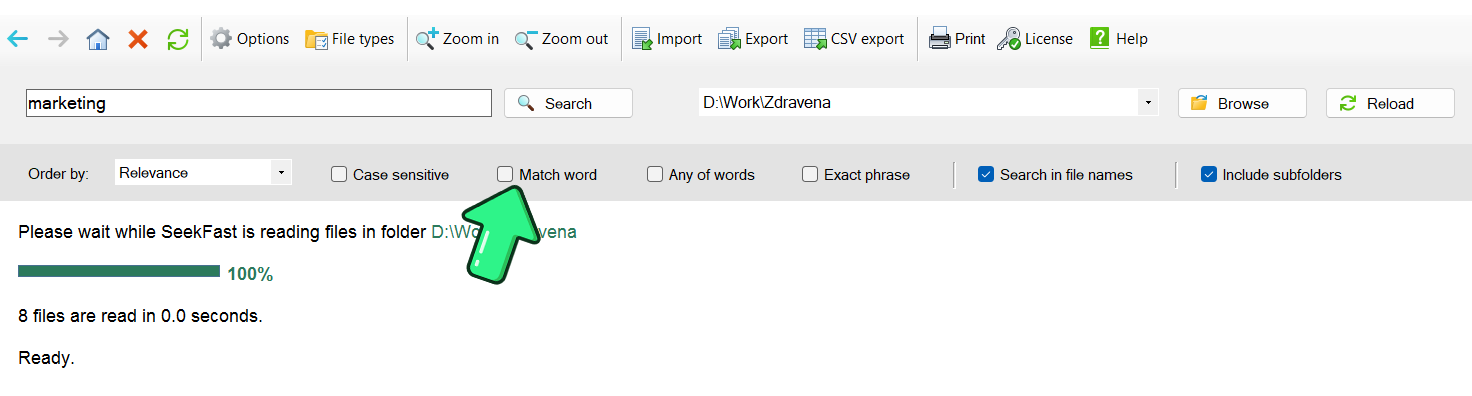
使用 SeekFast 搜索非常简单:
1. 下载并运行 SeekFast。
2. 选择一个文件夹,并等待 SeekFast 读取文件
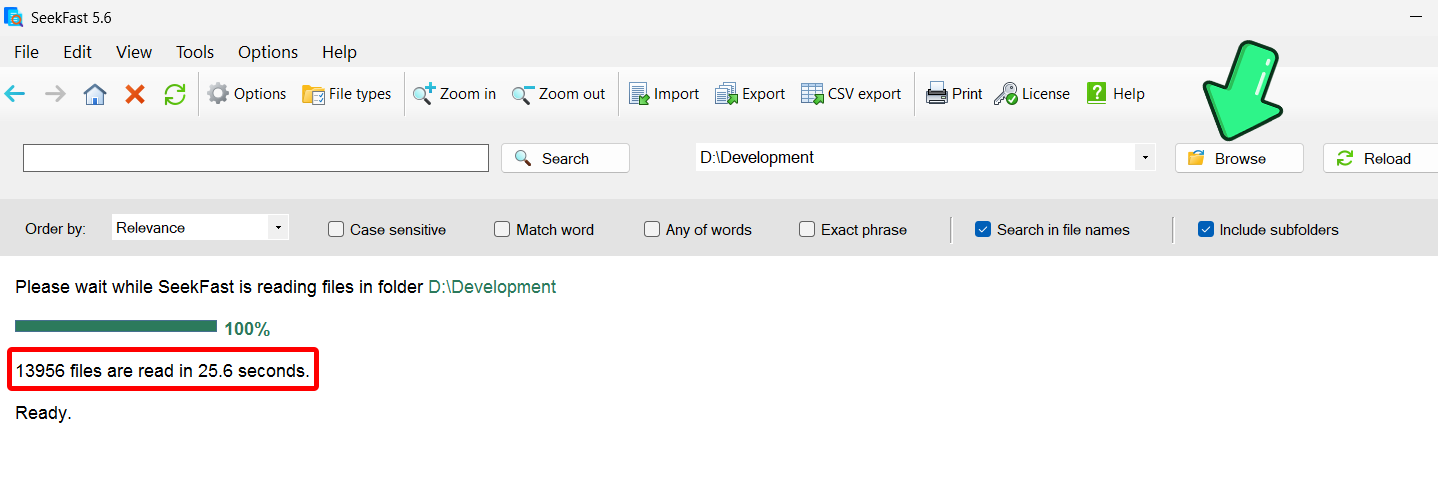
4. 在搜索栏中输入关键词并按 Enter。
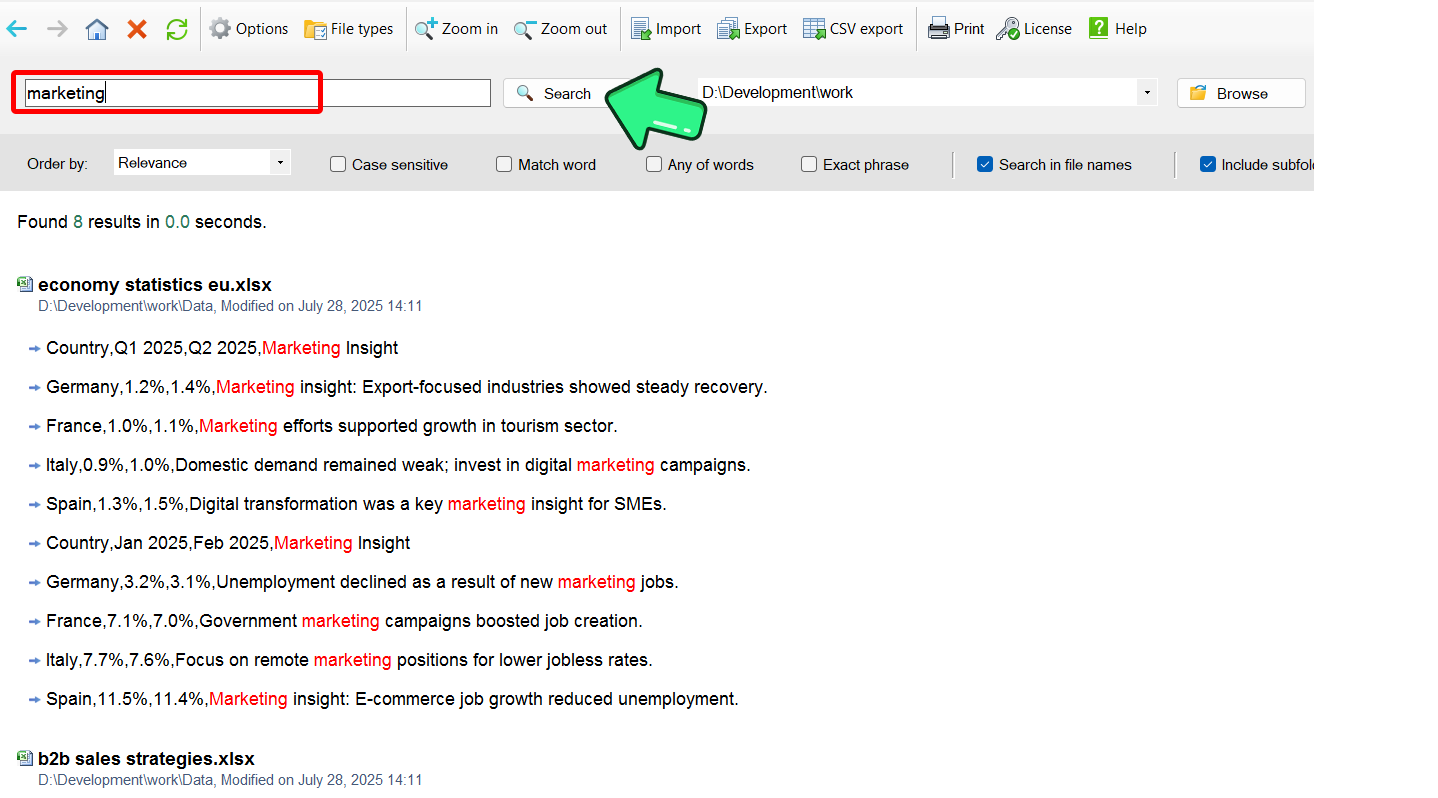
搜索结果中有几个实用功能:
1. 点击某个句子可查看更大范围的上下文。

2. 如果你想打开文件,请点击文件名。

3. 如果你想打开包含该文件的文件夹,请点击文件夹路径。

如果你只想在 Excel 文件中搜索,请点击“Options”按钮,然后点击“File types”选项卡,取消除 Excel 文档(.xls, .xlsx and .xlsxm)之外的所有类型。
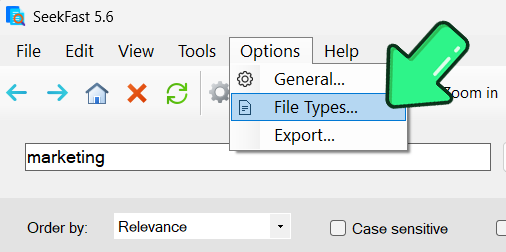
SeekFast 还提供许多其他实用选项,包括:
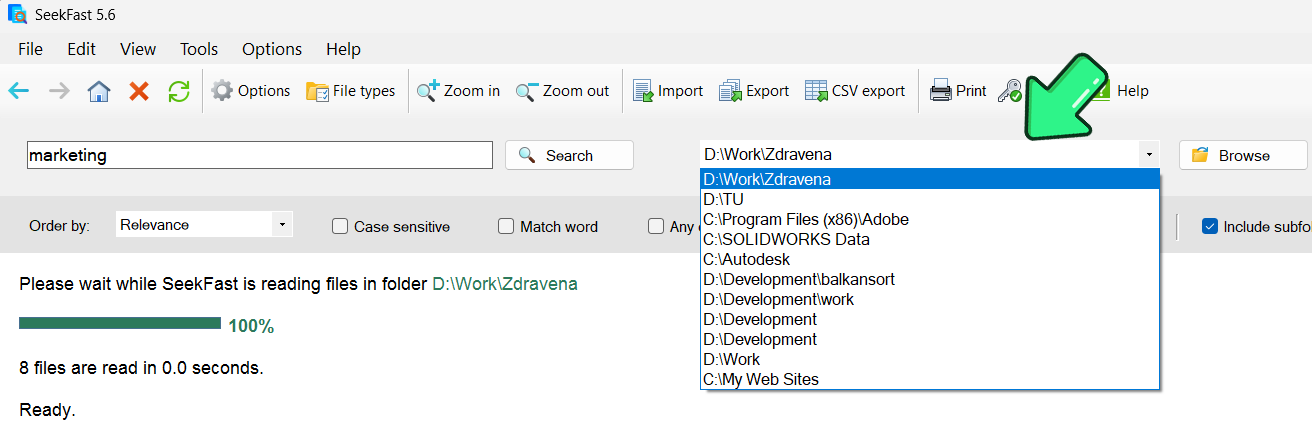
1. 如果你想选择之前已经搜索过的文件夹,可从下拉菜单中选择它,SeekFast 会立即读取它。
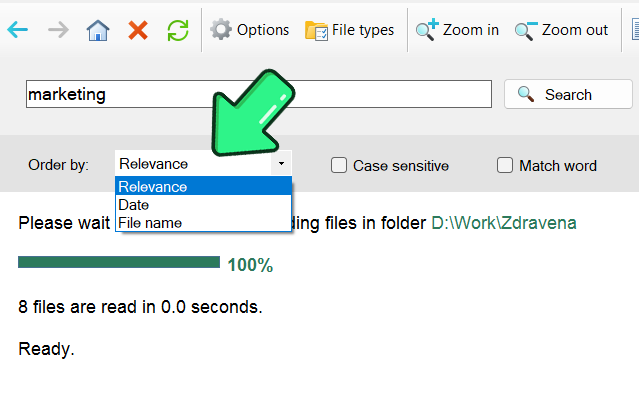
2. 除了默认按相关性排序外,你还可以按日期或文件名对结果排序。
3. 你可以选择区分大小写搜索以及精确单词搜索。
优点:
- 智能搜索——按相关性对结果排序。
- 可在不到一秒内搜索数以万计的文档。
- 显示包含关键词的文本摘录。
- 搜索所有 Excel 工作表。
- 界面易于使用。
- 有免费版本。
- 不使用索引。
缺点:
- 免费版每次搜索最多只能搜索 50 个文件。
3. Agent Ransack
Agent Ransack 是一款知名的搜索工具,最早发布于 2000 年。它兼容 Windows 7 及更高版本。
Agent Ransack 有免费版,但功能有限。付费版的主要优势是可以添加索引、支持布尔运算符搜索以及显示更大的上下文。
以下是使用 Agent Ransack 在多个 Excel 文件中搜索的步骤:
1. 下载、安装并运行该应用程序。
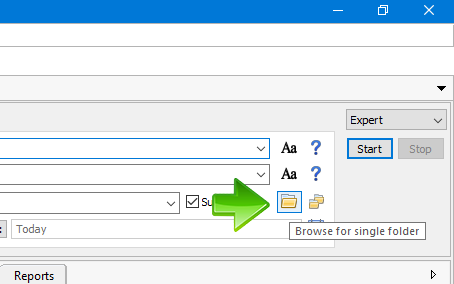
2. 点击“Browse for single folder”按钮,选择你要搜索的文件夹。
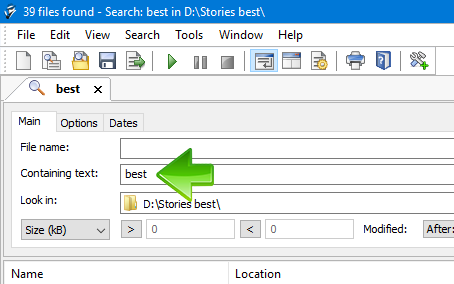
3. 在“Containing text”框中输入关键词并按“Enter”。
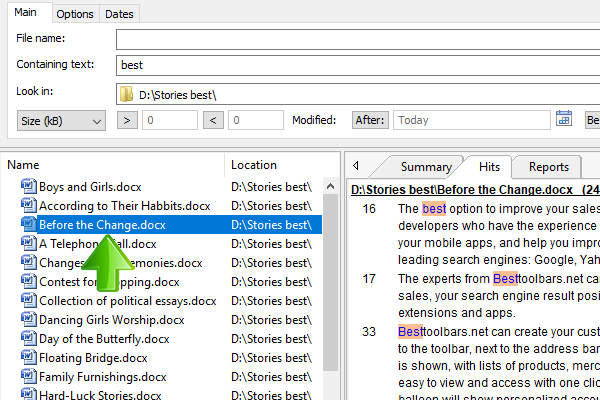
4. 在结果区域中,当你点击某个文件名时,包含关键词的文本会显示在右侧窗格中。
如果你只想在 Excel 文件(.xls & xlsx)中搜索,请在“File name”框中输入 "*.xls;*.xlsx"。
Agent Ransack 的一个缺点是,它在每次搜索时都会一遍又一遍地重新读取文件夹内容,这会使搜索变慢。
另一个不便之处是,你无法立即看到找到的文本——你必须点击每个文件才能查看。
优点:
- 有免费版本。
- 可搜索所有 Excel 工作表。
- 不使用索引。
- 支持许多布尔运算符。
缺点:
- 在大型文件夹中的搜索非常慢。
- 无法在一个地方查看所有找到的文本。
- 无法搜索词组组合。
- 无法按相关性对结果排序。
4. PowerGREP
PowerGREP 是共享软件,提供 15 天免费试用。它最初被设计为非常流行的 UNIX 工具 grep 的 Windows 对应版本,用于借助正则表达式在文件中搜索文本。
PowerGREP 支持 Windows 7 或更高版本。
让我们看看如何使用此工具在 Excel 电子表格中搜索:
1. 下载免费试用版,安装并运行该应用程序。
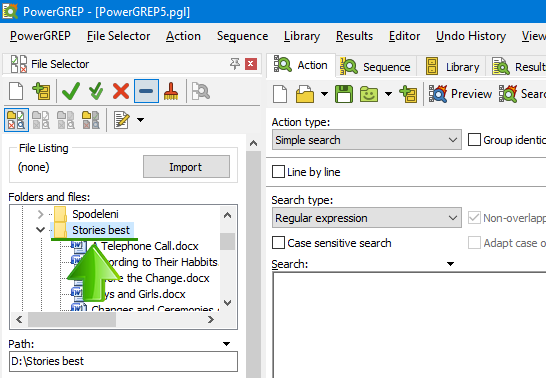
2. 在左侧窗格中,从“Folders and files”框中选择要搜索的文件夹。
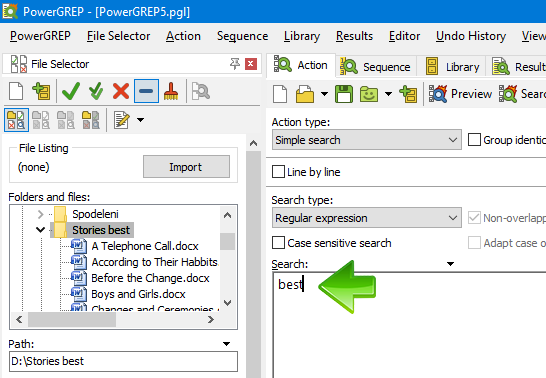
3. 在右侧窗格的“Search”框中输入要搜索的词。
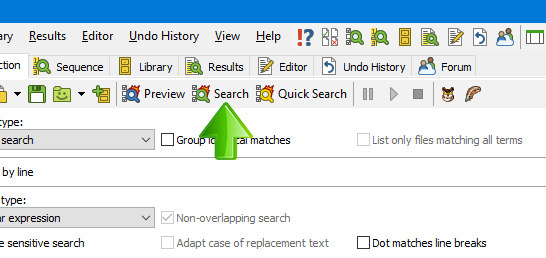
4. 在顶部工具栏中按“Search”按钮。
如果你只想在 Excel 文件中搜索,请在左侧窗格的“Include files”字段中输入 "*.xls*"。
像原始的 grep 工具一样,PowerGREP 会显示找到搜索词的文本行。此外,如果你双击任意结果,它会显示该文件的全部文本。
优点:
- 在结果区域中显示每个文件中包含关键词的所有文本行。
- 不使用索引。
- 搜索所有 Excel 工作表。
- 提供许多高级工具和选项。
缺点:
- 没有免费版本。
- 界面复杂。
- 无法直接打开找到的文件。
- 无法搜索词组组合。
- 无法按相关性对结果排序。
5. Office Search
Office Search 是一款用于在文档中搜索文本的免费开源软件。它支持 Windows 7 及以上版本。
该程序易于使用,界面简洁,并且可以搜索所有 Excel 工作表。不过,除非你从结果窗格中打开每个文件,否则无法查看找到的文本。
以下是使用此工具搜索 Excel 文件的步骤:
1. 下载该应用程序,并将压缩包解压到任意文件夹中。
2. 进入“Office Search”文件夹并运行“OfficeSearch.exe”。
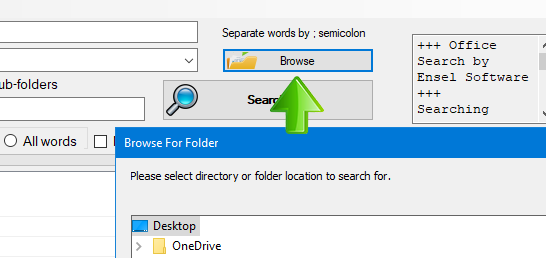
3. 点击“Browse”按钮以选择要搜索的文件夹。
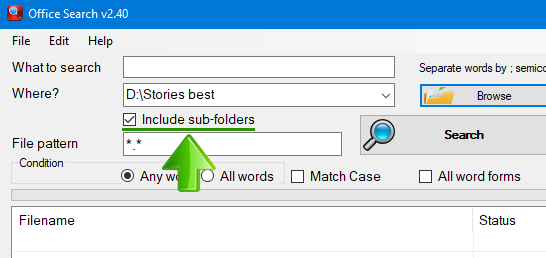
4. 如果你想在子文件夹中搜索,请点击“Include sub‑folders”复选框。
5. 在“What to search”字段中输入要搜索的词,然后按“Search”按钮。
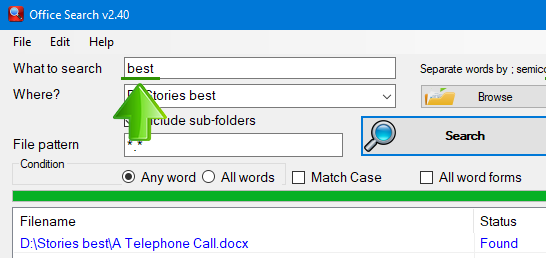
6. 要查看找到的文本,请从结果窗格中双击某个文件,然后在相应程序中再次搜索。
如果你只想在 Excel 文件(.xls and .xlsx)中搜索,请在“File pattern”字段中输入 "*.xls*"。
如果你选择整个磁盘,程序可能会显示“Access denied”错误消息,因此你必须选择一个特定文件夹。
优点:
- 完全免费且开源。
- 可搜索所有 Excel 工作表。
- 界面易于使用。
- 不使用索引。
缺点:
- 不显示包含搜索词的文本片段。
- 无法搜索词组组合。
- 在大型文件夹中的搜索较慢。
6. 结论
这些是我找到的用于在多个 Excel 文件中搜索文本的最佳方法和软件程序。
还有一些其他值得一提的搜索工具,但它们都不适合搜索 Excel 文件,因为它们无法搜索所有工作表(通常只搜索第一个工作表)。其中一些包括:FileSeek、Wise JetSearch、Everything 和 UltraSearch。
你有任何问题或意见吗?我很乐意听取你的看法。请在下方留言!
常见问题
1. 搜索 Excel 文件时不使用索引有什么优缺点?
优点: 没有后台索引程序占用 CPU 或磁盘空间;结果始终是最新的。
缺点: 在新文件夹中的首次搜索会较慢,因为需要时间来读取。不过,SeekFast 会记住最近的文件夹,因此在这些位置重复搜索会立即完成。有些工具——例如在不使用索引时运行的 Agent Ransack——会在每次搜索时重新扫描文件夹,这可能需要更长时间。
2. 在文件资源管理器搜索中,ext:xls* 是什么意思?
ext:xls* 将结果限制为任何扩展名以 xls 开头的文件——包括 .xls, .xlsx, .xlsm, 以及类似的 Excel 格式——因此你的搜索会跳过 PDF、Word 文档和其他文件。
3. 文件资源管理器会显示找到的单词所在句子的上下文吗?
不会。文件资源管理器只会列出匹配的文件;你仍然必须打开每个电子表格并使用 Ctrl + F(或 Excel 的“查找和替换”)来查看确切的句子或单元格。
4. 文件资源管理器是否必须开启索引才能搜索 Excel 工作表中的内容?
索引会让搜索快得多,但不是必需的。即使没有索引,文件资源管理器仍会扫描所有工作表——只是每次运行搜索时会花费更长时间。
5. 一次搜索数千个 Excel 工作簿时,最快的工具是什么?
SeekFast 可以在不到一秒的时间内扫描数以万计的文档——包括每个 Excel 文件中的每一个工作表——并立即显示按相关性排序的句子级上下文。
6. 搜索 Excel 文件时,有没有免费的方法获得类似 Google 的排序结果?
有。SeekFast 使用类似 Google 的智能排序系统,将最相关的句子排在顶部。
7. 如何将 SeekFast 配置为仅搜索 Excel 文件?
在 SeekFast 中,点击 Options → File types,取消勾选除 Excel documents (.xls, .xlsx, .xlsm) 之外的所有内容,选择你的文件夹,然后输入关键词。
8. 哪些搜索程序会查看每个工作表,而不只是第一个工作表?
已确认可读取所有工作表的工具包括 文件资源管理器、SeekFast、Agent Ransack、PowerGREP 和 Office Search。许多其他工具只读取第一个工作表。
9. 搜索 Excel 文件时可以使用布尔运算符(AND、OR、NOT)吗?
可以——但仅限某些工具。Agent Ransack(付费版)和 PowerGREP 支持高级布尔查询或正则表达式查询;
10. 如何使用 Windows 文件资源管理器快速搜索文件夹中所有 Excel 文件里的某个单词?
打开文件资源管理器,进入该文件夹,点击三点图标 (…) → 选项 → 搜索选项卡,勾选“始终搜索文件名和内容”,然后点击应用 → 确定。在右上角的搜索框中输入:
ext:xls* yourKeyword
Windows 将扫描该文件夹中每个 *.xls、 *.xlsx 和 *.xlsm 文件内的每一个工作表,并显示包含该关键词的文件列表。