我使用同一组 DOC 和 DOCX 文件测试了多种搜索应用程序,下面将介绍最实用、最可靠的方法。
1. Windows 文件资源管理器
Microsoft Word 内置的“查找”命令(Ctrl+F)只能搜索当前打开的文档,因此我将从文件资源管理器开始介绍,它是 Windows 11 上最简单的免费选项。当 Word 文件位于已建立索引的文件夹中时,其效果最佳。
搜索文件夹
- 打开包含文件的文件夹。
- 单击右上角的搜索框。
- 输入要查找的单词或短语,然后按
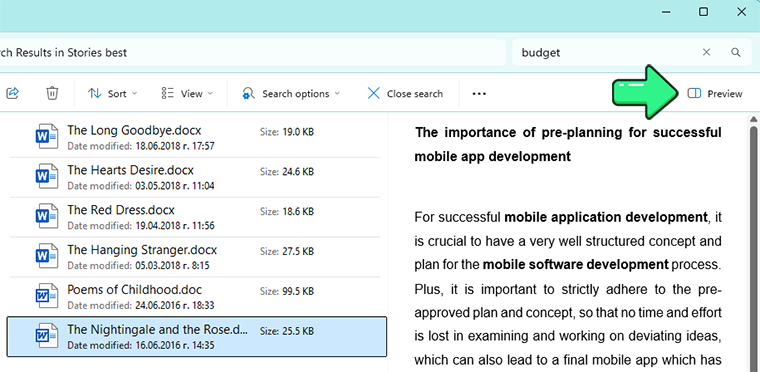
Enter。 - 选择一个结果,然后单击右上角的预览,无需打开 Word 即可查看文档。
- 要跳转到完全匹配的位置,请打开搜索结果并在 Word 中按
Ctrl+F。
文件资源管理器会搜索所选文件夹及其子文件夹。要将结果限制为新版 Word 文件,请在查询中添加 ext:docx。对于旧版 Word 文件,请使用 ext:doc。
示例:
annual budget ext:docx— 查找同时与这两个词相关的 Word 文档。"annual budget" ext:docx— 查找完全匹配的短语。invoice (ext:doc OR ext:docx)— 同时包含旧版和新版 Word 格式。
为未建立索引的文件夹启用“文件内容”
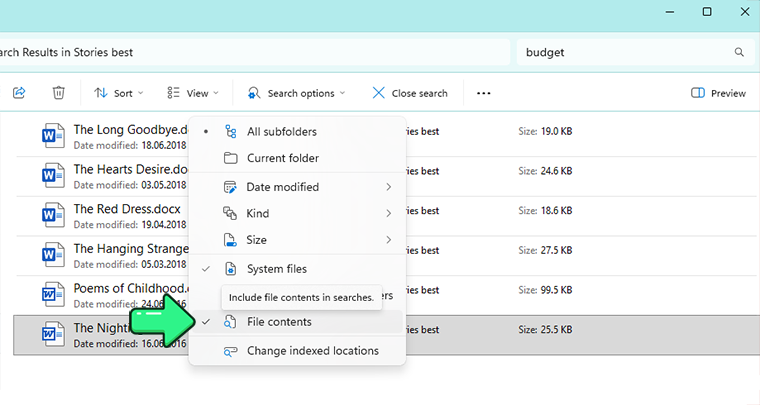
如果文件夹尚未建立索引,请开始搜索并选择搜索选项 -> 文件内容。Windows 将直接检查文件内容,但搜索大型文件夹可能需要更长时间。
预览窗格可帮助您识别正确的文档,而无需逐一打开每个结果。它会显示所选的 Word 文件,但不会自动跳转到搜索词或突出显示该搜索词。
将文件夹添加到 Windows 索引
建立索引意味着 Windows 会预先读取文件名、属性和受支持的文件内容。这会显著加快后续搜索。
- 转到设置 -> 隐私和安全性 -> 搜索。
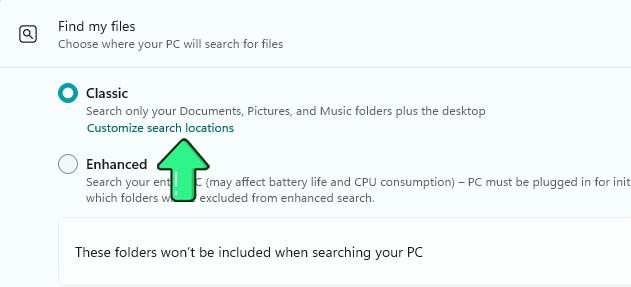
- 在查找我的文件下,选择以下选项之一:
- 经典 — 为“文档”和“桌面”等常用文件夹建立索引。
- 增强 — 为整台电脑建立索引,但可能会占用更多系统资源。
- 选择“经典”后,打开自定义搜索位置 -> 修改。
- 选择包含 Word 文件的文件夹,然后单击确定。
Microsoft 指出,首次构建索引可能需要数小时或数天。在 Windows 完成此过程期间,您仍可继续使用电脑。有关更多详细信息,请参阅 Microsoft 当前的 Windows 索引指南。
有关按文件名搜索、日期和大小筛选以及其他 Windows 方法,请参阅我们更全面的在 Windows 11 中搜索文件指南。
优点
- Windows 已内置。
- 不需要额外的软件或账户。
- 预览窗格可以显示所选 Word 文档,而无需将其打开。
- 在正确建立索引的文件夹中搜索速度很快。
- 支持按扩展名、日期、作者和大小筛选。
缺点
- 预览窗格会显示文档,但不会自动跳转到匹配文本或将其突出显示。
- 您可能仍需打开文件,然后在 Word 中再次搜索。
- 在未建立索引的位置搜索可能很慢。
- 搜索结果取决于索引和已安装的文档筛选器。
2. SeekFast
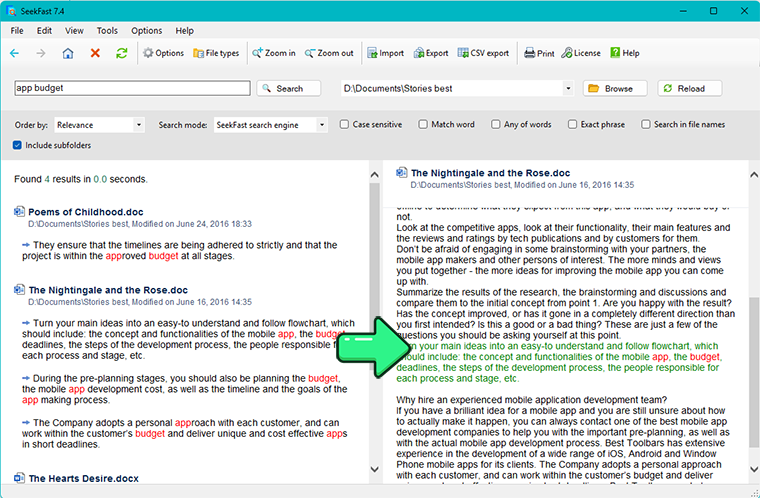
SeekFast 可在 Windows、macOS 和 Linux 上运行,支持 .doc、.docx 以及其他 120 多种文件格式。它会显示包含搜索词的句子,允许您展开查看上下文,并按相关性对结果进行排序。
使用 SeekFast 搜索 Word 文件
- 下载并安装 SeekFast。
- 打开 SeekFast,然后单击浏览。
- 选择包含 Word 文档的文件夹。
- 等待状态显示为就绪。
- 输入单词、短语或单词组合,然后按
Enter。 - 单击匹配的句子以查看更多上下文,或单击文件名打开文档。
在 Windows 上,您还可以在文件资源管理器中右键单击文件夹,然后选择使用 SeekFast 搜索。
实用搜索选项
- 精确短语 — 查找连在一起且顺序与输入内容一致的单词。
- 精确单词 — 避免匹配单词的一部分。
- 任意单词 — 返回至少包含一个搜索词的文本。
- 区分大小写 — 将大写和小写视为不同内容。
- 在文件名中搜索 — 除文档文本外,也搜索文件名。
- 包括子文件夹 — 搜索所选位置下的文件夹。
SeekFast 自有的搜索引擎会处理所选文件夹,并提供最佳的相关性排序和上下文预览。在 Windows 上,其 Windows 索引模式可以立即搜索非常大的已建立索引的位置,但排序和上下文的准确度会较低。
价格和限制
免费版没有使用期限,并且一次最多可搜索 50 个文件。个人许可证一次性收费 $39,并会移除文件数量限制。
优点
- 显示匹配的句子和更大范围的文本上下文。
- 优先显示最相关的结果。
- 即使单词彼此不相邻,也能查找单词组合。
- 支持 Word、PDF、Excel、PowerPoint、电子邮件、电子书、源代码以及许多其他格式。
- 在 Windows、macOS 和 Linux 上使用相同的图形化操作流程。
- 使用自有搜索引擎时,不会在后台运行索引。
缺点
- 免费版每次搜索最多只能处理 50 个文件。
- 首次扫描新的大型文件夹需要一些时间。
- 不支持正则表达式或复杂的布尔查询语法。
3. DocFetcher
DocFetcher 是一款适用于 Windows、macOS 和 Linux 的开源桌面搜索程序。它还提供付费版本,并同时支持旧版 .doc 文件和新版 .docx 文件。
DocFetcher 会为您选择的文件夹创建索引。首次构建索引需要一些时间,但之后的搜索速度很快。
使用 DocFetcher 搜索 Word 文档
- 下载并安装 DocFetcher。
- 在搜索范围区域中,单击右键并选择创建索引自 -> 文件夹。
- 选择包含 Word 文件的文件夹。
- 检查索引选项,然后单击运行。
- 索引完成后,在搜索框中输入关键词或短语。
- 选择一个结果,查看突出显示匹配项的文本预览。
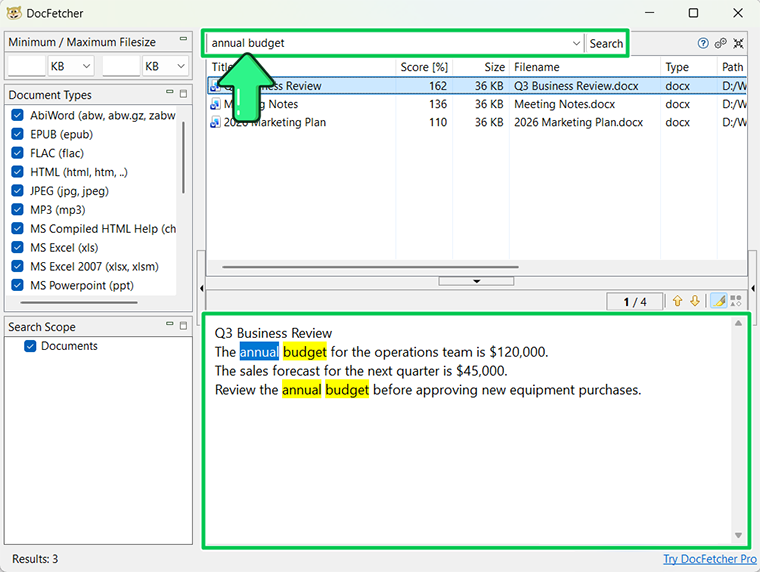
实用的 DocFetcher 查询
"annual budget"— 精确短语。budget AND forecast— 两个单词都必须出现。budget OR forecast— 任意一个单词出现即可。budget NOT draft— 排除包含 draft 的文档。budget~— 模糊搜索拼写相近的内容。
优点
- 免费且开源。
- 可在 Windows、macOS 和 Linux 上运行。
- 支持短语、布尔、通配符、模糊和邻近搜索。
- 在预览窗格中显示匹配文本。
- 提供便携版本。
缺点
- 必须先构建索引才能搜索。
- 界面的精致程度不及较新的商业工具。
- 在索引更新之前,搜索结果可能不是最新的。
4. 其他搜索工具
Agent Ransack
Agent Ransack 是一款 Windows 搜索工具,提供可供个人和商业用途免费使用的 Lite 模式。它可以搜索 Office 文档、显示突出标记的匹配文本,并使用布尔表达式或兼容 Perl 的正则表达式。
- 打开 Agent Ransack。
- 在查找位置中,选择包含文档的文件夹。
- 在文件名字段中输入
*.doc;*.docx。 - 在包含文本中输入单词或表达式。
- 确保已在高级选项中启用 Office/PDF 文档处理。
- 开始搜索,然后选择一个结果以查看其中的匹配项。
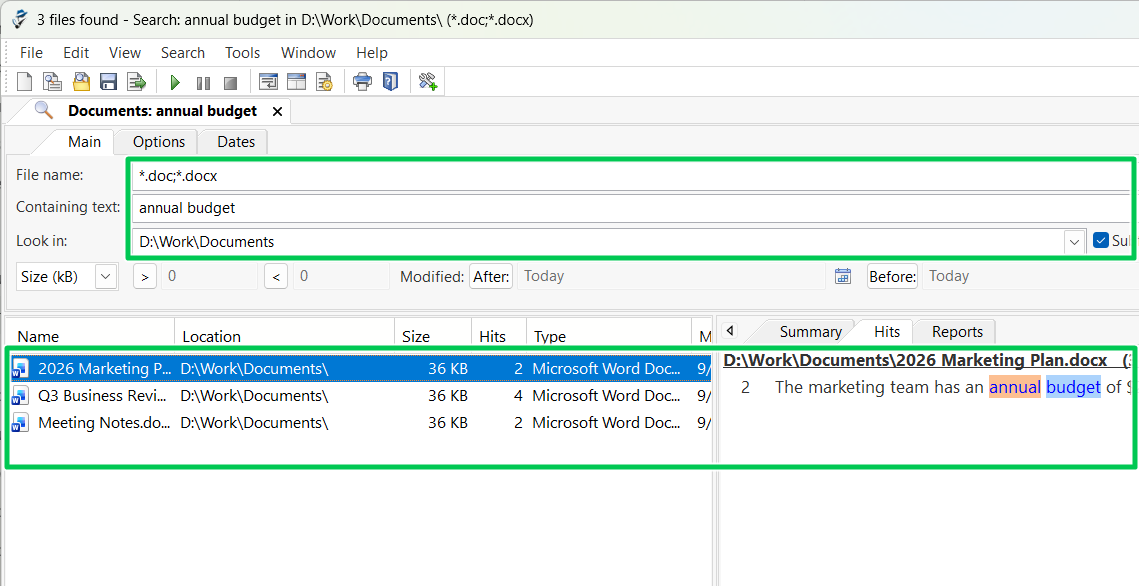
Agent Ransack 无需预先构建索引即可直接搜索。其可选缓存功能可以加快重复搜索。免费版界面包含许多控件,因此初次使用者可能会觉得它偏技术化。Pro Standard 许可证的价格为 $79。
PowerGREP
PowerGREP 是一款用于高级搜索、正则表达式、数据收集和批量处理的 Windows 工具。
- 在文件选择器中选择文件夹。
- 将文件格式配置设置为专有格式或所有格式。
- 如果只想包括 Word 文件,请使用 PowerGREP 手册中推荐的掩码:
*.do[ct];*.do[ct][xm]。 - 将操作类型设置为简单搜索。
- 对于普通短语,请将搜索类型设置为文字文本,或者选择正则表达式搜索类型。
- 输入搜索文本,然后单击预览。
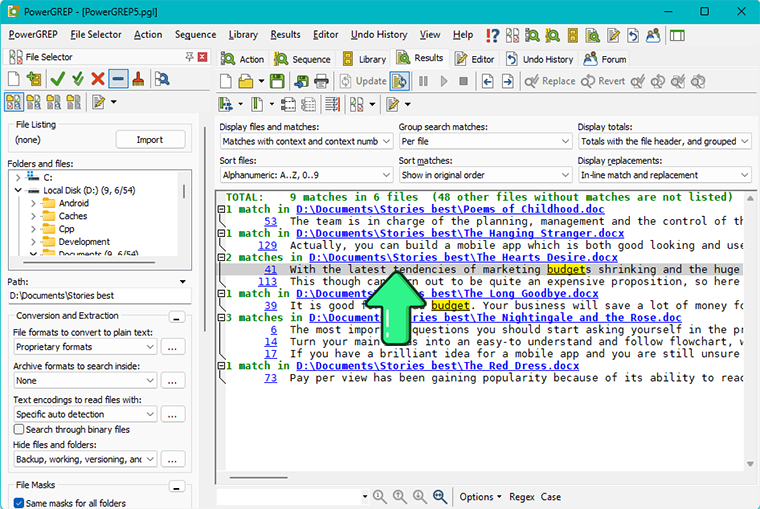
PowerGREP 会将 Word 文档转换为纯文本以进行搜索。它还可以在 .docx 文件中搜索和替换,但无法在较旧的二进制 .doc 文件中执行此操作。单用户许可证的价格为 $159。对于技术用户而言,它是一个强大的选项,但对于偶尔进行简单的关键词搜索来说则有些大材小用。
5. Microsoft 365 和 OneDrive
如果文档存储在 OneDrive 或 SharePoint 中,您有两种选择:在 Microsoft 365 中搜索,或者使这些文件可在本地使用,然后使用文件资源管理器或其他桌面工具进行搜索。
在 Microsoft 365 中搜索
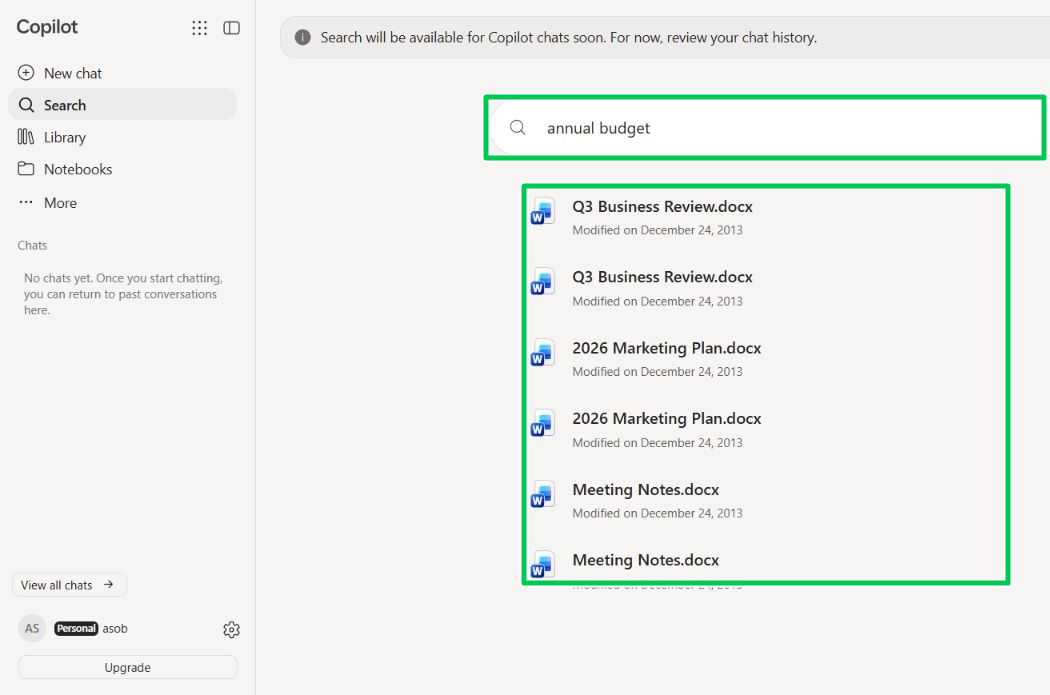
- 使用有权访问这些文件的账户登录 Microsoft 365。
- 使用页面或应用顶部的搜索框。
- 输入关键词,或将精确短语放在引号中。
- 打开文件结果,并在必要时进一步筛选位置或文件类型。
搜索结果会考虑权限:您只能看到自己有权访问的文件。Microsoft Search 可以搜索存储在 OneDrive 和 SharePoint 中的内容,但具体可用的筛选器可能取决于账户和组织的配置。Microsoft 在其 SharePoint 和 Microsoft 365 中的现代搜索概述中提供了更多详细信息。
在本地搜索 OneDrive 文件
Windows 桌面搜索可以按名称找到仅联机的 OneDrive 文件,但无法搜索该文件的内部内容,因为其内容并未存储在电脑上。
- 在文件资源管理器中打开 OneDrive 文件夹。
- 右键单击包含 Word 文档的文件夹。
- 选择始终保留在此设备上。
- 等待文件显示绿色可用性图标。
- 使用文件资源管理器、SeekFast 或其他桌面工具搜索该文件夹。
Microsoft 在其 OneDrive 文件按需指南中说明了仅联机文件与本地文件之间的区别。
6. 在 Mac 上搜索 Word 文件
对于偶尔的搜索,请使用 Finder 或 Spotlight。两者都可以在已建立索引的 Word 文档中查找文本,但搜索结果取决于 Spotlight 索引,并且通常只显示有限的匹配上下文。
如果经常需要搜索大量 Word 文件,请使用 SeekFast 或 DocFetcher 等专用工具。上文已对这两款工具进行了介绍,它们可以显示比 Finder 或 Spotlight 更多的上下文。
有关分步说明、搜索筛选器和索引修复方法,请参阅我们完整的在 Mac 上搜索文档内容指南。
7. 在 Linux 上搜索 Word 文件
标准 Linux 工具并不适合搜索 Word 文档内部的内容。grep 和 ripgrep 搜索纯文本,而 .docx 文件是压缩包,旧版 .doc 文件则是二进制文件。find 和 locate 可以按名称查找文件,但无法查找文件内部的文本。
若要获得最简单的桌面操作流程,请使用 SeekFast 或 DocFetcher。这两款工具都可以直接搜索 Word 文件并显示匹配文本,无需单独进行转换。
有关更多搜索选项和故障排除方法,请参阅我们完整的在 Linux 上搜索多个文件中的文本指南。
8. AI 助手
两款通用 AI 应用也可以处理 Word 文件:
- ChatGPT Desktop(Work):如果您的账户可以使用本地 Work 功能,您可以打开一个文件夹,让它按主题查找文档、比较文档或进行总结。
- Claude Desktop(Cowork):使用付费套餐时,您可以授权它访问本地文件夹,并使用自然语言询问与文档有关的问题。
如果您只记得主题而不记得确切用词,它们会很有用,但无法取代专用搜索软件:
- 它们并非用于维护涵盖所有 Word 文件且持续更新的完整索引。
- 它们可能只检查选定的文件或段落,因此可能会遗漏个别匹配项。
- 它们给出的答案可能不完整或不准确。
当您需要查找所有匹配项、精确短语、可重复的结果、筛选器或清晰的匹配段落列表时,请使用文件资源管理器或专用搜索工具。AI 助手更适合探索性问题、总结和比较。
两者都需要账户和互联网连接,并且相关文件内容可能会在云端处理。
9. 修复 Word 文件搜索问题
请在下面找到与您遇到的情况最相符的问题。
某个文件夹中的 Word 文件未出现在搜索结果中
Windows 可能没有为该文件夹建立索引。转到设置 -> 隐私和安全性 -> 搜索 -> 自定义搜索位置 -> 修改,然后添加该文件夹。
Windows 能找到文件名,但找不到文件内的单词
Windows 可能只为文件属性建立了索引,而没有为文件内容建立索引。打开索引选项 -> 高级 -> 文件类型,选择 doc 和 docx,然后启用为属性和文件内容建立索引。
结果不完整或已过时
Windows 索引可能不完整或已损坏:
- 打开索引选项。
- 单击高级。
- 在“疑难解答”下,单击重建。
在包含大量文件的电脑上,重建索引可能需要数小时。
如果 Windows Search 本身无法打开或响应,请参阅我们单独的修复 Windows Search 问题指南。
只能按名称找到 OneDrive 文件
这些文件可能是仅联机文件,因此其内容未存储在电脑上。右键单击 OneDrive 文件夹并选择始终保留在此设备上,然后等待文件下载完成后再次搜索。
受密码保护的文档未出现在结果中
搜索工具无法读取加密内容。如果您有权执行此操作,请在 Word 中打开文档,移除密码或保护,保存文档,然后再次搜索。
找不到图像中可见的文字
Word 文件可能包含屏幕截图或扫描页面。普通文本搜索无法读取仅以像素形式存在的文字。请使用光学字符识别(OCR)将图像转换为可搜索文本。
某个 Word 文件始终不出现在结果中
该文件可能已损坏或使用了不受支持的格式。请在 Word 中打开它,并将新副本另存为 .docx。如果 Word 无法正确打开它,请先修复文档,然后再进行搜索。
精确搜索未返回任何结果
查询条件可能过于严格。请移除引号、减少搜索词数量、检查拼写,并关闭区分大小写或全字匹配。
总结
在本文中,我分享了测试中最适合跨多个 Word 文档搜索文本的方法。不过,人们通常都有自己偏爱的工具和工作流程。您使用哪种方法?是否还有我遗漏的实用应用程序或方法?
您可以通过以下方式之一分享自己的经验:
- 使用下方的表单发表评论。
- 加入我们在 Reddit 上的讨论。
常见问题
Microsoft Word 可以同时搜索多个文档吗?
不可以。Word 的 Ctrl+F 命令只能搜索当前打开的文档。对于多个文件,请在 Windows 上使用文件资源管理器,或在 Mac 上使用 Finder 或 Spotlight。在 Linux 上,DocFetcher 或 SeekFast 等文档搜索应用可以直接搜索 Word 文件;这两款工具也可以在 Windows 和 Mac 上运行。
如何搜索文件夹中所有 Word 文档内的某个单词?
在文件资源管理器中打开该文件夹,在搜索框中输入单词,然后按 Enter。如果没有显示结果,请启用搜索选项 -> 文件内容,并确保已将 .doc 和 .docx 配置为对内容建立索引。
如何在多个 Word 文档中搜索精确短语?
将短语放在引号中,例如 "annual sales forecast"。SeekFast 还提供精确短语选项,而 DocFetcher、Agent Ransack 和 PowerGREP 则提供更多查询控制功能。
为什么文件资源管理器能找到文件名,却找不到文件内的文本?
Windows 可能只为文件属性建立了索引。打开索引选项 -> 高级 -> 文件类型,选择 doc 或 docx,然后启用为属性和文件内容建立索引。
可以搜索仅联机 OneDrive Word 文件的内部内容吗?
请使用 Microsoft 365 Search,或者右键单击 OneDrive 文件夹并选择始终保留在此设备上。Windows 桌面搜索可以按名称找到仅联机文件,但在文件下载之前无法检查其内容。
搜索多个 Word 文档的最佳免费工具是什么?
文件资源管理器是 Windows 上最简单的内置选项,而 Finder 或 Spotlight 是 Mac 上的内置选择。DocFetcher 是一款免费的跨平台工具,也支持 Linux;它可以直接搜索 Word 文件,并在预览窗格中显示匹配文本。
可以同时搜索 DOC 和 DOCX 文件吗?
可以。如果文件筛选器中包括 .doc 和 .docx,文件资源管理器和本指南中的工具都可以搜索这两种格式。请注意,较旧的 .doc 文件可能需要已安装的文档筛选器,或需要使用配有自有解码器的工具。
这些工具可以搜索 Word 文档中图像内的文本吗?
普通文本搜索无法做到这一点。屏幕截图或扫描页面中的文字必须先使用光学字符识别(OCR)进行转换。
可以同时替换多个 Word 文档中的文本吗?
这是一项独立且风险更高的任务。PowerGREP 可以在 .docx 文件中搜索和替换,但无法替换较旧的二进制 .doc 文件中的文本。在运行批量替换之前,请务必备份文档并预览每项更改。