LibreOffice 是一款免费的开源办公套件,被全球数以万计的人使用。它也被称为 OpenOffice 的继任者,提供功能丰富的工具和简洁的界面,您可以借助它提高工作效率并释放创造力。LibreOffice 套件包含多个应用程序,这使其成为市场上最多样化的开源套件之一。
LibreOffice Writer 与 Microsoft Word 完全兼容,这也是许多人更喜欢使用它的原因。然而,当需要在多个文档中搜索某个特定单词或单词组合时,事情就会变得非常复杂。这就是为什么我们编写了这篇指南,向您介绍一些软件工具,帮助您高效解决这个问题。
1. SeekFast
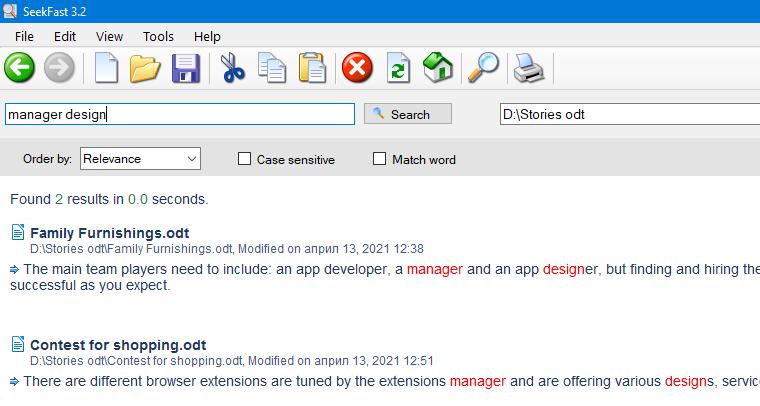
迄今为止,在多个 LibreOffice 文件中搜索的最简单、最高效的方法就是 SeekFast。它是一款用户友好、可靠且稳定的软件工具,并提供免费版本。请按照以下三个简单步骤,在多个 LibreOffice 文件中搜索所需文本:
- 下载、安装并启动 SeekFast。
- 点击“Browse”按钮,然后选择包含 LibreOffice 文件的文件夹。
- 在搜索框中输入您要搜索的文本,然后按“Enter”。
所有结果都会在一秒钟内显示出来。
如果您是 Mac 用户,SeekFast 还提供 macOS 版本。
优点
- SeekFast 是一款强大的工具,您可以用它一次搜索数以万计的文档。
- 它始终会将最相关的结果显示在顶部。
- 它可以搜索彼此不相邻的不同单词组合。
- 它允许您在不打开文件的情况下查看结果。
- 除了 LibreOffice,您还可以使用此工具搜索更多格式,例如 Word、Excel、OpenOffice、PDF、RTF、TXT、LaTeX 等。
- 它支持所有主要编程语言,并可在 Java、C#、C++、PHP、Python、JavaScript 以及许多其他文件的源代码中进行搜索。
- 同时支持 Windows 和 macOS 操作系统。
缺点
- 如果您想一次搜索超过 50 个文档,则需要购买付费版本。购买后,您将能够同时搜索多达 20,000 个文档。
2. Windows 搜索
在 Windows 上,您可以使用集成在文件资源管理器中的 Windows 搜索工具。Windows 提供可自定义的搜索索引选项。操作方法如下:
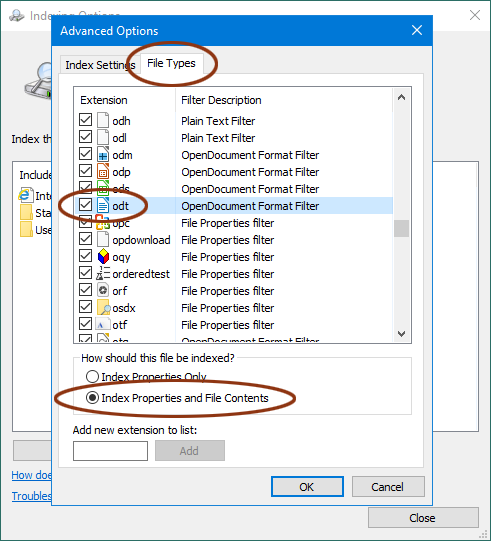
- 打开控制面板,找到“索引选项”,然后点击“高级”按钮。
- 选择“文件类型”选项卡,然后向下滚动到“odt”文件类型。确保它已被勾选。
- 在窗口底部,点击“索引属性和文件内容”。
- 点击“确定”。
现在,您将能够在多个 LibreOffice 文件中执行搜索。
优点
- 无需安装任何第三方应用程序。
- 您可以设置其他筛选条件,例如按文件日期和文件大小筛选。
缺点
- 您需要在 Windows 中进行相应设置。
- 您无法看到找到的文本——只能看到文件名。
- 您无法搜索不同的单词组合。
3. Office Search
如果您在寻找另一种免费的替代方案,可以试试 Office Search。它是一款开源 Windows 应用程序,支持多种文件格式,包括 LibreOffice。您需要按照以下步骤,在多个 LibreOffice 文件中执行搜索:
- 下载、安装并在您的电脑上启动 Office Search。
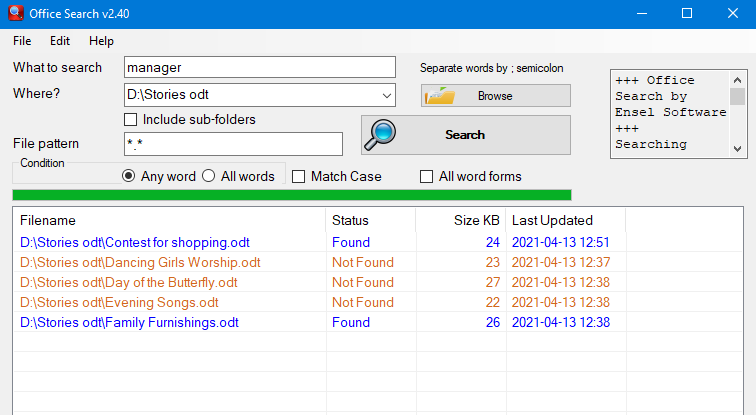
- 在“What to search”字段中输入您要搜索的文本。
- 点击“Browse”按钮,选择包含 LibreOffice(ODT)文件(或其他类型文档)的文件夹。
- 点击“Search”按钮开始搜索过程。
- 在结果窗口中,您只能看到包含所搜单词的文件名称。如果您想查看文本,则必须双击文件名打开该文件,然后在其中再次搜索。
优点
- 该应用程序完全免费。
- 支持各种常见文档格式。
- 易于安装且便携。
缺点
- 您需要打开文件才能查看结果文本。
- 不支持搜索单词组合。
- 不会记住上次搜索的文件夹。
4. PowerGREP
PowerGREP 是另一款可用于在多个 LibreOffice 文件中搜索所需文本的工具。由于其高级功能,这款工具也非常适合软件开发人员。要开始使用 PowerGREP 进行搜索,您需要按照以下步骤操作。
- 下载 PowerGREP,将其安装到您的计算机上,然后打开程序。
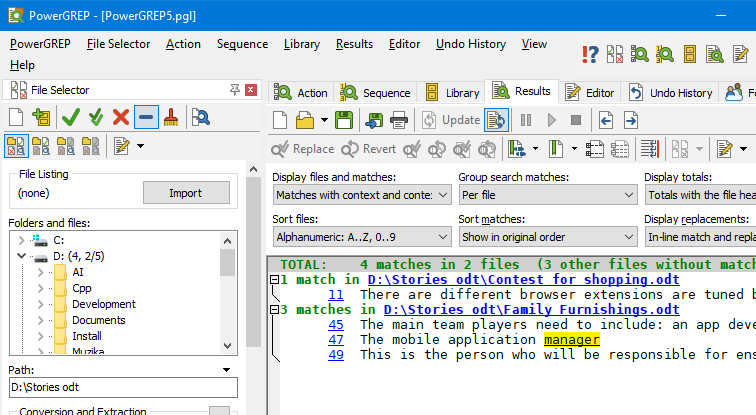
- 在搜索部分中,输入您想搜索的单词或单词组合。
- 选择包含您要搜索的 LibreOffice 文件的文件夹。您也可以选择文件格式。
- 按下“Search”按钮,软件会在一分钟内向您显示结果。
优点
- 允许您按文件日期和文件格式限制搜索范围。
- 您可以从结果中复制、替换和移动文件。
- 提供便携性——您可以将它存放在 USB 驱动器中随身携带。
- 允许您轻松拆分和合并文件。
- 支持多种文件格式。
缺点
- PowerGREP 没有免费版本,因此您必须购买该程序,价格约为 160 美元。
- 它是专门为程序员设计的,因此界面较为复杂。
- 无法搜索文本中彼此不相邻的单词。
- 当文件夹中有大量文件时,搜索速度相当慢。
- 不支持 macOS。
- 您需要打开文件才能查看结果。
5. 结论
Windows 用户通常更喜欢 Office 365 和 G Suite,因此 LibreOffice 在 Windows 上的市场份额并不大——不到 1%。
然而,对于 Linux 用户来说,情况并非如此,他们更喜欢 OpenOffice 和 LibreOffice 这样的免费办公套件。特别是为 Linux 用户,我们准备了文章 如何在 Linux 中搜索多个文件中的文本,您可以在其中找到搜索 LibreOffice 文件的方法。
Mac OS 上有各种各样的办公工具。在付费工具中,最常用的是 Office 365 for Mac;在免费工具中,则是 OpenOffice 和 LibreOffice。如果您是 Mac 用户,可以在文章 如何在 Mac 上搜索文档中的文本 中找到许多有关搜索 LibreOffice 文件的实用技巧。
我很想听听您对本文介绍的这些工具的看法。如果您有任何想法或建议,请在下方评论区告诉我。