快速回答
最简单的方法:在“审阅”选项卡下,使用 Word 内置的“比较”功能来比较两个 Word 文档。它会立即高亮显示所有更改。
如果想要快速在线比较,可以使用 Diffchecker Online 或 Draftable Online。两者都支持处理 Word 文件,并能清晰显示每一处差异。
对于大文件、更多格式或离线工作,像 Beyond Compare 和 Diffchecker Desktop 这样的桌面工具可提供高级功能和更好的隐私保护。
你是否也曾试过用肉眼对比两个 Word 文档,来回切换查看,然后心想:“肯定有更好的办法吧?”
好消息——确实有。
只要使用合适的工具,比较两个 Word 文档其实可以变得毫不费力(甚至可以说,还有点令人满意)。
无论你是使用 Word 自带的“比较”功能,还是想要更高级一点的方案,下面都会告诉你如何把文件并排比较,让差异自动跳出来——再也不用眯着眼看了。
1. 使用 MS Word 比较两个 Word 文档
Microsoft Word 提供了便捷的文档比较功能。它会高亮显示所有更改,因此任何修订都能轻松追踪。
以下是简要使用指南:
- 打开你想比较的其中一个 Word 文件。
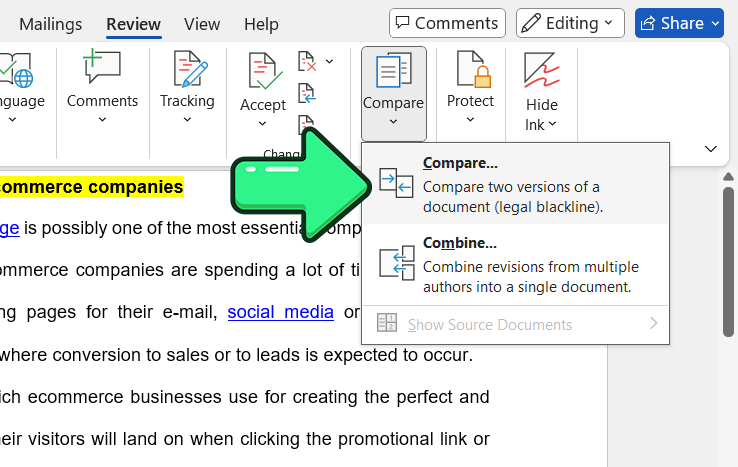
- 在“审阅”菜单中,选择“比较” → “比较...”
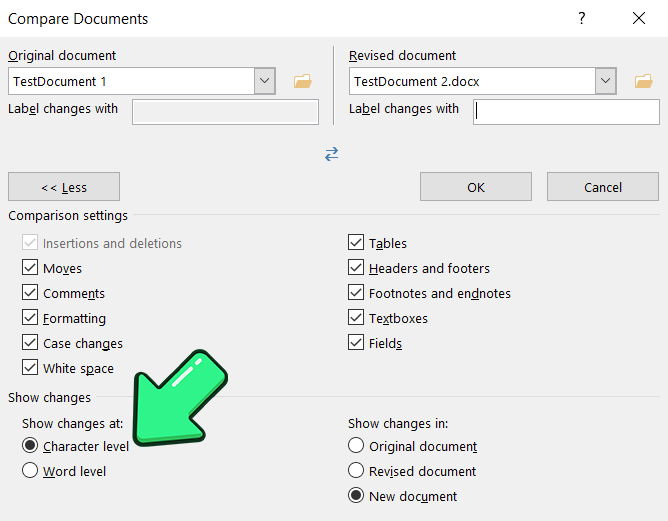
- 在“原始文档”和“修订后文档”区域中选择你的文档。
- 点击“更多”按钮查看高级选项。在这里,你可以选择按单词级别还是字符级别显示更改。
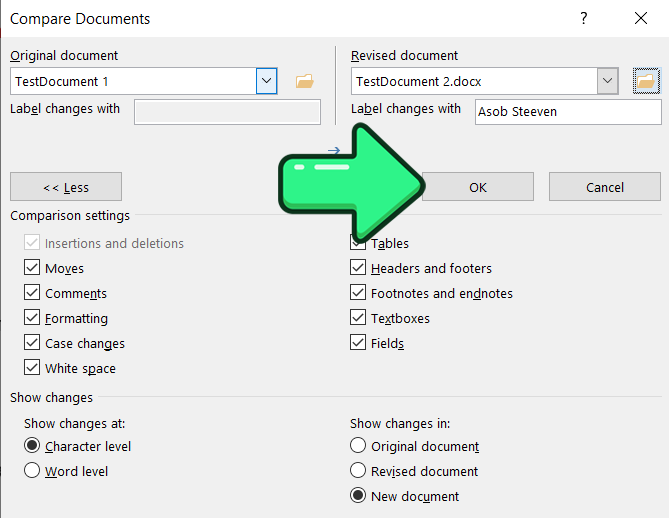
- 点击“确定”。
此时会打开一个新窗口,其中包含比较后的文档。
在左侧,你会看到“修订”窗格,其中汇总了对修订后文档所做的全部更改。
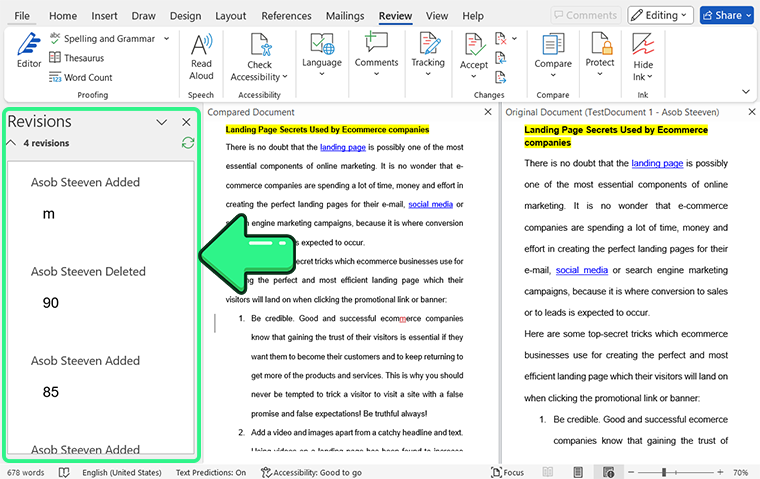
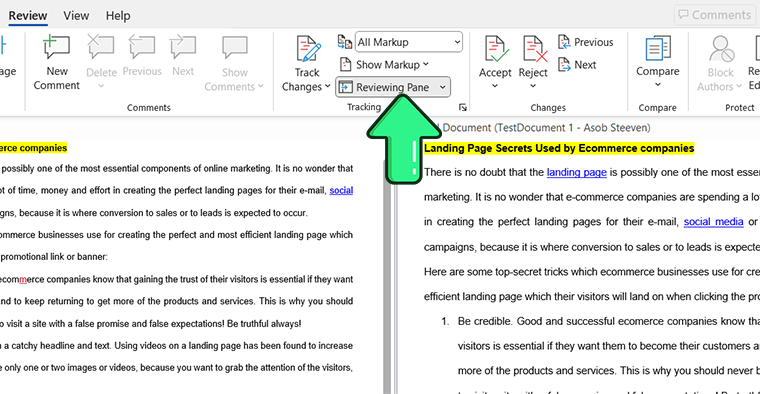
点击“审阅窗格”按钮后,你可以关闭审阅窗格,让文档全屏显示。
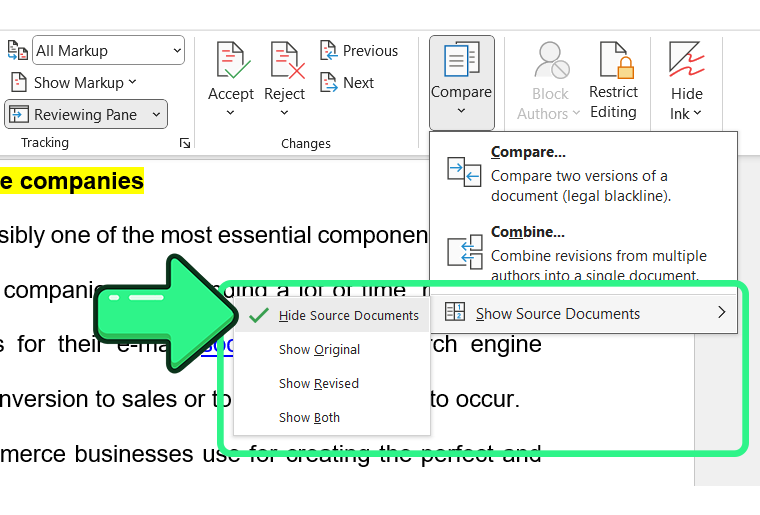
文档的初始显示布局可以在“比较”菜单中更改。你可以选择仅在一个文档中显示更改,或者同步跟踪这三个文档——原始文档、修订后文档以及新副本:
- 若要使用单文档视图,前往 比较 → 显示源文档 → 隐藏源文档。
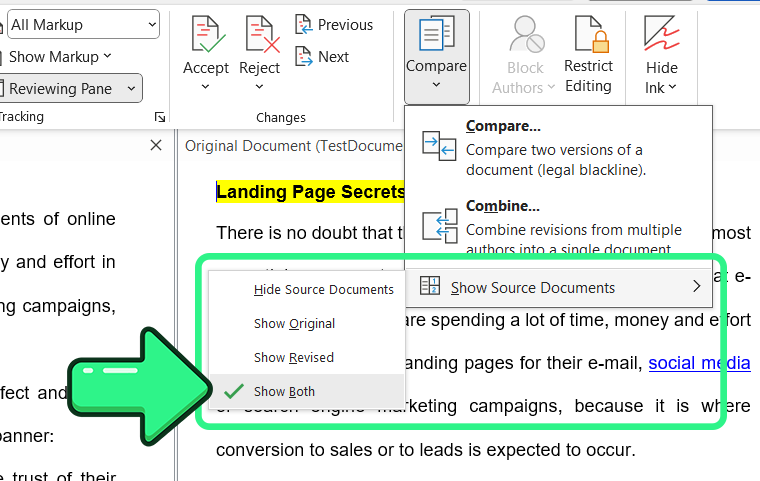
- 如果你想在右侧显示原始文档和修订后文档,并在左侧显示编辑后的文档,请前往 比较 → 显示源文档 → 显示两者。
滚动时,这三个文档会同步移动。
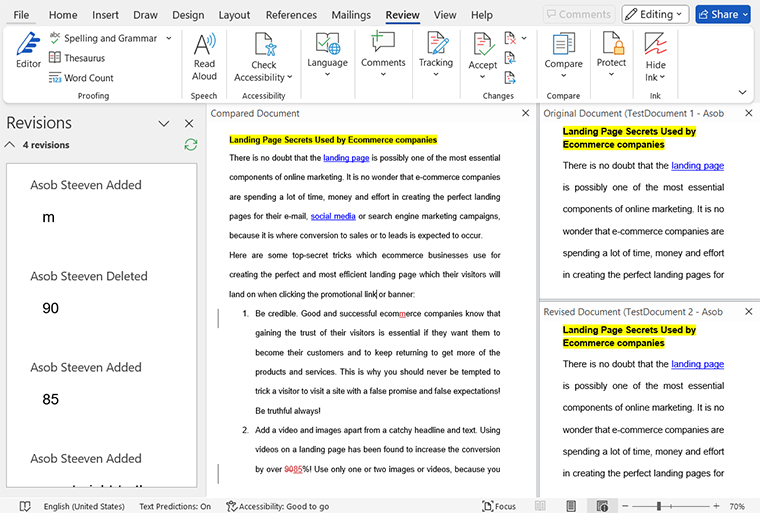
每一处差异都可以在“更改”菜单中接受或拒绝。
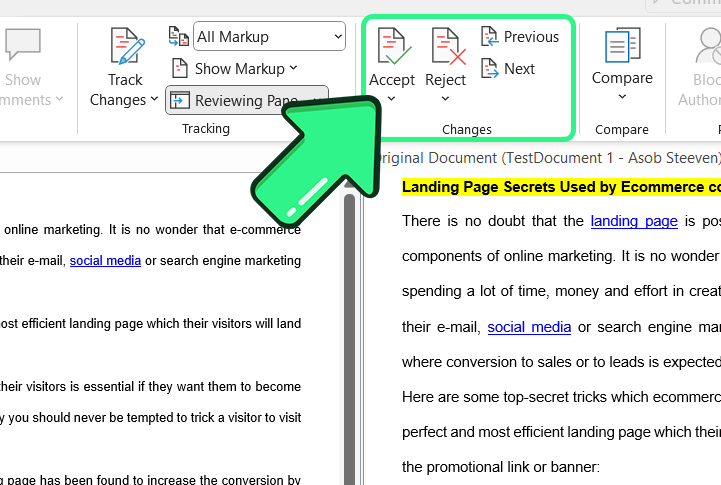
完成编辑后,你可以保存文件。保存后的文档将是单独的文件,因此原始文件不会被修改。
这种方法可以让你轻松合并两个文档,仅保留你需要的差异。
到目前为止介绍的内容适用于比较两个 Word 文档,但如果你有多个版本怎么办?你可以从文章 如何在多个 Word 文件中搜索文本 中了解如何比较多个文档中的文本。
优点
- 可方便快速地审阅任何更改。
- 保留原始文档布局。
- 内置于 MS Word 中——无需安装额外软件。
缺点
- MS Word 365 的免费在线版本中没有“比较”功能。
- 比较功能没有高级选项。
2. Diffchecker Online
Diffchecker Online 是一款免费的网页比较工具。它具备桌面版本的大多数功能,但缺少红线比较功能,而该功能仅在桌面应用中提供。
以下是快速使用指南:
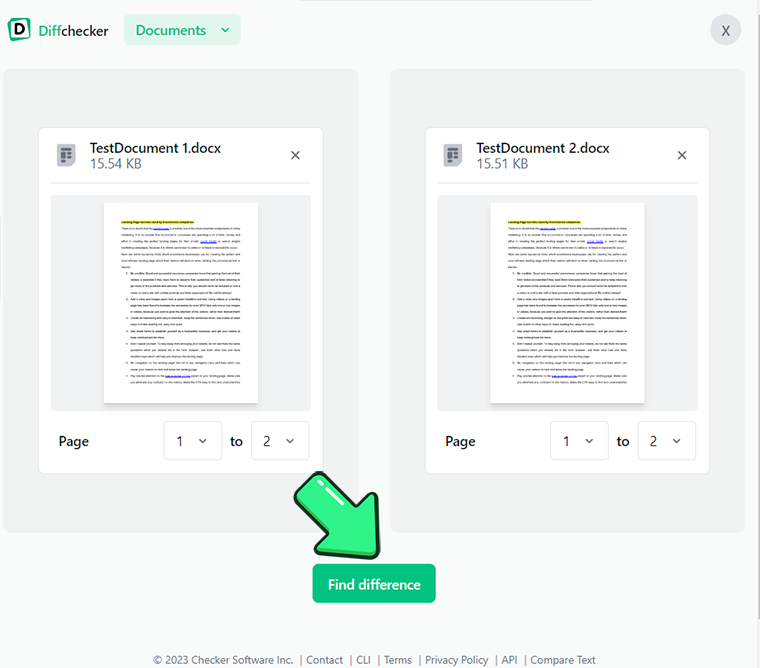
- 打开该工具,选择你的文档,然后点击“Find difference”按钮。
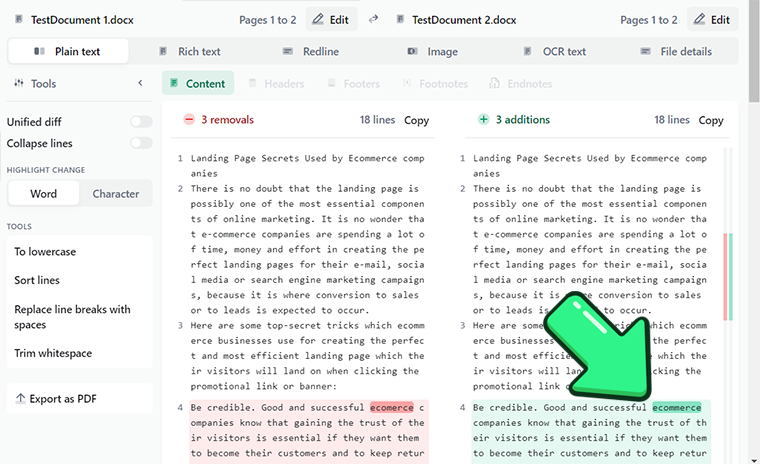
- 颜色标记让你可以一眼看出哪些内容不同。
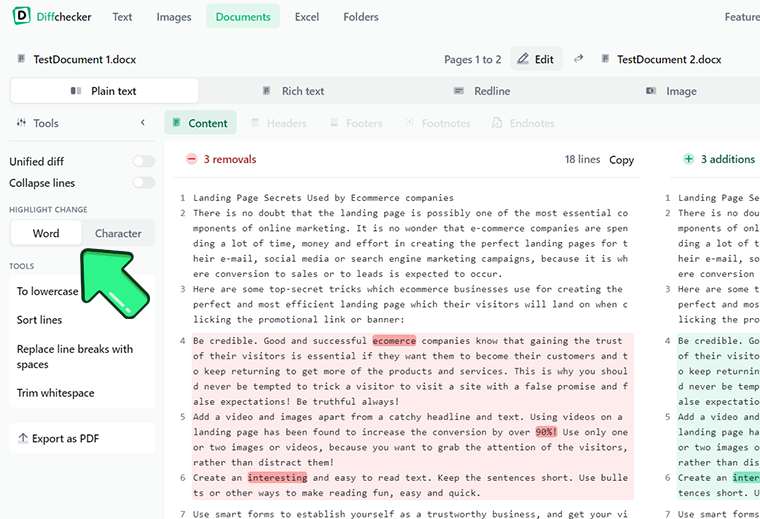
在左侧窗格中,你会看到很多功能——例如,你可以在按单词高亮和按字符高亮之间切换。
优点
- 免费在线工具。
- 用户友好的界面。
- 大量高级功能和工具。
缺点
- 无法在保留原始文档布局的同时进行同步并排比较。
- 在线版本不提供红线(单文档视图)比较。
- 初始文档上传速度较慢。
3. Draftable Online
Draftable Online 可让你免费比较文档,甚至还能保留原始格式,以便你准确查看文档之间的差异。
按照以下步骤使用该工具:
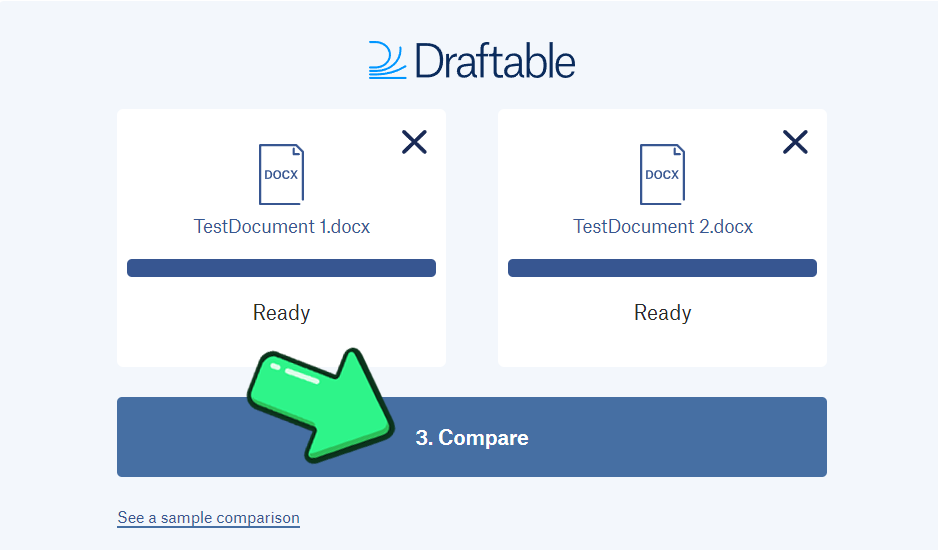
- 前往文档比较页面,加载两个文档并点击“Compare”按钮。
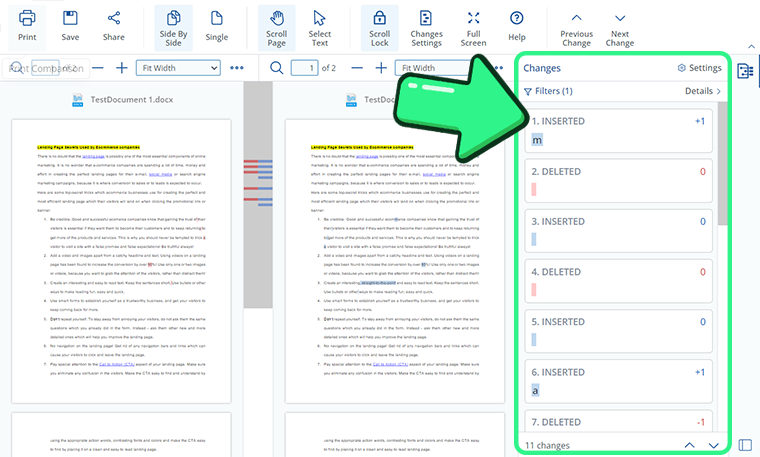
- 文档会并排比较,右侧的“Changes”窗格会显示所有差异。
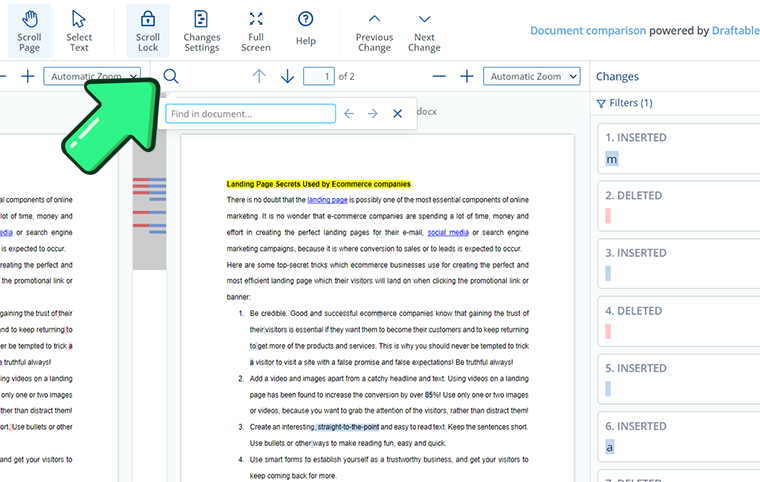
- 点击放大镜图标即可在文档中搜索。
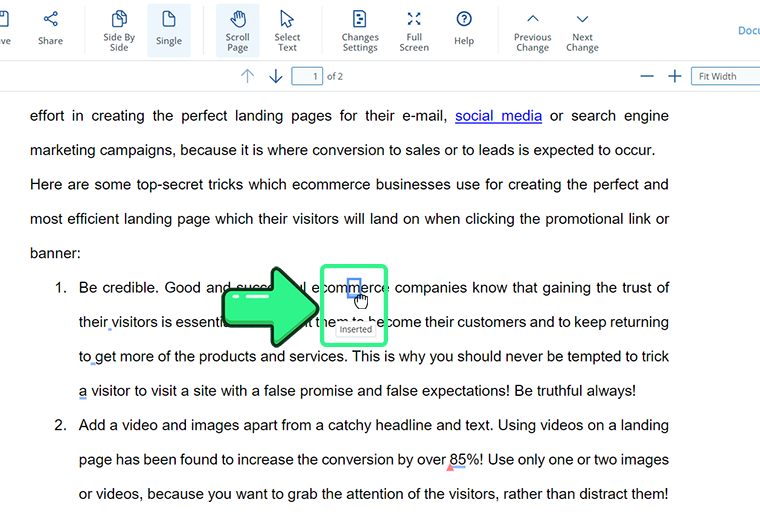
它还提供单文档视图,你可以在一个文档中跟踪所有更改。
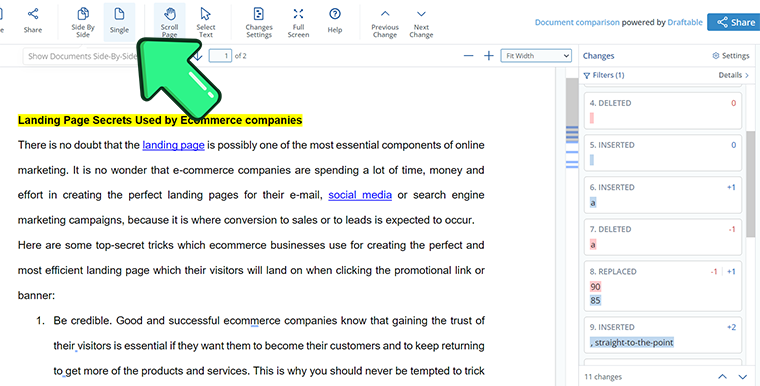
插入的符号会以蓝色下划线标出。
优点
- 完全免费。
- 并排比较并显示原始文档布局。
- 界面直观。
- 提供许多额外的比较功能。
缺点:
- 与其他工具相比,更改可能更难发现。
- 缺少某些功能,例如搜索栏中的文档地图。
4. Beyond Compare
Beyond Compare 是历史最悠久、功能最丰富的文档比较工具之一。该软件由美国公司 Scooter Software 于 1996 年开发。它的便捷性和丰富能力使其可能成为同类中最受欢迎的桌面工具。该程序提供 Windows、macOS 和 Linux 版本。
该程序的试用期为 30 天,之后你可以花费 $35 购买永久许可证。
以下是使用 Beyond Compare 比较 Word 文档的步骤:
- 下载适用于你操作系统的安装文件,安装并运行应用程序。
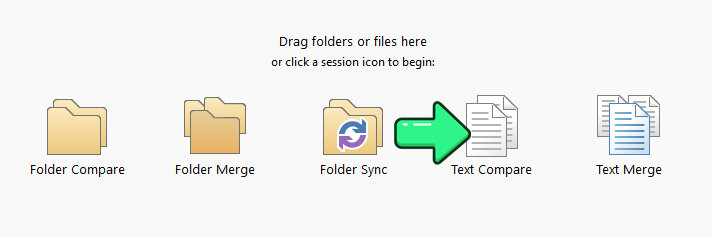
- 选择“Text Compare”。
- 将第一个 Word 文档拖放到左侧窗格,将第二个拖放到右侧窗格。
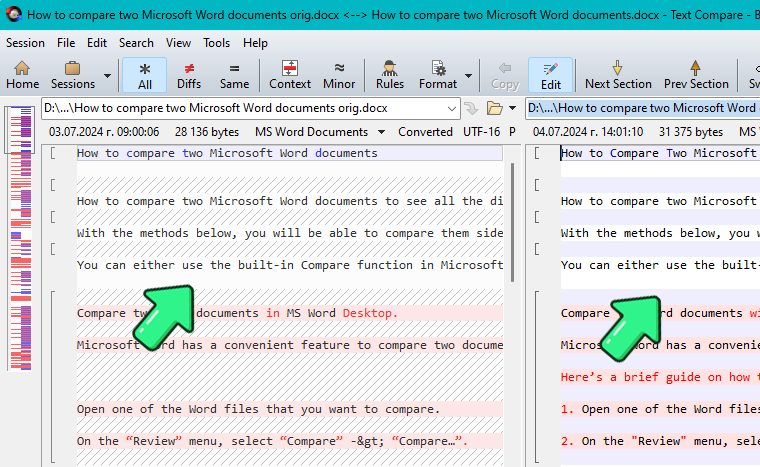
- 向下滚动即可查看两个文档之间的所有差异。
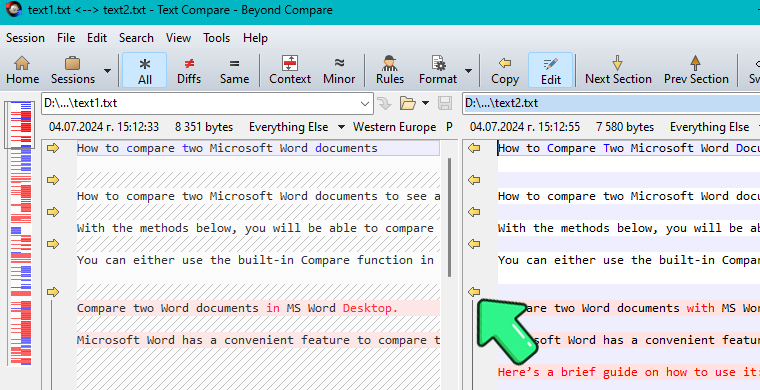
Beyond Compare 不能直接合并两个 Word 文档。如果你想合并文本,最简单的方法是不要拖放文件,而是直接将文档文本复制到相应的窗格中。你将看到逐行比较,在每一行有差异的位置都会出现两个箭头,允许你传递更改。
如果你想将某一行中的更改从左侧传到右侧文档,请点击左侧窗格左边的箭头:
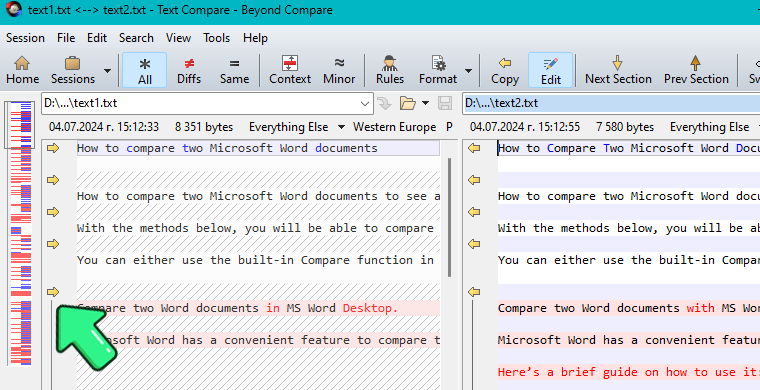
反之——如果要将更改从右侧传到左侧文档,请点击右侧窗格左边的箭头:
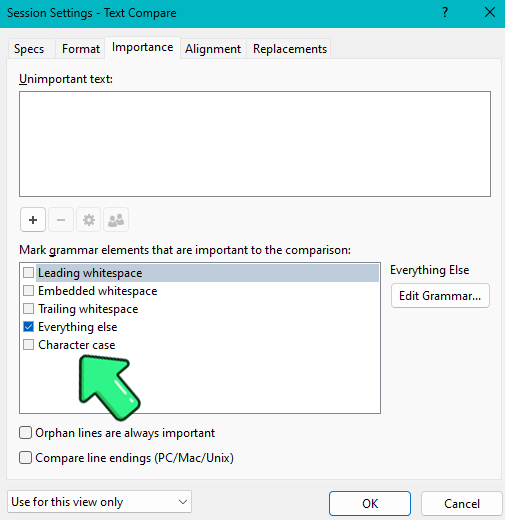
此外,程序在比较文本时还提供一组选项:
Beyond Compare 还具有许多附加功能,例如:
- 比较整个文件夹。
- 文件夹同步——本地和通过 FTP 均可。
- 表格比较。
- 图像比较。
- .mp3 音频文件比较。
以及其他许多功能。
总体来说,当你不一定需要查看文档的文本格式和布局时,Beyond Compare 是比较两个 Word 文档的理想选择。
优点
- 方便的逐行文本比较。
- 丰富的比较选项集。
- 轻松合并文本文档。
- 提供许多附加选项,可比较整个文件夹、图像、音频文件等。
缺点
- 不能直接合并 Word 文档。
- 比较时无法查看格式和布局。
- 没有完全免费的版本。
5. Diffchecker Desktop
使用 Diffchecker Desktop,你可以轻松查看两个文档之间的差异。免费试用期为 14 天,之后费用为每月 $15。它不提供永久许可证。
以下是使用它比较两个 Word 文件的方法:
- 下载、安装并运行应用程序。
- 按照应用程序中的链接创建账户。你将自动获得 14 天免费试用。
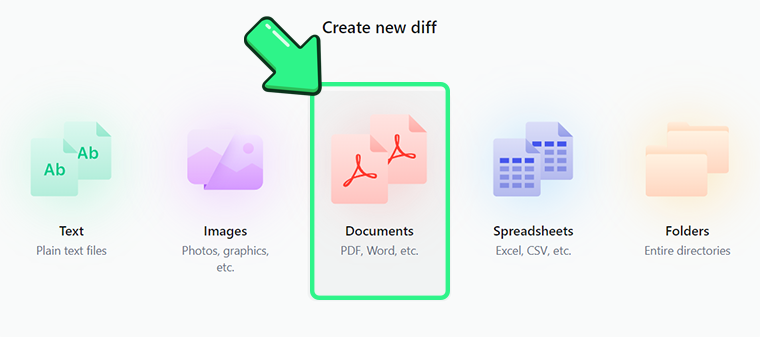
- 打开程序,点击“Documents”按钮,并选择要比较的文件。
- 点击“Find difference”按钮。
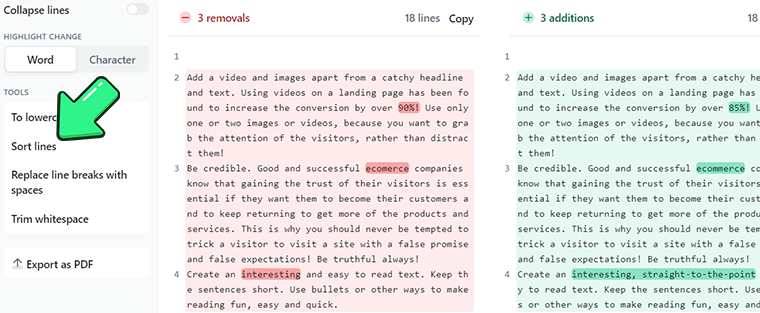
程序会高亮显示所有不同的单词。
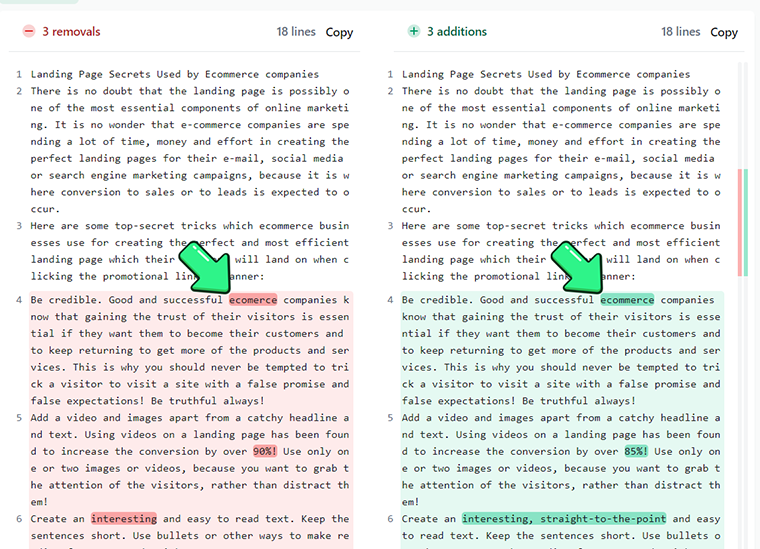
程序还提供一些附加选项。例如,“Sort lines”选项会将两个文档的所有行并排排列,便于跟踪。
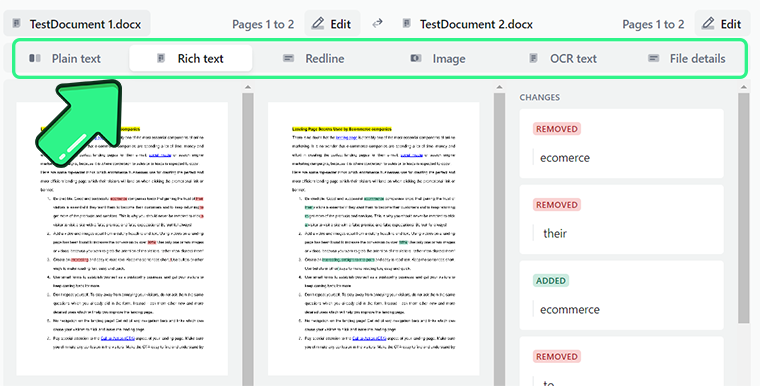
它提供多种视图类型:
- Rich Text – 并排显示原始文档
- Redline – 单文档视图
- 以及其他视图。
除了 MS Word 文件外,Diffchecker Desktop 还可以比较纯文本文档、图像、电子表格和整个目录。
优点
- 易于使用,设计直观。
- 支持多种比较视图,例如红线、并排和合并视图。
- 可快速比较大文件和复杂文档。
缺点
- 并排比较时不保留文档布局。
- 没有免费版本。
6. 使用 Google Docs 比较两个文档
Google Docs 是一款免费的网页文档管理工具。它具有 MS Word 的部分功能,并允许你使用完整的工具集编辑文档,其中包括比较功能。
以下是比较两个文档的方法:
- 打开 Google Docs 并使用你的 Google 账户登录。
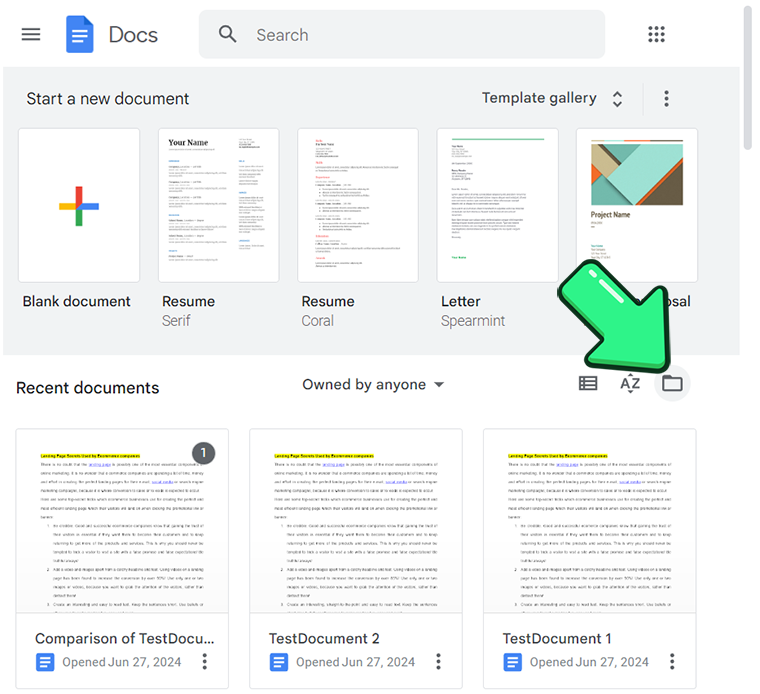
- 点击文件夹图标上传第一个文档。
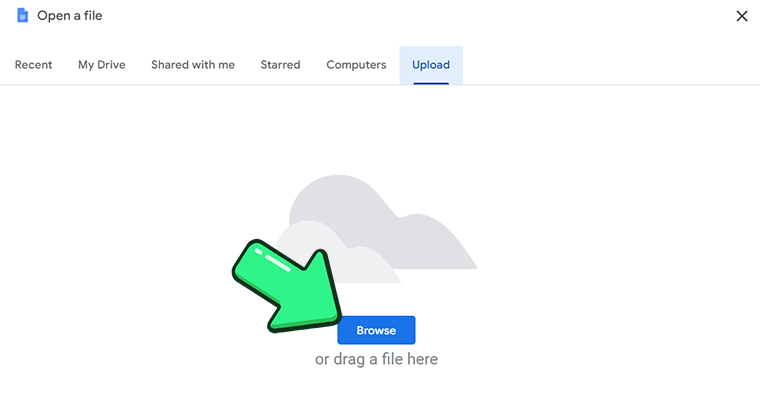
- 选择 Upload → Browse。
- 点击菜单 File → Open 以上传第二个文档。
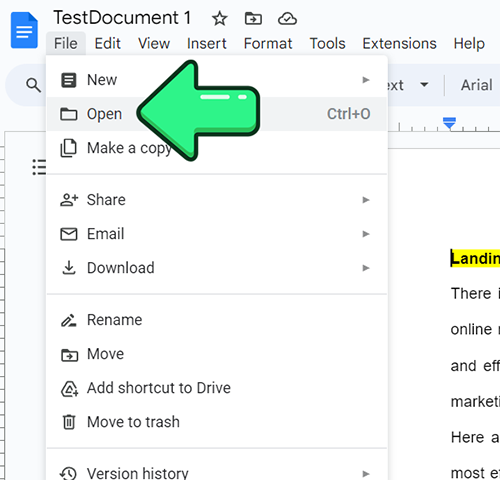
- 进入用于比较的第一个文件。
- 点击菜单 Tools → Compare documents。
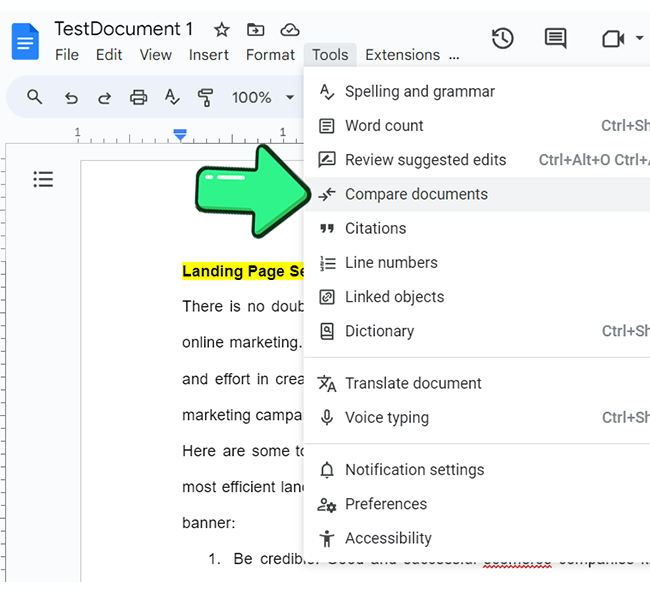
- 点击“My Drive”按钮并选择第二个文档。
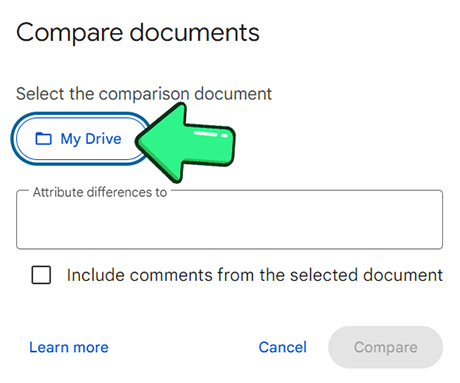
- 点击“Compare”按钮。
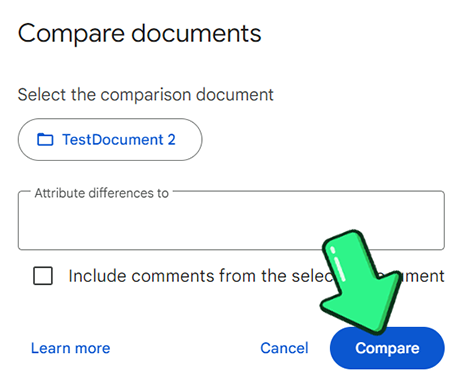
- 点击“Open”按钮。
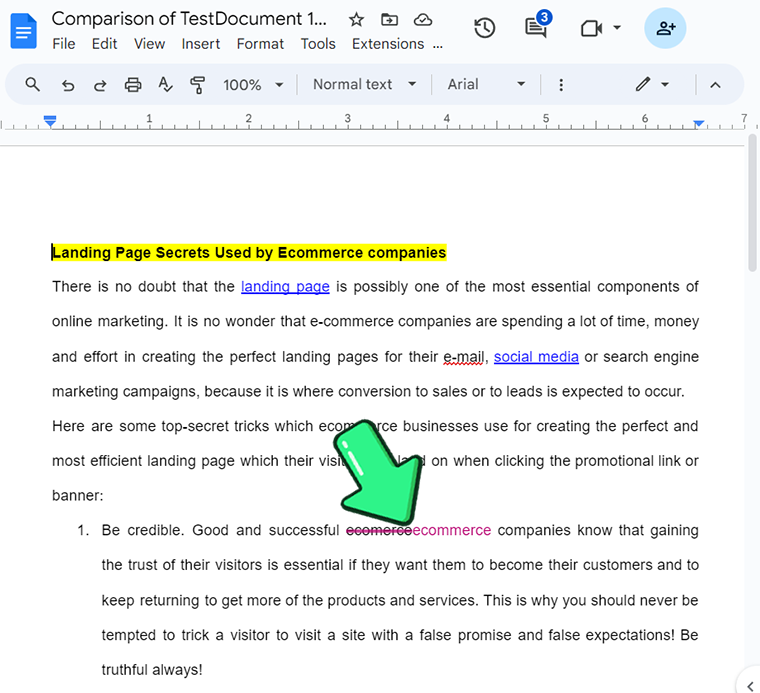
比较视图为单文档形式,所有更改都会被高亮显示。新增文本显示为紫色,而删除文本会加删除线。
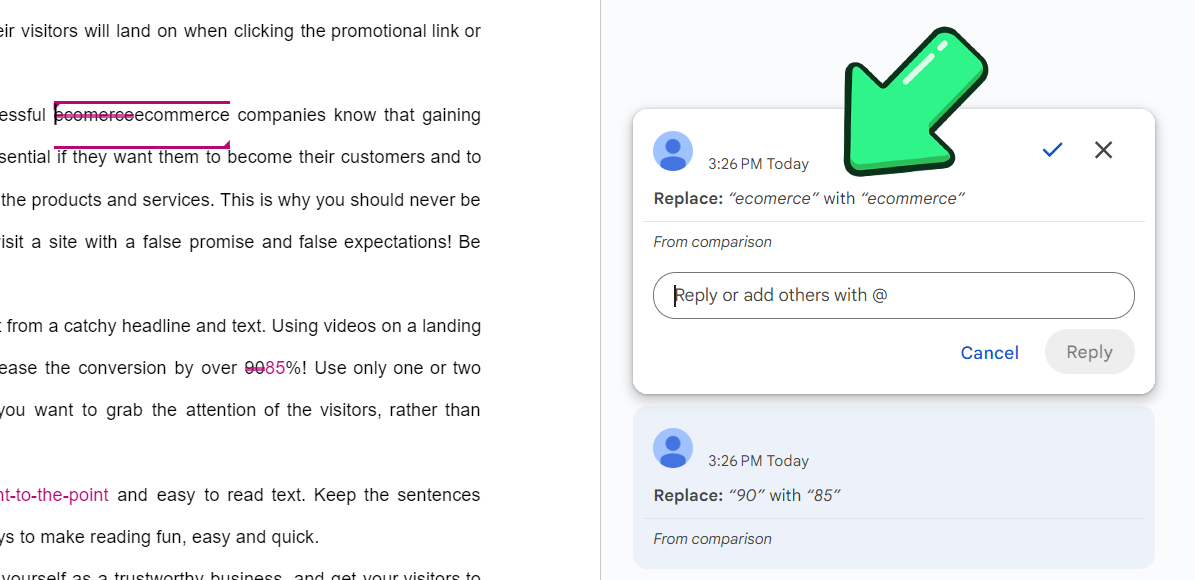
在右侧窗格中,你会逐条看到所有更改。你可以接受或拒绝它们,也可以添加评论。
优点
- 免费在线工具。
- 便于在团队中共享工作内容。
缺点
- 无法并排查看两个文档。
- 文档上传速度较慢。
- 比较功能太少(例如,更改只能按单词级别显示)。
7. 结论
在本指南中,我尽量向你展示了比较两个 Word 文档的最高效方法。每种介绍的方法都有其优点和缺点。
你的体验如何?欢迎在下方留言——哪种方法最适合你?
如果你有任何问题,也欢迎随时提问,我很乐意为你解答。
常见问题
1. 我怎样才能快速比较两个 Word 文档,而不用逐行阅读?
使用 Microsoft Word 内置的“比较”功能(位于“审阅”选项卡下)。它会立即高亮显示两个文档之间所有的插入、删除和编辑内容——无需手动扫描。
2. 如果我没有 Microsoft Word,还能比较 Word 文件吗?
可以。像 Diffchecker Online 和 Draftable Online 这样的在线工具允许你上传 Word 文件(.doc、.docx),并直接在浏览器中查看差异。
3. 比较文档时会保留格式和布局吗?
Microsoft Word 的比较工具和 Draftable Online 都会保留大部分格式、字体和布局。一些在线工具(如 Diffchecker 和 Beyond Compare)更专注于文本,因此可能不会显示原始格式。
4. 有没有办法在 Mac、Linux 或移动设备上比较文档?
有。基于浏览器的工具,如 Draftable Online 和 Diffchecker Online,可在任何设备上使用。Beyond Compare 也提供 Windows、Mac 和 Linux 应用。
5. 我可以像“修订”那样合并更改或接受/拒绝更改吗?
Word 的“比较”功能允许你像“修订”一样审阅并接受或拒绝更改。大多数在线工具只显示差异——不能直接合并或批准更改。
6. 如果我有两个以上的版本要比较怎么办?
你需要成对进行比较(例如 A 对 B,然后 B 对 C)。目前没有主流工具能一次比较三个或更多 Word 文件。
7. 有哪些免费工具可以比较 Word 文档?
有。Draftable Online 和 Diffchecker Online 都提供用于比较 Word 文档的免费选项,但某些高级功能需要付费套餐。MS Word 的免费网页版不包含比较功能。
8. 将敏感文档上传到在线比较工具是否安全?
大多数在线工具都承诺会在处理后删除你的文件,但对于敏感或机密文档,更安全的做法是使用离线软件,例如 Microsoft Word 的比较功能或 Beyond Compare。
9. Google Docs 可以比较 Word 文件吗?
可以。将两个文件都上传到 Google Docs,打开其中一个,然后前往 Tools > Compare Documents。更改会显示在一个合并后的单文档中——没有并排视图。
10. 要最快找出同事所做的每一处编辑,哪种方法最快?
使用 Word 的“比较”功能、Draftable Online 或 Diffchecker Online。它们会高亮显示每一处插入、删除或修改——比手动检查快得多。