快速回答
Scrivener — 最适合小说或论文等篇幅长、结构复杂的项目,拥有强大的章节/场景组织功能和内置研究资料存储。
Atticus — 非常适合需要快速完成专业排版并生成可直接发布到 Kindle 和印刷平台文件的自出版作者。
Ulysses — 非常适合希望拥有简洁、无干扰 Markdown 工作空间,并在 Mac、iPhone 和 iPad 之间无缝同步的 Apple 用户。
还在用一个巨大的 Word 文件写整本书吗?那会拖慢你的进度。
图书写作软件可以整理章节、研究资料和导出格式,让你写得更快,并最终顺利出版。
图书写作软件的优势:
- 可直接导航到章节/场景。
- 集中管理笔记与研究资料。
- 自动排版与模板 — 前言、目录、样式都可为你处理好。
- 一键导出 — PDF、EPUB、DOCX、Kindle。
- 版本历史 — 快照让你可以测试修改并安全回退。
- 让你获得一份结构清晰、可直接用于出版的书稿。
市面上有很多工具,但每一种都有最适合的使用场景。为了让你更容易做出选择,我评估了每款工具的优势,帮助你为自己的项目选出最佳方案。
根据你的需求推荐的顶级写作工具
写作
Scrivener — 适合研究密集型和复杂作品:历史、传记、学术论文、技术手册以及多卷本小说。如果你需要同时管理数百条笔记、参考资料和章节,并将所有内容保存在同一个地方,它会非常合适。非常适合重视深度组织而非简单易用的作者。
Atticus — 适合任何类型的自出版作者——从自助、商业书籍到回忆录、健康指南和小说。当你希望用一个应用就完成从初稿到精修排版、并输出适用于 Kindle、印刷或 PDF 的成书时,它是最佳选择。
Dabble — 适合重视简洁性的写作者:个人回忆录、旅行日记、轻度非虚构作品和较短篇小说。适合那些希望拥有轻量级情节规划工具和便捷目标跟踪功能,而不想花几周时间学习软件的人。
Ulysses — 适合基于 Apple 生态写作的作者,可用于文章、随笔、博客改书项目、诗歌或排版整洁的非虚构作品。如果你偏好极简界面和 Markdown 格式,并希望直接发布到 WordPress 或 Medium,它会非常适合。
yWriter — 适合注重预算、写作题材从历史小说到教学指南的作者,他们希望将项目拆分为场景/部分。如果你喜欢清晰可见的结构——人物、地点或主题——同时又不想为高级软件付费,它会很有帮助。
Squibler — 适合追求速度的创作者:课程材料、快速产出的非虚构作品、简短指南或类型小说。AI 工具可以帮助头脑风暴和改写,而看板可跟踪多个项目或协作进度。
编辑与润色
Microsoft Word — 适合需要通用兼容性的写作者:与编辑合作的记者、撰写报告的企业作者,或制作提案的顾问。它是“修订”模式、批注和实时协作的行业标准,并提供样式/模板以及可靠的 DOCX/PDF 导出。
Grammarly — 适合任何希望持续进行语言质量控制的写作者:商务人士、内容营销人员、学者或打磨语气与清晰度的作者。它可在大多数应用和浏览器中提供实时语法、风格和语气检查,以及 AI 辅助起草和改写功能。
ProWritingAid — 适合希望通过自我编辑达到专业水准的作者和非虚构写作者:商业书籍、健康指南、学术作品或历史类作品。它可提供关于风格、节奏、重复和结构的深度报告,并支持抄袭检查。还可与 Word 和 Chrome 集成,实现无缝编辑。
生产力与研究
SeekFast — 适合研究密集型写作者:历史学家、学者、技术作者,或任何笔记分散在几十个文件中的人。它可以即时搜索 Word、PDF、Excel、PowerPoint、TXT 等文件,并提供上下文预览和短语相关性排序——无需建立索引。
Notta — 适合基于口述材料工作的写作者:转录采访的记者、录制讲座的学者或口述初稿的作者。它提供准确的 Zoom/Google Meet 实时转录、多语言支持和便捷导出的协作编辑功能。
Evernote — 适合收集多样化研究资料的写作者:食谱作者、非虚构研究者、旅行作家或传记作者。Web Clipper、扫描资料 OCR 和强大的标签功能,使其成为起草前一个可搜索、可整理的资料中心。
出版
Vellum — 适合在 Mac 上制作精美内页的自出版作者:小说、回忆录、自助书籍或图片较多的图书。它提供模板以及即时设备/印刷预览,支持 Kindle、Apple Books、Kobo 和可靠的 EPUB/PDF 导出。
Apple Pages — 适合创建简单又美观版式的 Apple 用户:短篇非虚构作品、家族史、通讯简报或练习册。它包含模板、基础页面设计、iCloud 协作,并支持导出为 EPUB、PDF 或 DOCX。
在本文末尾,我添加了一个对比表,你可以在其中并排查看每款工具的所有功能。
话不多说,下面我们一步步带你了解所有这些工具。
1. Scrivener
最适合:全面的图书组织与书稿写作
操作系统:Windows、macOS、iOS
价格:
- 免费试用:30 天。
- 永久许可:$69.99。
- 教育优惠:15%。
Scrivener 就像写作者的瑞士军刀。它可以让你把大型项目拆分成易于管理的小部分——章节、场景、笔记——并通过拖放轻松重新排列。
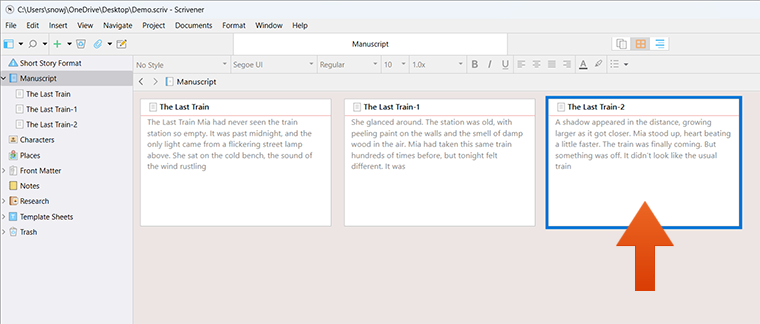
Corkboard 视图让情节规划更直观、更具可视化,而分屏模式则让研究资料和写作内容并排显示。
你可以将作品直接编译导出为 Word、PDF 或 EPUB,适用于 Kindle 或印刷出版。它并不是最容易上手的工具,但一旦掌握,就很难想象没有它该怎么写作。
如何安装并使用 Scrivener
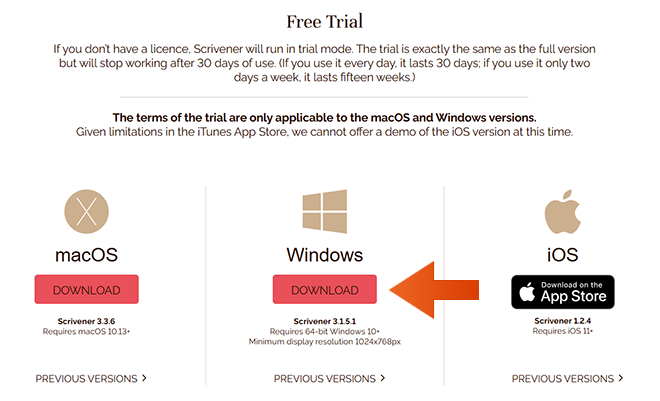
- 下载并安装软件。
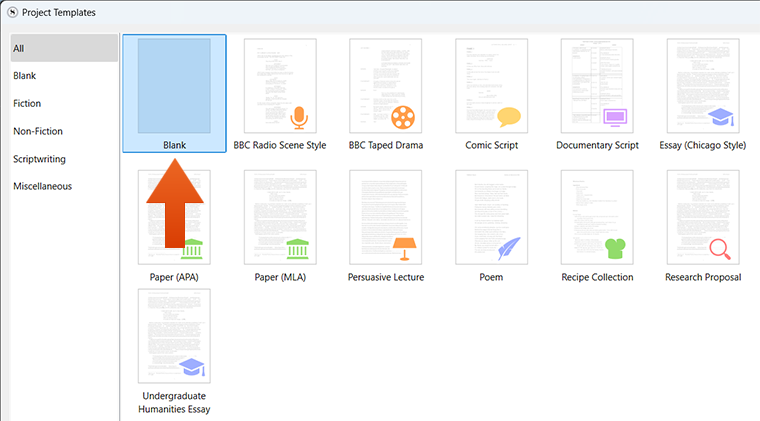
- 选择一个模板并点击“Create”。
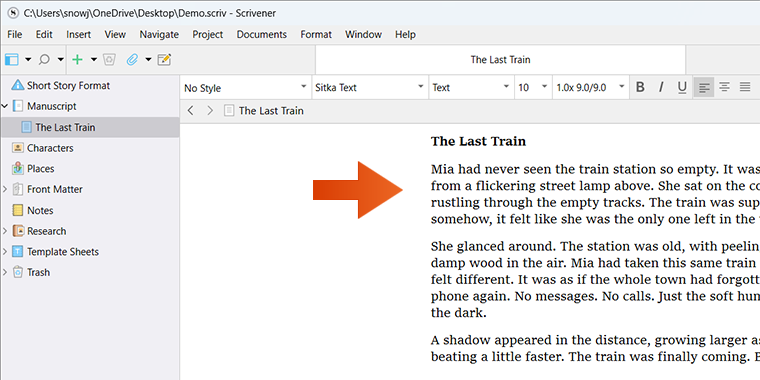
- 写作与编辑 - 进入编辑器,享受无干扰写作。
- 整理章节 - 使用软木板来排列和重新排列场景。
- 保存并导出 - 将作品转换为 DOCX、PDF 或 EPUB 等常见格式。
优点
- 项目组织直观。
- 适用于各种类型的写作。
- 导出选项灵活。
缺点
- 对新手来说有一定学习曲线。
- 没有协作功能。
2. Atticus
最适合:寻求一体化解决方案的自出版作者
操作系统:Windows、macOS、Linux
价格: 永久许可 $147
Atticus 最适合希望跳过技术麻烦、直接从初稿进入精美成书阶段的独立作者。
你可以在几分钟内起草、排版,并导出可直接印刷的 PDF 或 Kindle EPUB。该软件支持在线和离线使用,因此无论你是在家还是在路上,都可以持续写作。
内置协作功能和简化排版流程,让你无需额外软件或成本,就能从草稿快速走向可发布版本。
Atticus 使用快速指南
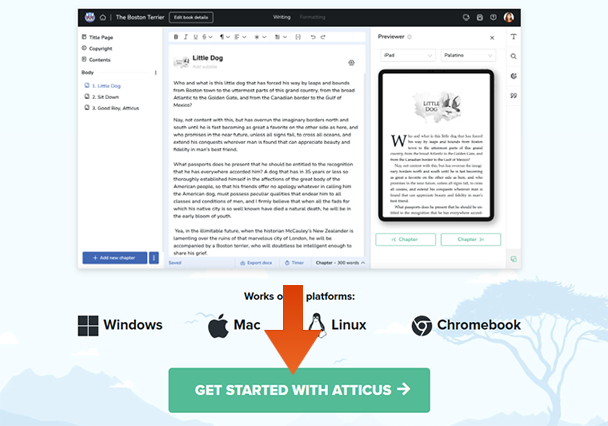
- 获取 Atticus:访问 Atticus 网站。
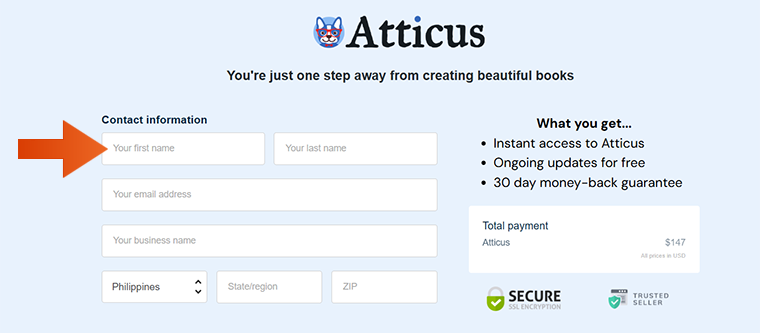
- 购买软件:你可以在线使用,也可以安装后离线访问。
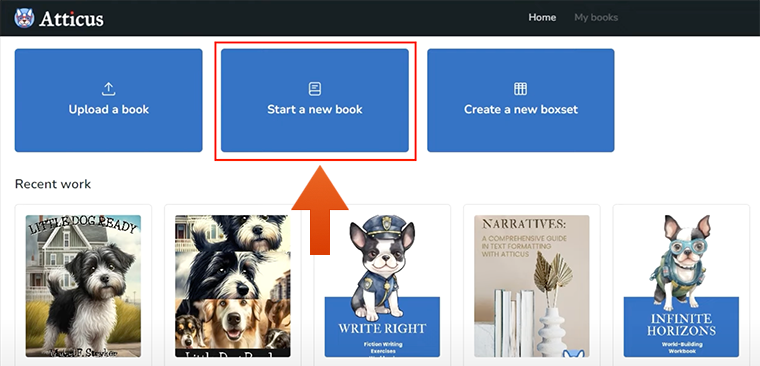
- 创建一本书:启动 Atticus 并点击“Start a New Book.”
- 填写图书信息:输入书名和作者姓名。
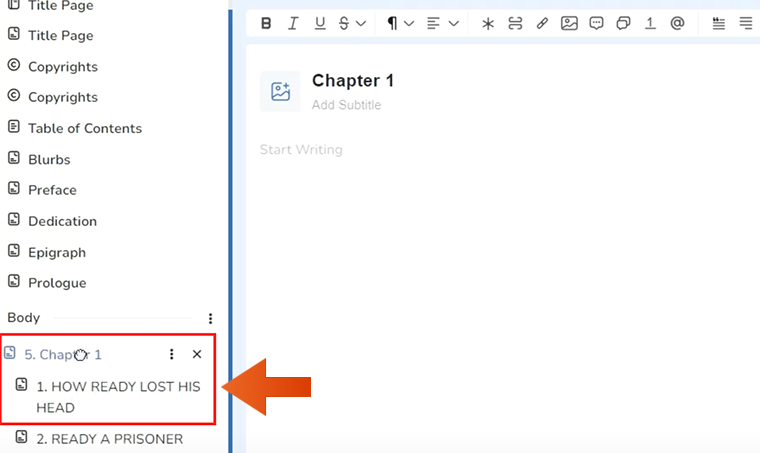
- 写作与整理:使用编辑器开始写书,并通过拖放工具整理章节。
- 排版你的书:选择模板并自定义样式。可预览不同设备上的排版效果。
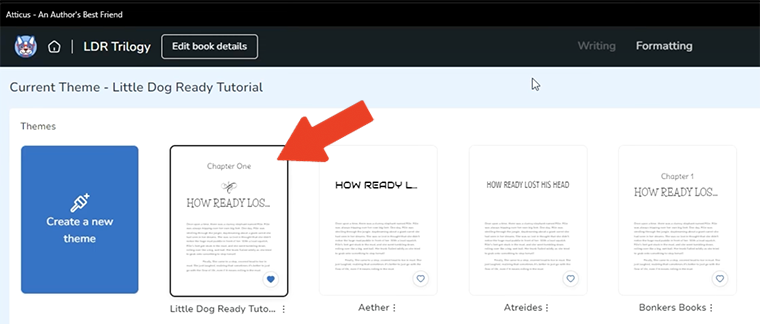
- 导出:保存并将图书导出为 EPUB、PDF 或 DOCX。
- 发布:上传到 Kindle 或 IngramSpark 等出版平台。
优点
- 排版工具流程化。
- 自出版流程简单。
缺点
- 价格可能会让普通用户却步。
- 没有试用版。
3. Dabble
最适合:寻找云端工具的写作者
操作系统:基于浏览器
价格: 订阅制,每月 $7
Dabble 最适合希望拥有简单、直观工作空间、又不想面对陡峭学习曲线的小说作者。
它的 Plot Grid 可帮助你组织多线故事情节,而字数目标和进度跟踪则能持续激励你。所有内容都会在设备间自动同步。
你可以随时将作品导出为 DOCX 或 TXT。Dabble 保持工具简洁但高效,非常适合那些希望获得情节规划帮助、又不想面对复杂学习过程的作者。
如何安装并使用 Dabble
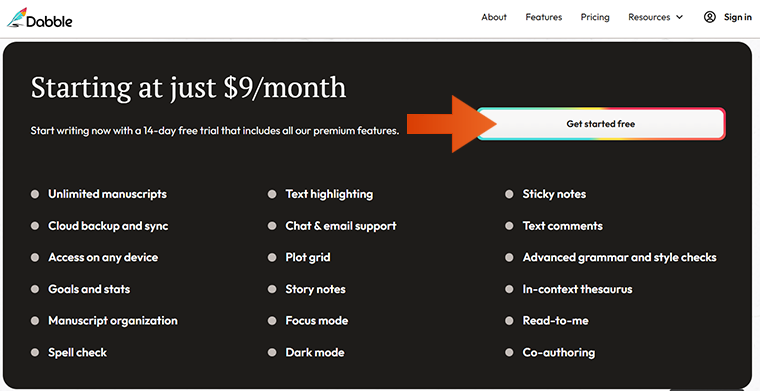
- 前往 Dabble 网站并点击“Get Started Free.”
- 创建你的账户。
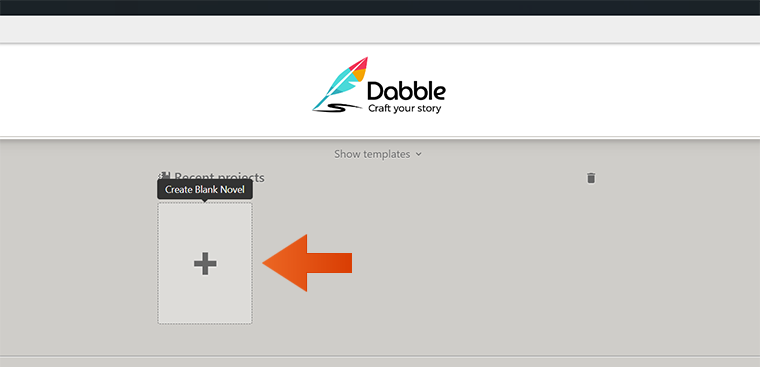
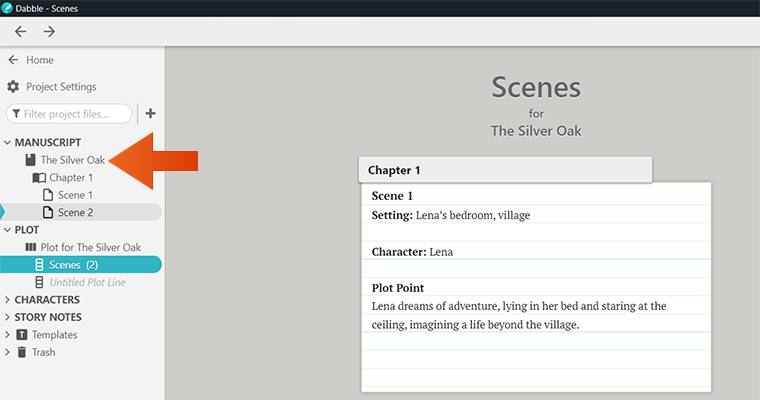
- 点击加号(+)按钮创建一个空白项目。
- 为项目命名,并在编辑器中开始写作。
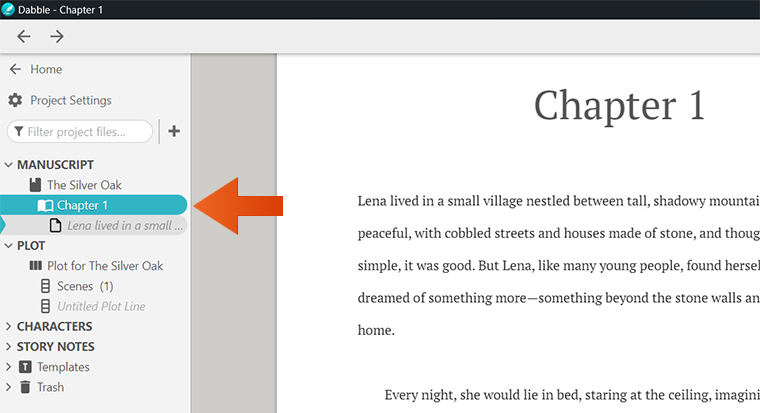
- 使用 Plot Grid 规划你的故事,并为角色和设定添加笔记。
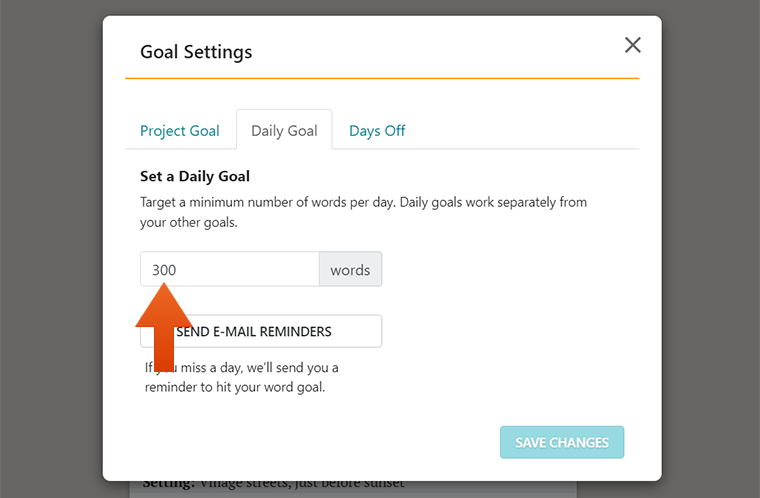
- 通过字数目标跟踪你的进度。
- 完成后,将你的故事导出为 Word 或文本文件。
优点
- 界面易于使用。
- 云同步,可随时随地访问。
- 提供桌面版本。
缺点
- 自定义功能有限。
4. Ulysses
最适合:Apple 生态系统内的写作者
操作系统:macOS、iOS
价格: 订阅制,每月 $5.99
Ulysses 最适合希望拥有简洁、无干扰写作空间的 Apple 用户,可用于从博客文章到整本书的各种内容创作。
它使用 Markdown 实现快速、流畅的格式处理,并将所有内容整理在统一资料库中。你的写作可在 iPhone、iPad 和 Mac 之间无缝同步。
当你准备发布时,可以在几秒内导出为 PDF、Word 或 EPUB。Ulysses 表面极简,但底层功能强大——非常适合专注的长篇写作。
Ulysses 使用快速指南
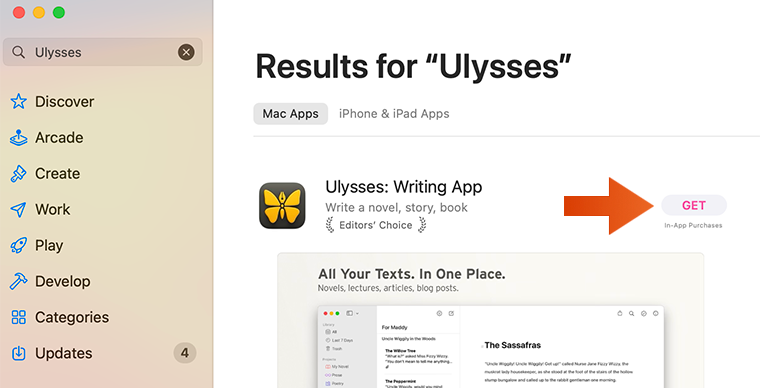
- 从 App Store 下载应用程序。
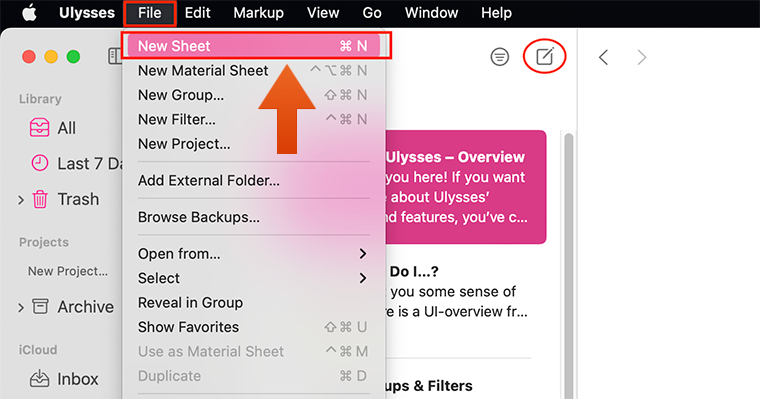
- 前往 File -> New Sheet 创建新文档。
- 使用简单的 markdown 代码进行格式设置。
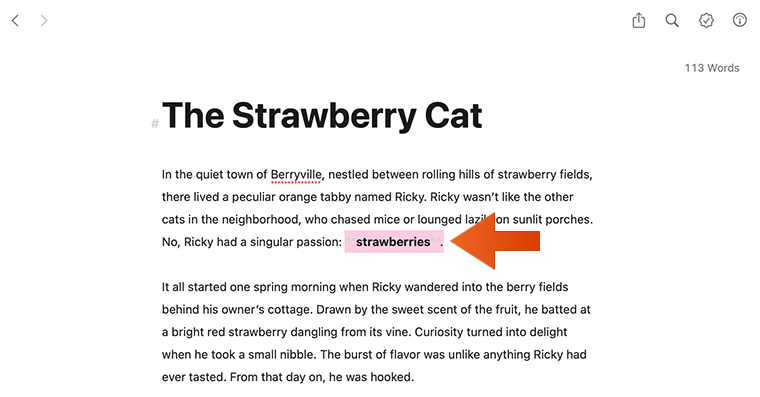
- 将作品整理到文件夹或分组中。
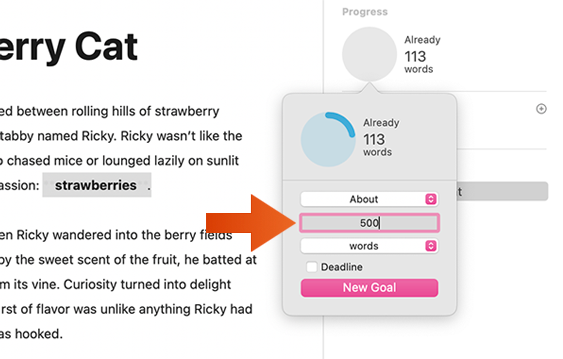
- 设置写作目标以跟踪字数或字符数。
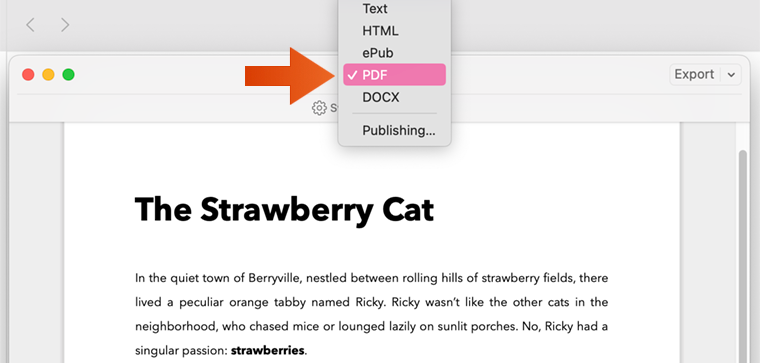
- 将作品导出为 PDF、Word 或其他文件格式。
- 启用 iCloud 以在设备间同步项目。
- 连接 WordPress 或 Medium,直接从 Ulysses 发布。
优点
- 与 Apple 生态系统无缝集成。
- 专注的写作体验。
缺点
- 没有适用于 Windows 用户的版本。
5. yWriter
最适合:简化冗长且复杂的书稿
操作系统:Windows、macOS、Linux
价格: 免费
yWriter 最适合思维像工程师、希望将小说拆分为结构化、可跟踪模块的作者。
它把你的书当作一个项目来处理——划分为章节、场景、人物和地点——并提供进度、视角和字数跟踪工具。所有内容都按逻辑布局,帮助你专注于故事结构。
界面偏功能主义,但功能非常深入。yWriter 非常适合那些像热爱写作一样热爱规划的情节型小说作者。
如何安装并使用 yWriter
- 下载应用程序并安装。
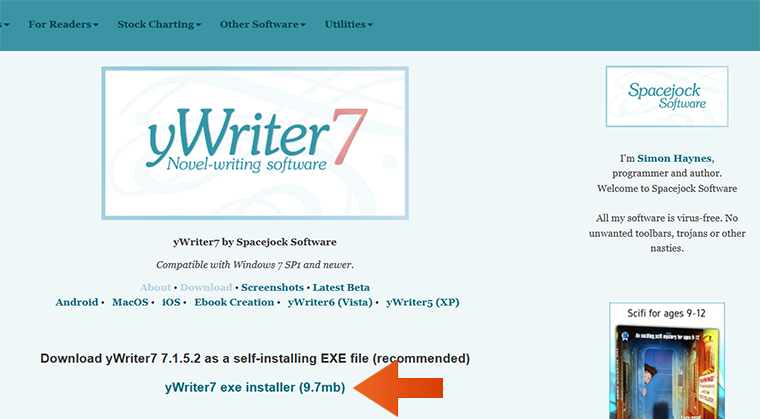
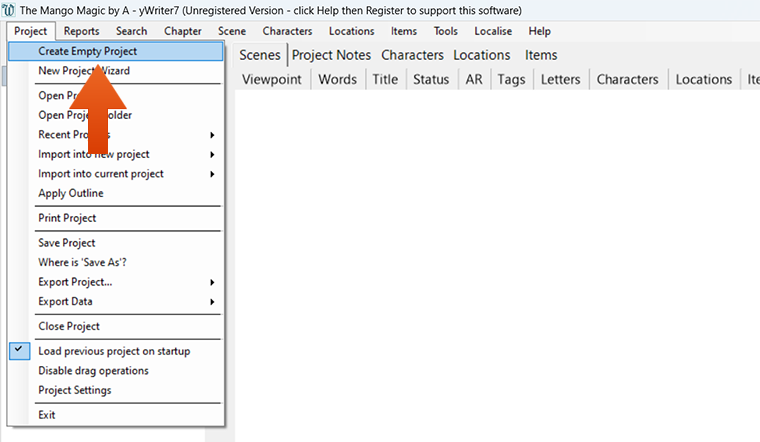
- 启动 yWriter 并点击“Create Empty Project.”
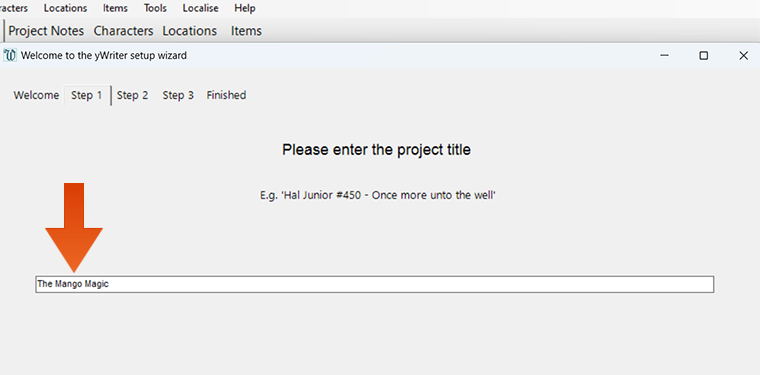
- 为项目命名并选择保存位置。
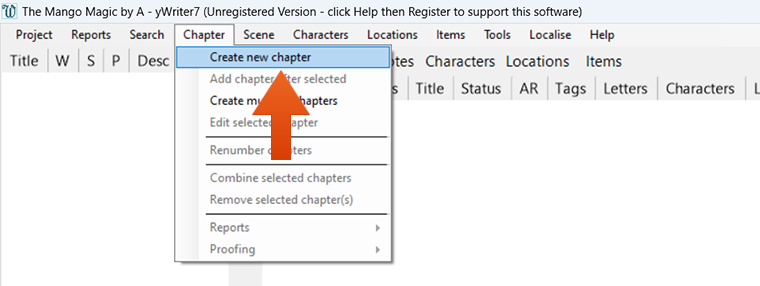
- 前往“Chapters”选项卡并点击“Create new chapter.”
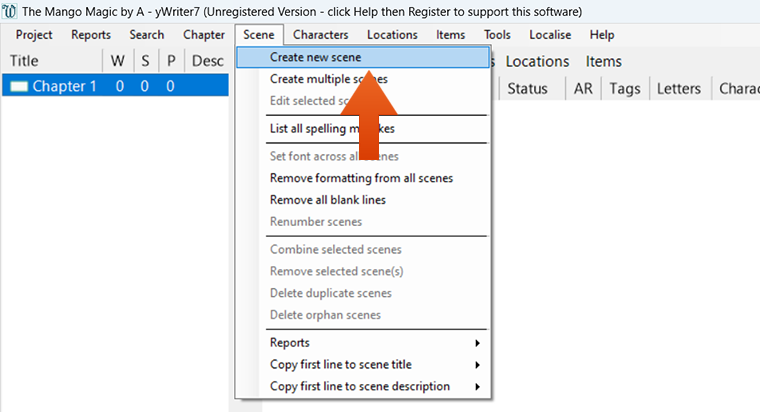
- 选择一个章节并点击“Add Scene”开始写作。
- 通过高亮姓名来添加角色。然后右键并选择“Create character from selection.”
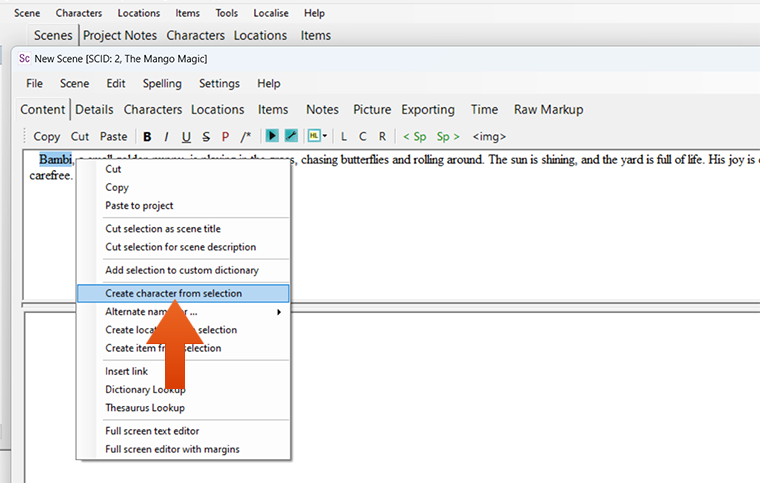
- 设定也采用相同步骤,但点击“Create location from selection.”
- 使用“Characters”和“Locations”选项卡添加详细信息。
- 查看字数以跟踪进度。
- 完成后导出你的作品。
优点
- 轻量且直接。
- 完全免费。
缺点
- 设计基础,功能有限。
6. Squibler
最适合:高效写作与故事规划
操作系统:Windows、Android、iOS
价格:
- 免费版
- Pro 版订阅,每月 $29
由 AI 驱动的 Squibler 最适合希望更快起稿并保持条理的写作者——无论是小说作者、编剧还是内容创作者都很适合。
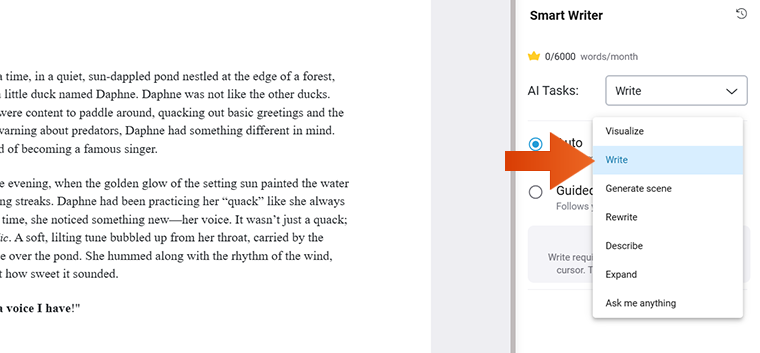
它的 Smart Writer 可以根据提示生成场景、大纲甚至整篇初稿,帮助你快速开始。同时,拖放式章节、人物板和故事模板能让你的项目保持结构化。
它完全基于云端,并支持实时协作,非常适合个人或团队写作——但请注意,它需要联网,处理大文件时可能会有延迟。
Squibler 使用快速指南
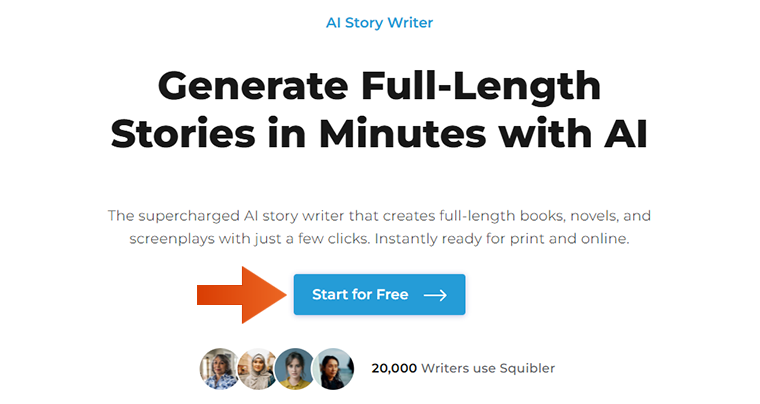
- 前往 Squibler 网站并使用你的电子邮箱注册。
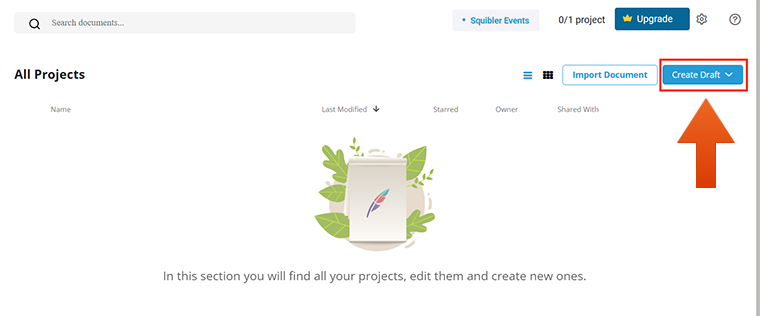
- 点击“Create Draft”开始。
- 为你的项目选择一个标题并开始写作。
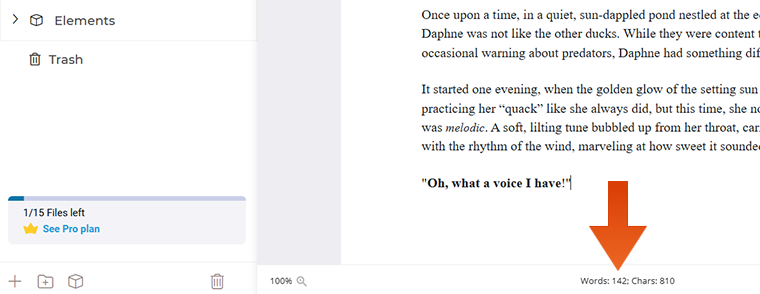
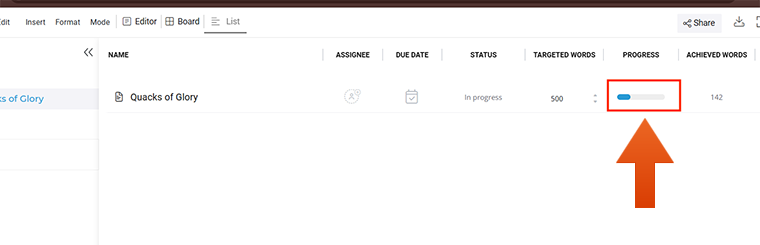
- 通过字数跟踪你的进度。
- 使用侧边栏中的 Smart Writer 功能在过程中为你提供帮助。
- 将文本导出为 Word、PDF 或文本文件。
优点
- 提供 AI 辅助写作。
- 支持团队实时协作。
- 支持多种导出格式。
缺点
- 字数限制较多。
- 没有语法检查。
7. Microsoft Word
最适合:通用文字处理与文档格式设置
操作系统:Windows、macOS、Android、iOS,或通过 Microsoft 365 在线使用
价格:
- 通过 Microsoft Online 提供功能有限的免费版
- 付费版订阅,每月 $6.99
Microsoft Word 最适合希望使用熟悉且多功能编辑工具的写作者。
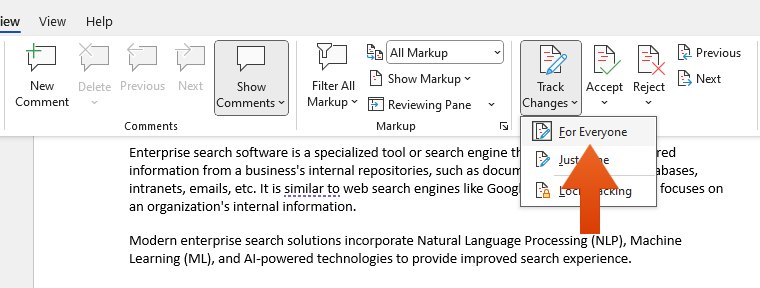
它内置的 Editor 可检测语法、拼写和风格问题,而 Track Changes 和评论功能则让反馈管理更轻松。
凭借强大的格式设置选项和流畅的 DOCX/PDF 导出,它是润色大多数写作内容的可靠选择。
Microsoft Word 使用快速指南
- 打开或创建文档 - 从空白页开始,或从模板中选择。
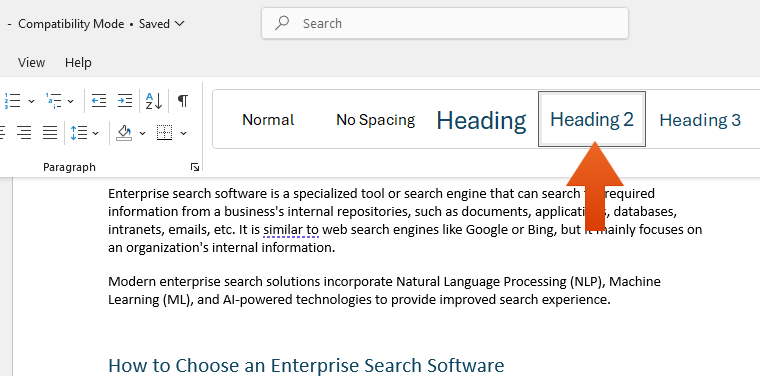
- 设置文本格式 - 使用内置样式来处理标题、段落和列表。
- Track Changes - 启用修订功能进行协作。
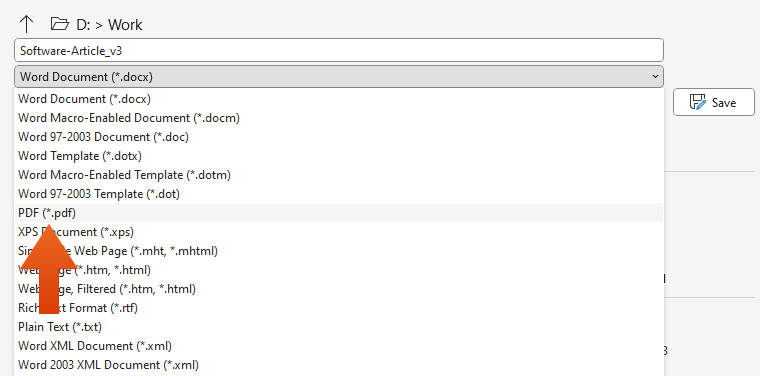
- 导出 - 将作品保存为 Word 或 PDF 格式。
优点
- 使用广泛,支持度高。
- 格式工具丰富。
- 实时协作。
缺点
- 高级功能需要订阅费用。
- 缺少专门针对图书写作的工具。
8. Grammarly
最适合:改进语法、风格与清晰度
操作系统:Windows、macOS、浏览器扩展
价格:
- 免费版用于基础语法检查
- Premium 订阅,每月 $12
Grammarly 最适合希望在各种写作场景中获得实时 AI 编辑支持的写作者。
它可以检查语法、标点、清晰度、语气,甚至会根据你的受众或写作意图提供风格建议。
无论你是在 Word、浏览器还是 Google Docs 中工作,Grammarly 都能无缝集成,捕捉你可能忽略的问题。
Grammarly 使用快速指南
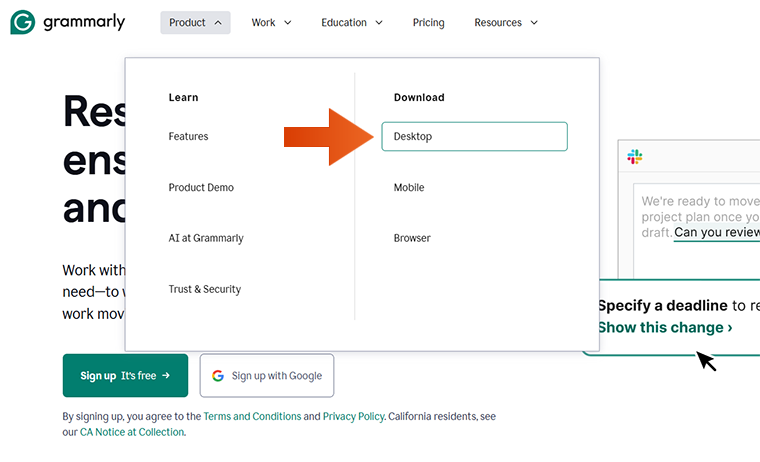
- 下载并安装 Grammarly,然后登录。
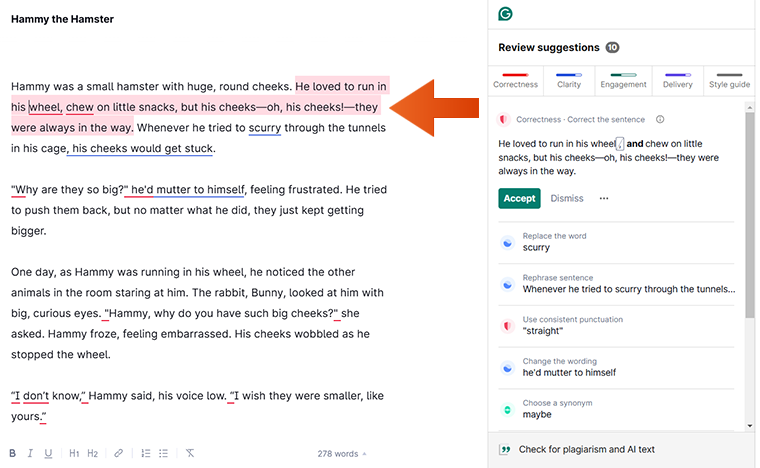
- 粘贴或编写文本 - Grammarly 会自动检测语法和风格问题。
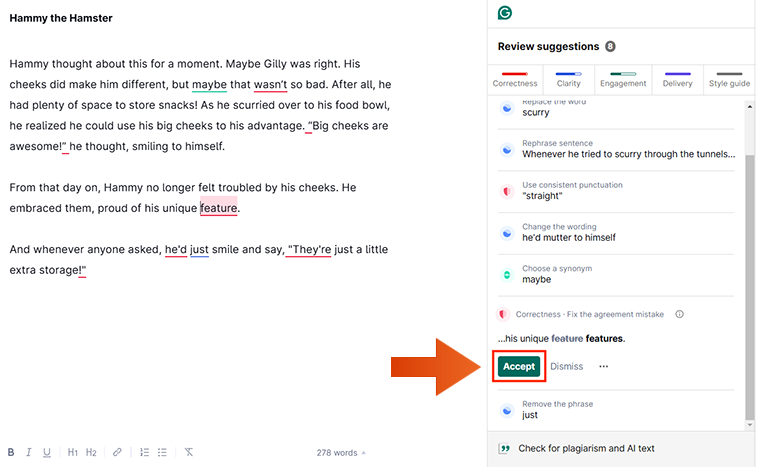
- 应用建议 - 接受或拒绝每一项修改。
优点
- 实时建议。
- 支持多个平台。
缺点
- 高级建议需要订阅 Premium 版本。
- 有时无法识别句子的正确含义。
9. ProWritingAid
最适合:全面编辑与可读性分析
操作系统:Windows、macOS、浏览器扩展
价格: 订阅制,每月 $20
ProWritingAid 最适合希望获得关于风格、结构和可读性的深度反馈,而不只是语法检查的写作者。
它可提供有关节奏、句式变化、过度使用词汇等方面的详细报告,帮助你从各个层面提升写作质量。
借助与 Word、Google Docs 和 Scrivener 的集成,它是希望使用深入编辑工具的作者和内容创作者的强大选择。
如何安装并使用 ProWritingAid
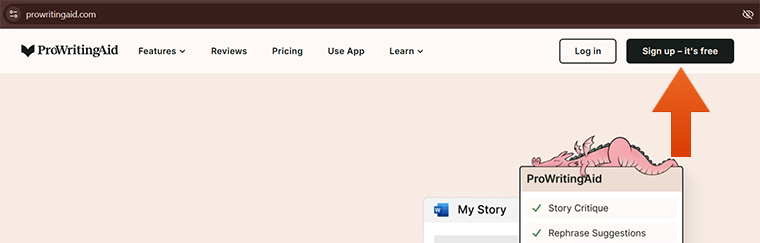
- 前往 ProWritingAid 网站并注册。
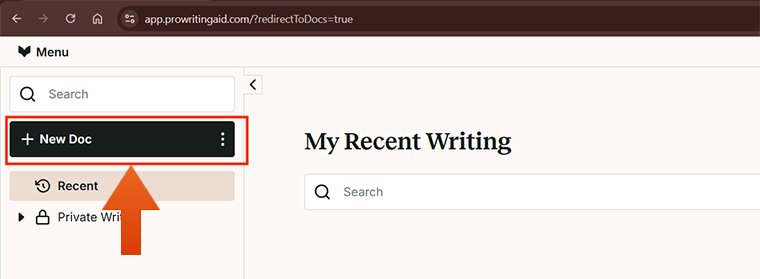
- 创建新项目 - 点击“+New Doc”开始新文档。
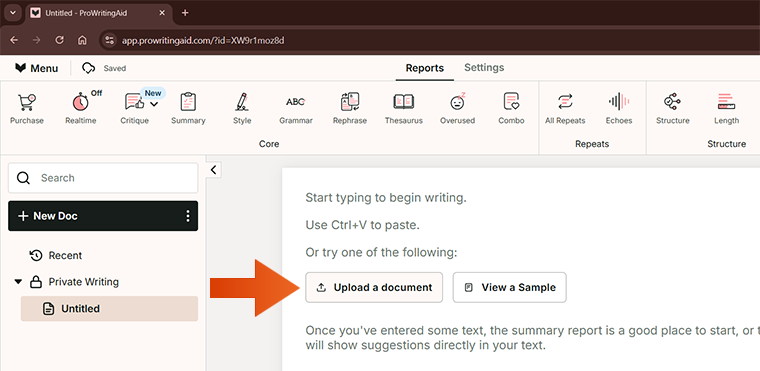
- 开始写作 - 如果你已有草稿,也可以上传文档。
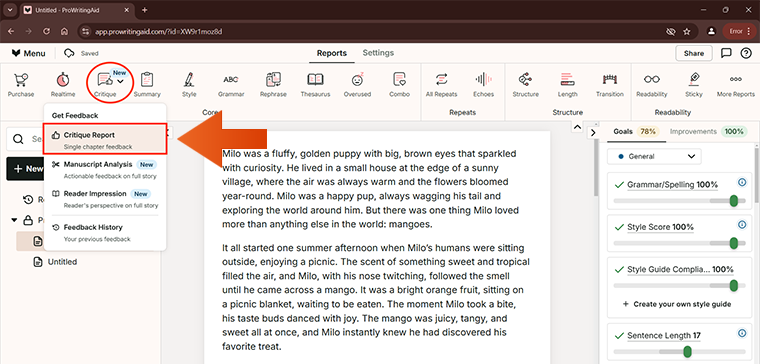
- 检查你的作品 - 点击“Critique” -> “Critique Report”以获取有关写作风格、情节、优点等方面的反馈。
- 保存你的作品 - 导出或复制已校正的文本。
优点
- 对写作风格进行深度分析。
- 提升文案可读性。
缺点
- 某些功能有一定学习曲线。
10. SeekFast
最适合:高效搜索多个文档中的文本
操作系统:Windows、macOS
价格:
免费版,搜索次数有限
付费版 - 永久许可 $47
写作时,灵感常常分散在几十个文件中——笔记、草稿、研究资料、大纲。使用默认搜索在这些文件中翻找,不仅浪费时间,还会打断你的创作节奏。
SeekFast 就是为需要立刻找到正确句子、引用或想法的写作者打造的。它可以一次搜索你所有的文档——Word、PDF、文本,甚至 Excel——并像 Google 一样按相关性排序显示结果。无需设置,无需建立索引——只有即时答案。
凭借基于词语组合的智能搜索,SeekFast 帮助你保持专注、避免重复撰写旧内容,并保持创作动力。如果写作是你的技艺,那么 SeekFast 就是让你的想法始终保持连接的工具。
SeekFast 使用快速指南
- 下载并安装。
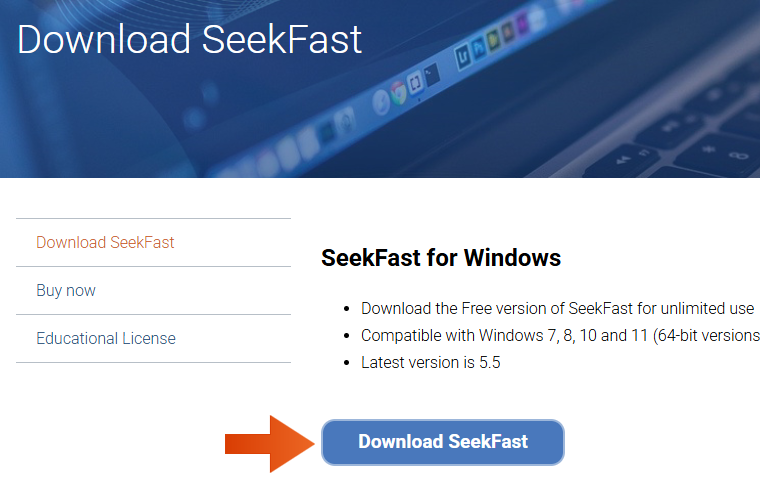
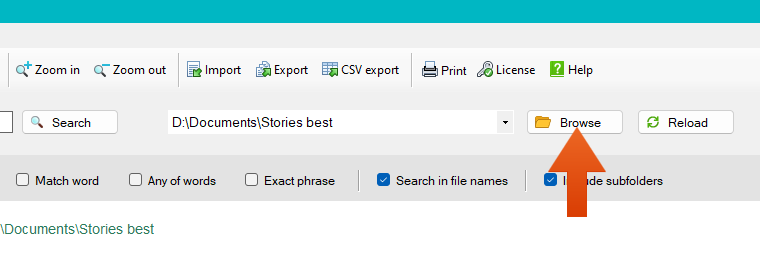
- 选择搜索文件夹 - 点击“Browse”按钮进行选择。
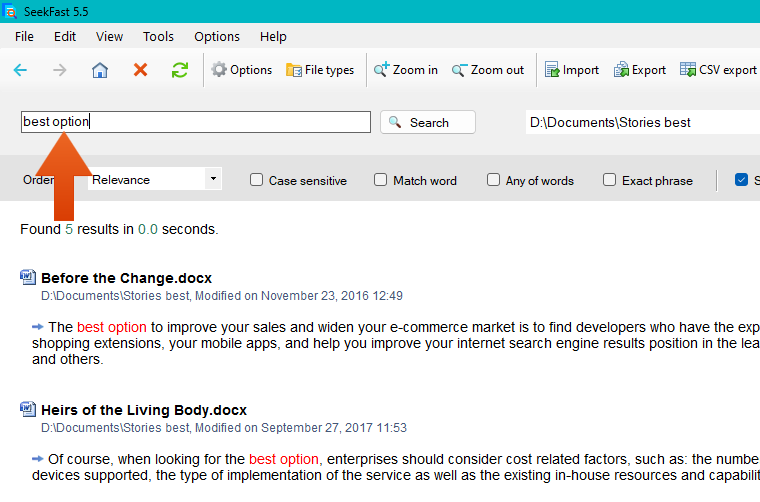
- 搜索关键词 - 输入搜索词并按“Enter”,几秒内即可找到特定内容。
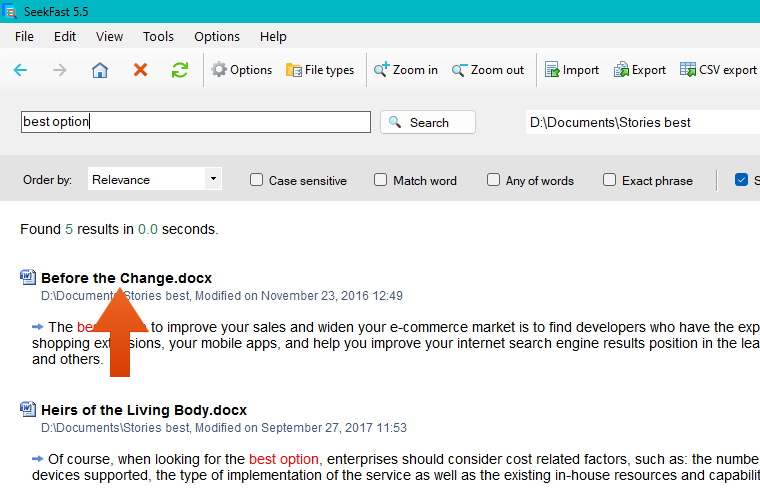
- 点击搜索结果,打开相应文档或查看文本内容。
文档搜索可能会变得很复杂,而我们的博客中还有更多值得探索的内容。
如果你使用的是 Windows,不要错过我们关于 在 Windows 中搜索文件的深度指南;如果你是 Mac 用户,你也会在 在 Mac 上搜索中找到大量有用信息。
优点
- 在研究过程中节省时间。
- 界面易于使用。
缺点
- 免费版功能有限。
11. Vellum
最适合:创建排版精美的电子书和印刷书
操作系统:macOS
价格:
- 电子书 - 永久许可 $199.99
- Press - 永久许可 $249.99
Vellum 最适合希望在不使用复杂设计工具的情况下,创建精美排版图书的作者。
它是一款仅限 Mac 的应用,可让你导入书稿并立即将其转换为专业外观的电子书或印刷书。你只需选择一种样式、调整少量设置,然后实时预览最终成品。
Vellum 的亮点在于它的简洁——没有排版头痛问题,也没有技术负担。如果你把书店级的精美设计视为优先事项,Vellum 就是不二之选。
如何安装并使用 Vellum
- 下载并安装应用程序。
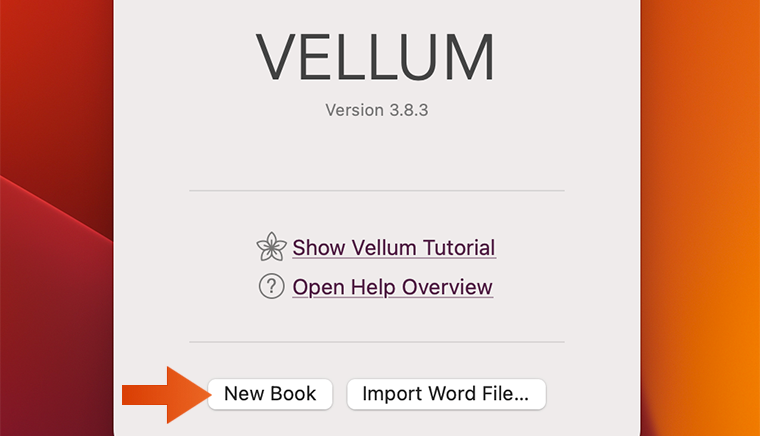
- 打开 Vellum 并点击“New Book”开始一个项目。
- 通过粘贴文本或导入 Word 文档(.docx)来添加你的书稿。
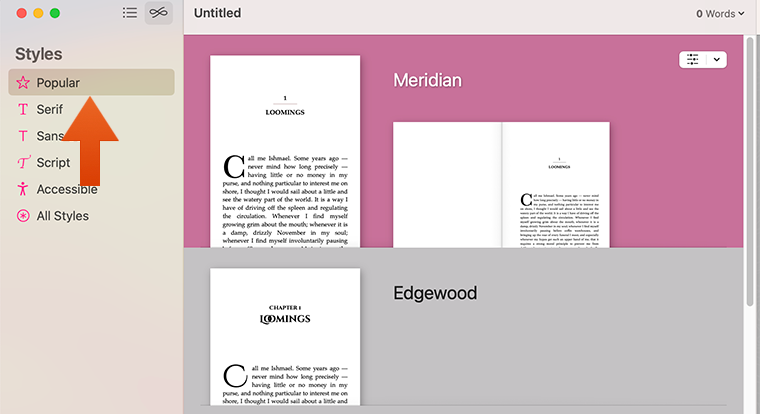
- 在“Styles”选项卡下选择一个设计模板,以设定图书外观。
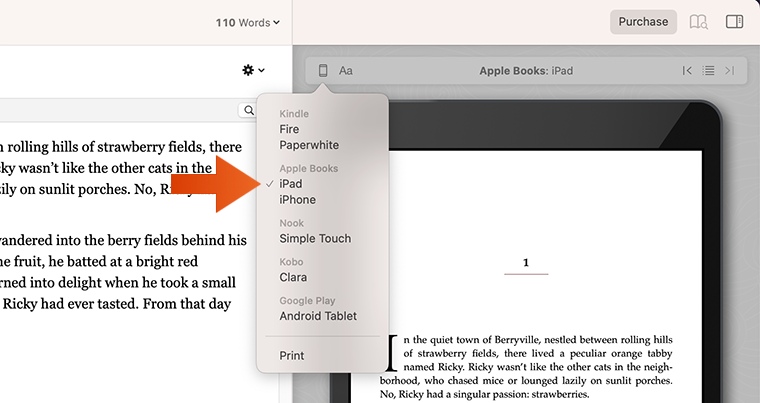
- 在内置查看器中预览你的图书,以检查其在各种设备上的显示效果。
- 点击“Generate”并选择所需格式,导出你的图书。
- 保存文件并上传到你选择的出版平台。
优点
- 简化图书排版流程。
- 提供实时预览。
- 没有持续性的订阅费用。
缺点
- 仅限 macOS。
- 插入图片可能较有难度。
- 自定义选项有限。
- 缺乏协作选项。
12. Apple Pages
最适合: 在 Apple 设备间进行简单、无缝的写作
操作系统:macOS、iOS、基于浏览器
价格: 所有 Apple 设备上免费
Apple Pages 最适合希望使用一款免费、易用工具进行写作和轻度编辑的 Mac 与 iOS 写作者。
它提供简洁模板、实时协作,以及适用于文档、电子书和 PDF 的强大格式设置选项。所有内容都可通过 iCloud 在设备间无缝同步。
虽然它缺少专业写作软件那种深度组织功能,但对于需要简洁性、便携性和零成本使用体验的写作者来说,Pages 是一个可靠选择。
如何下载并使用 Apple Pages
- 从 Dock 打开 App Store。你也可以通过 Spotlight 搜索它。
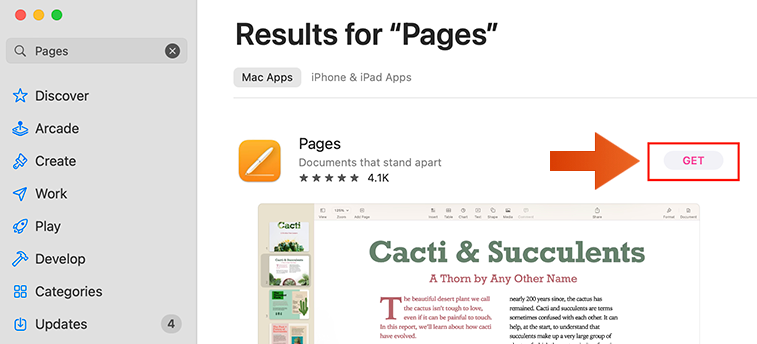
- 搜索“Pages”并按 Enter。点击“Get”或云图标进行下载。
- 输入你的 Apple ID 凭据(如有提示)。
- 启动应用程序,选择模板或开始一个空白文档。
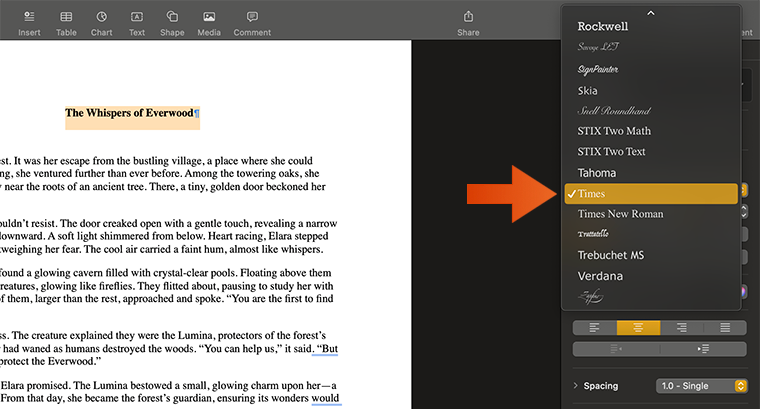
- 使用工具栏更改字体或样式。
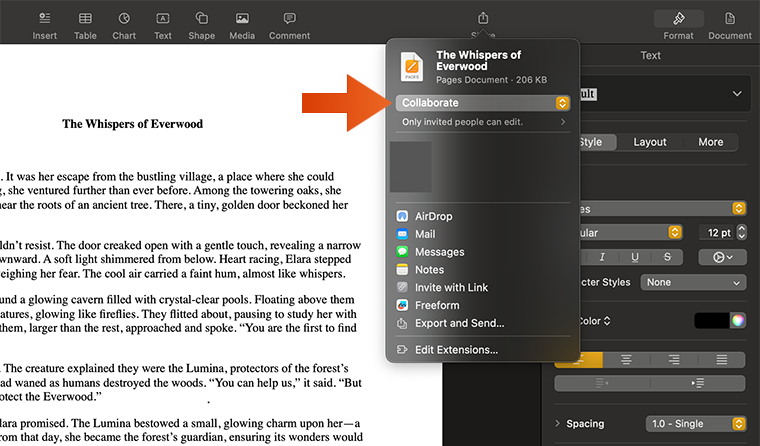
- 点击 Share 与他人协作。
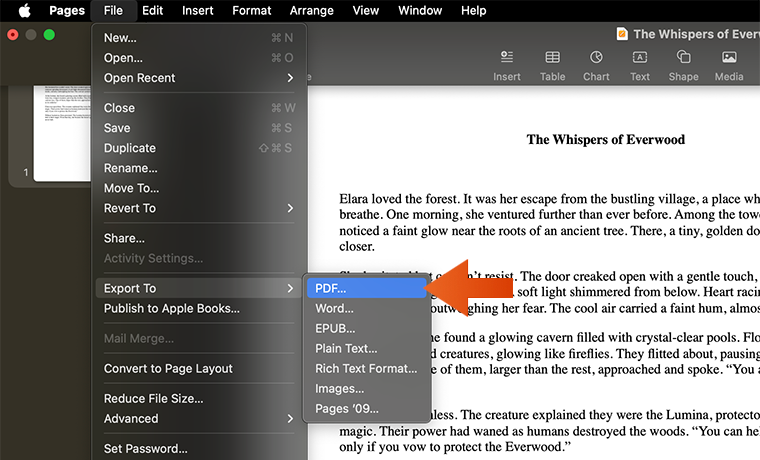
- 通过 File > Export 将作品保存并导出为 PDF 或 Word。
优点
- 免费且性价比高。
- 与 Apple 生态系统无缝集成。
缺点
- 与 Windows 的兼容性有限。
- 新用户有一定学习曲线。
13. Notta
最适合: 轻松转录与记笔记
操作系统:Windows、macOS、Android、iOS
价格:
- 功能有限的免费版
- Premium 订阅,每月 $14.99
Notta 是一款写作工具,利用先进的语音转文字技术,将口语内容转换为清晰、准确的文本。
它内置双语转录功能,让你可以轻松处理多种语言。Nota 还可连接 Zoom 和 Google Meet 等工具,在你的线上会议进行时自动转录内容。
你还可以轻松与他人协作——Notta 允许你共享转录文本、分配角色,并实时共同编辑。
Notta 使用快速指南
- 前往 Notta 网站。
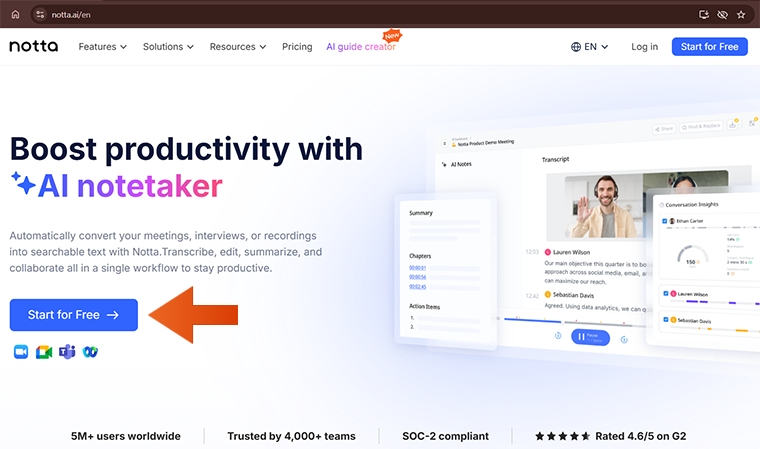
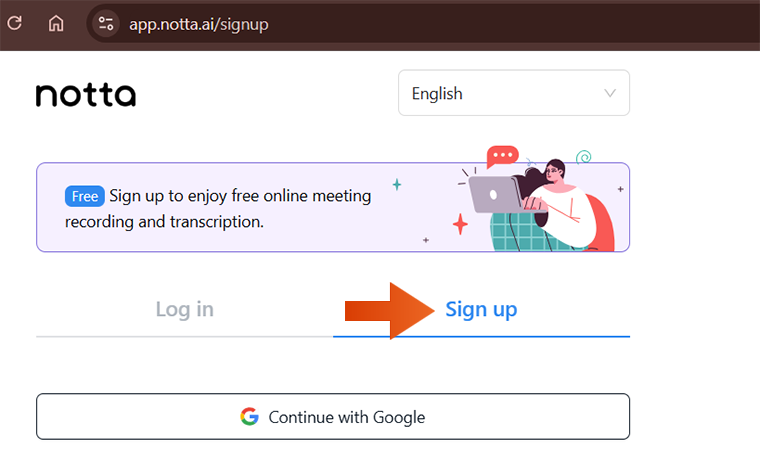
- 注册账户 - 点击“Sign Up”并输入你的信息。
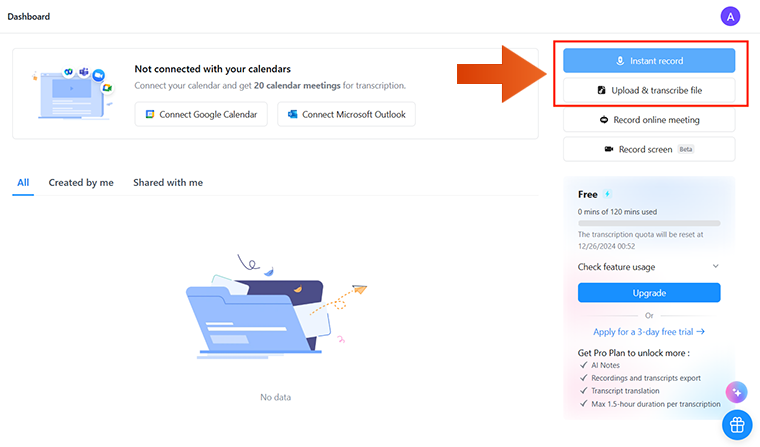
- 选择转录方式 - 在控制面板中,选择转录实时音频或上传预录文件。
- 编辑转录文本 - 根据需要进行审阅和修改。
- 导出文本 - 完成后,按需要保存或导出文本。
优点
- 转录准确率高。
- 减少转录所需时间。
- 易于使用。
缺点
- 可能存在标点和大小写错误。
14. Evernote
最适合:组织研究资料与头脑风暴
操作系统:Windows、macOS、Android、iOS
价格:
- 功能有限的免费版
- Premium 订阅,每月 $99
Evernote 是一款强大的写作与研究工具,专为需要将笔记、草稿和资料来源组织在同一处的写作者而打造。
它的 Web Clipper 可将文章和截图直接保存到笔记本中,让研究资料保持整洁且易于访问。
借助高级搜索——甚至包括手写笔记中的内容——Evernote 能让你快速找到任何内容,无论你的档案库有多大。
如何安装并使用 Evernote
- 访问 Evernote 下载页面并安装应用。
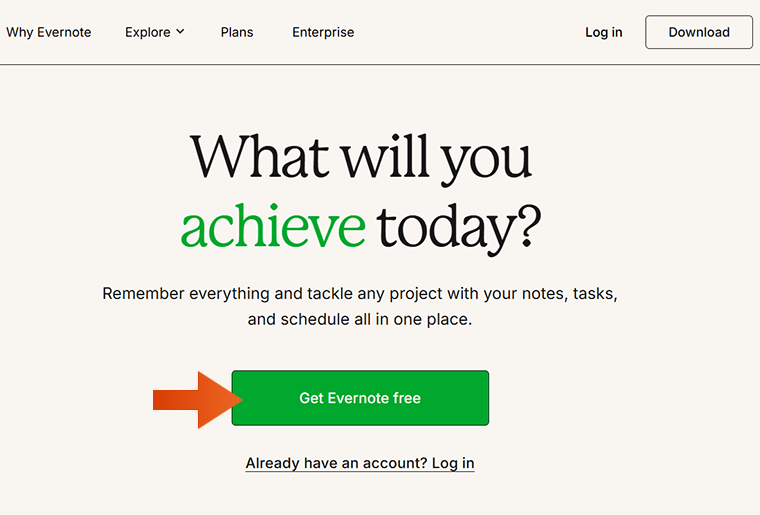
- 注册一个新账户。
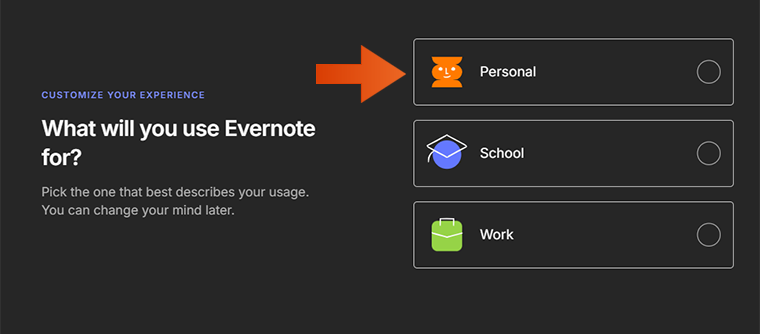
- 创建笔记 - 点击“New Note”开始输入、添加图片或录制音频。
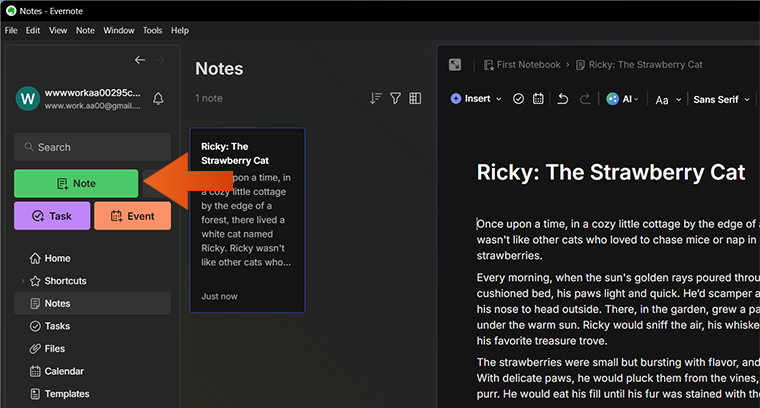
- 整理 - 使用“Notebooks”分组笔记,使用“Tags”进行分类。
- 搜索 - 使用搜索栏通过关键词快速查找笔记。
优点
- 非常适合整理研究资料。
- 笔记共享顺畅。
缺点
- 并非为书稿写作而设计。
对比表
| 工具 | Windows | macOS | Linux | 免费试用 | 价格 | 许可 |
| Scrivener |  |
|
 |
30 天 | $69.99 | 永久 |
| Atticus | |
|
|
无试用 | $147 | 永久 |
| Dabble | |
|
|
14 天 | 每月 $7 | 订阅制 |
| Ulysses | |
|
|
14 天 | 每月 $5.99 | 订阅制 |
| yWriter | |
|
|
免费 | 免费 | 免费软件 |
| Squibler | |
|
|
功能有限的免费版 | 每月 $29 | 订阅制 |
| Microsoft Word | |
|
|
30 天 | $179.99 | 永久 |
| Grammarly | |
|
|
功能有限的免费版 | 每月 $12 | 订阅制 |
| ProWritingAid | |
|
|
14 天 | 每月 $30 | 订阅制 |
| SeekFast | |
|
|
功能有限的免费版 | $47 | 永久 |
| Vellum | |
|
|
功能有限的免费版 | $189 | 永久 |
| Apple Pages | |
|
|
免费 | 免费 | 免费软件 |
| Notta | |
|
|
功能有限的免费方案 | 每月 $9 | 订阅制 |
| Evernote | |
|
|
7 天 | 每月 $14.99 | 订阅制 |
结论
写一本书是一段旅程——而合适的工具就是你最好的旅伴。
无论是整理章节、润色文字、找到那一句最完美的话,还是把草稿变成一本完整的书,这里总有一款工具能让这条路走得更顺。
选择那些适合你写作风格的工具,让它们处理最难的部分,这样你就能享受最棒的部分——让你的故事真正活起来。
你最喜欢哪款工具?欢迎在评论区告诉我你的想法 🙂
常见问题
1. 我真的需要图书写作软件吗,还是直接用 Word 就可以?
你可以用 Word 写书,但专业工具能让章节组织、研究资料跟踪和出版排版变得更容易。它们能节省时间,并帮助你保持专注。
2. 最好的免费图书写作软件是什么?
如果完全不想花钱,yWriter 是结构化起稿的强力选择,而 Apple Pages 则非常适合 Mac 用户。Google Docs 对于简单的协作写作也很不错。
3. 哪款软件最适合自出版?
Atticus 和 Vellum 是排版和导出可直接发布电子书与印刷书的首选。Atticus 支持大多数系统;Vellum 仅限 Mac。
4. 哪些工具有助于编辑?
Grammarly、ProWritingAid 和 Microsoft Word 都是语法、风格和清晰度检查方面的热门选择。它们也都能与大多数写作平台集成。
5. 我该如何选择适合自己的工具?
先从你的需求出发:
- 组织与规划 → Scrivener、yWriter、Dabble
- 快速排版 → Atticus、Vellum
- 编辑与润色 → Grammarly、ProWritingAid
- 研究与效率 → SeekFast、Evernote、Notta
6. 我应该搭配使用多个工具吗?
当然。许多作者会在一个程序中起稿(如 Scrivener),在另一个中编辑(如 ProWritingAid),再在第三个中排版(如 Atticus 或 Vellum)。
7. 这些工具只适用于小说作者吗?
不是——这些工具同样适用于需要结构、编辑或出版支持的非虚构作者、编剧、文案、博主和学者。