简短回答
在整个网站中进行简单搜索:
使用 Google:keyword site:example.com。
在整个网站中进行高级搜索:
1. 如需高级在线搜索,请使用 Screaming Frog。
2. 如需高级离线搜索,使用 HTTrack 下载网站,然后在本地搜索。
在整个网站里搜索一个词,不该像在黑屋里找钥匙一样费劲。下面是所有经过验证的方法,从最简单到高手级,附带实际操作步骤。
如果你只需要在单个页面中查找一个词,请使用 Ctrl+F(Mac 上是 Cmd+F)——完整说明(包括手机端)请参阅我的指南:如何在网页中搜索一个词。
但如果你需要搜索整个网站,那我们就开始吧。
1. 使用 Google 搜索整个网站
多年来我一直在使用 Google 的 site: 运算符,这绝对是在整个网站内搜索最简单的方法。
步骤:
- 打开 Google。
- 输入:
yourkeyword site:example.com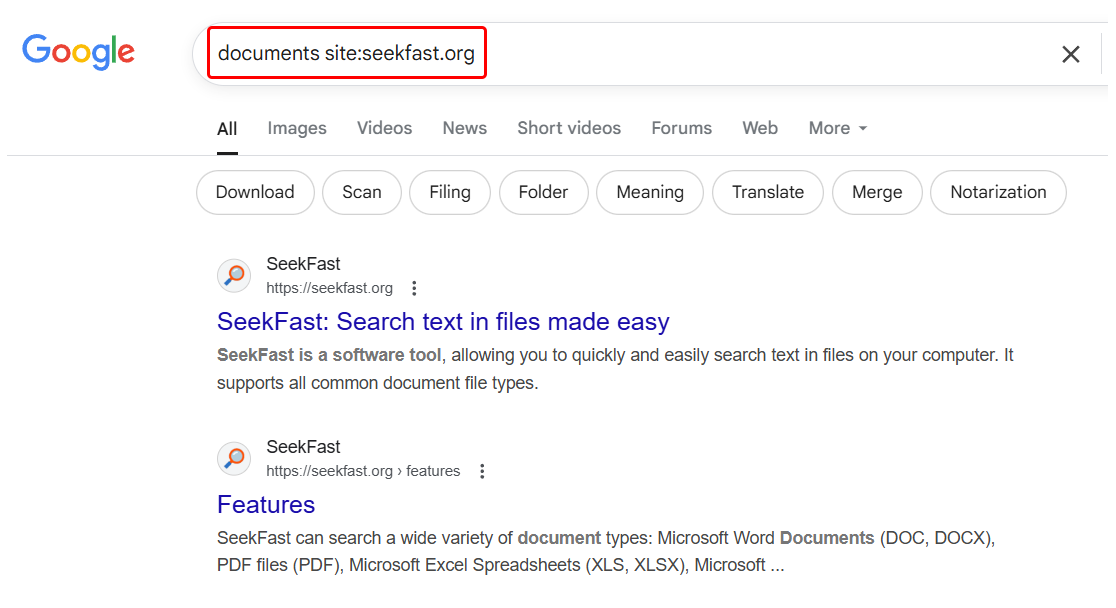
- 如果你想搜索精确短语,加上引号:
"word documents" site:example.com - 按 Enter。Google 会显示所有已收录且包含该词或短语的页面。
- 如果结果有几百条,可以添加更多关键词或引号来缩小范围。
额外提示: 如果你希望 Google 完全按照你输入的词进行搜索,不自动修改或猜测,请开启 “Verbatim” 搜索选项:在搜索结果页面点击 Tools → All results → Verbatim。
优点:
- 非常简单。
- 扫描所有公开且已编入索引的页面——包括 PDF 和元标签。
- 能找到一些冷门内容,这些内容网站自带搜索可能会漏掉。
缺点:
- 只能搜索 Google 已经看到的内容(新页面、noindex 页面或未收录内容不会显示)。
- 结果可能不是最新的。
2. 使用网站的内部搜索
大多数像样的网站都有自己的搜索栏——有时放在显眼位置,有时藏在菜单里,有时位于 URL 末尾的 /search。
步骤:
- 找搜索框(查看放大镜图标,或尝试访问
example.com/search)。 - 输入关键词并按回车/提交。
- 浏览出现的结果。
优点:
- 可以找到 Google 看不到的内容(如仅会员可见页面或论坛内容)。
- 非常适合电商网站或超大型网站。
缺点:
- 有些网站的搜索工具很差,会漏掉整个栏目。
- 可能只搜索标题或标签。
- 有些网站老得像 2007 年一样,根本没有搜索功能。
3. 使用 Screaming Frog 抓取网站
你想找到每一处提及吗?需要做网站审计,或处理未收录/私有内容?这时候就有意思了:
SEO 爬虫可以让你扫描整个网站中的任意关键词或问题,并快速导出结果,方便查看和分析。
我会演示最受欢迎的一个工具:Screaming Frog。
步骤:
- 下载 Screaming Frog SEO Spider(免费版最多支持 500 个 URL)。
- 在应用中:输入你的 URL、关键词,然后点击 Search。
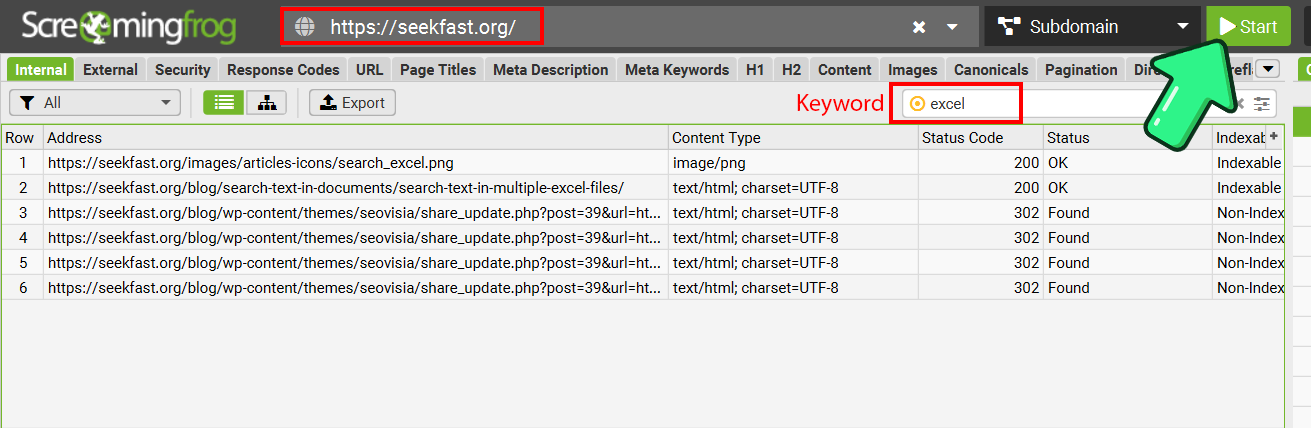
- 完成后,你将看到找到的所有结果,以及搜索的相关指标,例如文件类型、URL 类型等。
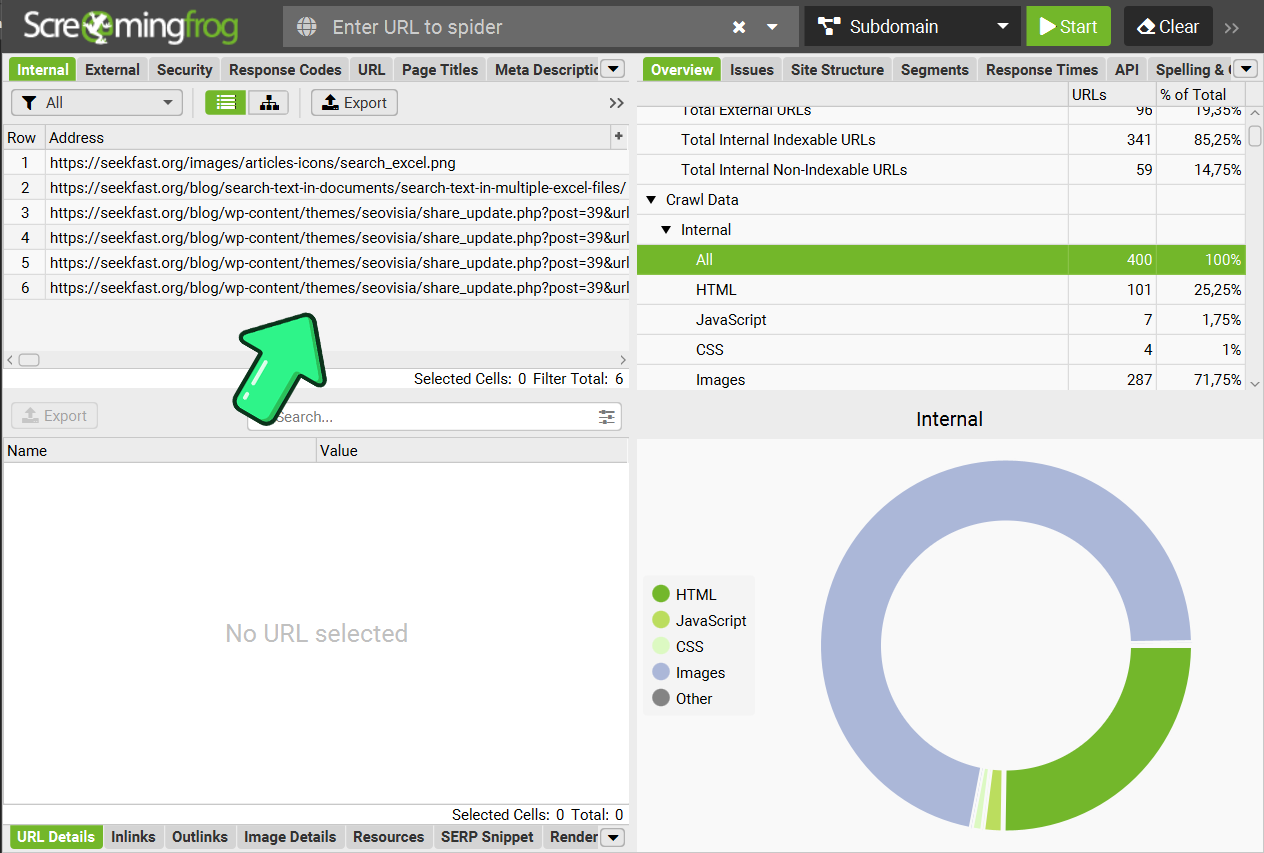
优点:
- 几乎可以找到网站上的任何内容。
- 不受 Google 索引限制。
- 可将结果导出到 Excel。
缺点:
- 你需要额外花时间安装这个应用程序。
- 免费版有 500 页限制。
4. 使用 HTTrack 下载网站
如果你要深入挖掘或处理受限内容,可以下载整个网站,以便进行不受限制的离线搜索。
HTTrack 是最简单也最流行的选项。
离线搜索的适用场景:
- 你需要更高级的搜索能力,而这些只能通过桌面搜索工具实现。
- 需要深入查找私有站点/内网网站。
- 查找代码注释或隐藏备注。
- 完全控制、正则表达式搜索等。
优点:
- 你可以使用桌面应用进行复杂搜索。
- 能够找到所有内容,甚至包括代码或隐藏文件中的内容。
- 支持高级搜索选项,如区分大小写、正则表达式等。
缺点:
- 需要安装并进行技术设置。
- 对于超大网站会很慢且占用资源。
以下是 HTTrack 的使用方法:
- 下载并安装 HTTrack。
- 按照应用内步骤操作:为项目命名 > 粘贴你的 URL > 点击 Finish
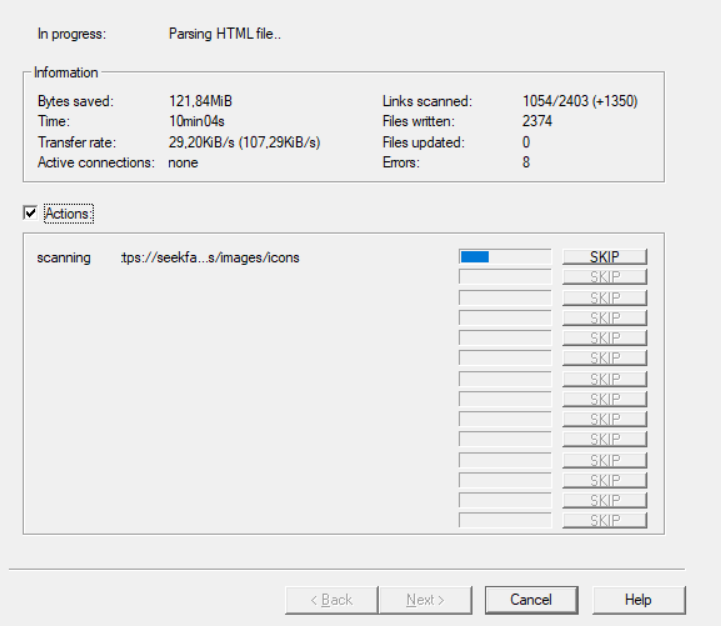
- 等待下载过程。根据网站大小,你可能需要几十 GB 的空间,而且可能需要很长时间。
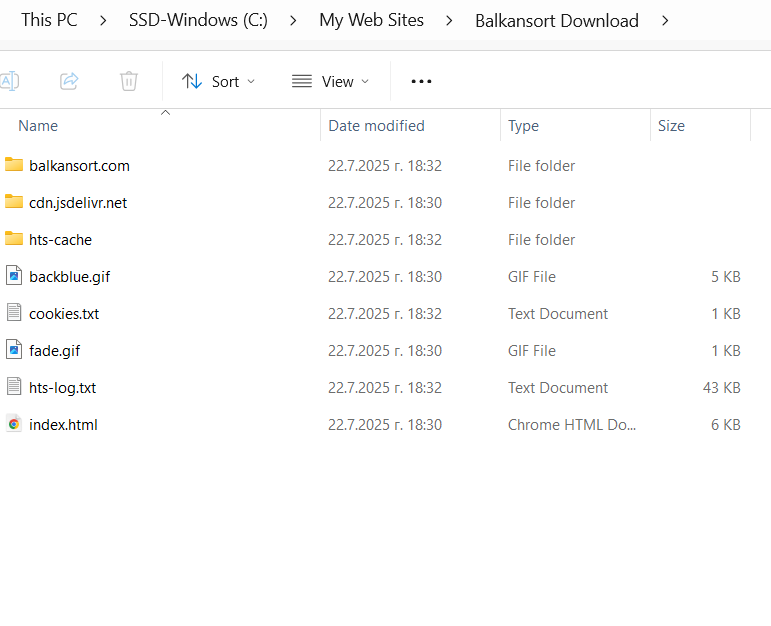
- 下载后的文件夹将包含网站正常运行所需的所有文件,与原网站几乎完全一致,包括图片。点击 intex.html 可进行预览。
5. 搜索已下载的网站
使用文件资源管理器的内置搜索
对于基本需求,你可以试试 Windows 文件资源管理器的内置搜索。它能用,但对于大型网站来说速度较慢,功能也不够强大。
使用 SeekFast 搜索
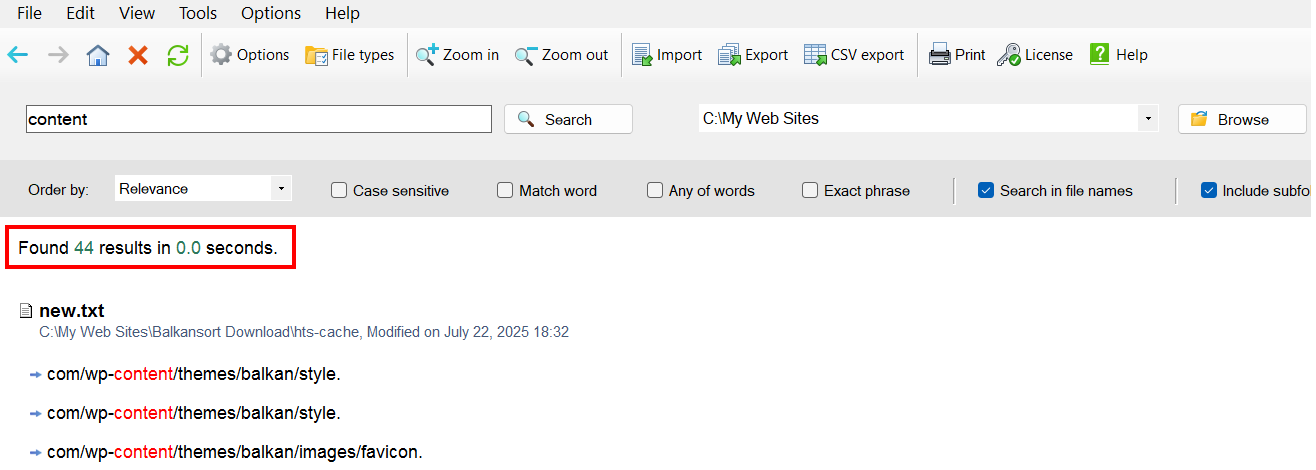
使用 SeekFast,你可以即时获取所有 HTML、文本或文档文件的搜索结果及上下文,而且比在文件资源管理器中翻文件夹快得多。如果你正在查找代码片段、产品名称或隐藏的宝藏内容,SeekFast 就是你的捷径。
打开 SeekFast,将其指向你下载的文件夹,然后搜索任意关键词。
结论
先从简单的方法开始,再根据需要逐步升级。
- 单个页面?Ctrl+F。
- 整个网站?使用内部搜索或 Google 的 site:example.com 运算符。
- 完整审计或特殊情况?Screaming Frog 或其他爬虫工具。
- 私有/未收录内容?用 HTTrack 下载,然后像高手一样搜索。
把这些方法组合使用、灵活搭配,直到你把网站里的每个秘密都挖出来——因为只要你足够坚定,就没有什么是真正隐藏的。
我很想知道你最终选择了哪种方法,如果你有任何问题,也请在下方留言。
常见问题
1. 如何在网站上搜索特定的单词或短语?
如果你只是在单个页面上,按 Ctrl+F(Mac 上是 Cmd+F),输入你的词,它会高亮显示所有匹配项。若要在整个网站中搜索,请使用 Google 的 site: 运算符(例如:yourword site:example.com)。
2. 我可以搜索网站的每一页——甚至隐藏页或私有页吗?
对于公开页面,Google 的 site: 搜索是你的最佳选择。如果你需要全部内容,包括私有/内网站点部分,那么你需要更高级的工具,例如SEO 爬虫(Screaming Frog),或者使用 HTTrack 之类的工具下载整个网站,再用 Seekfast 离线搜索。
3. 如果网站有几百个页面,最快找到某个词的方法是什么?
使用 Google:yourword site:example.com。或者,如果网站自带搜索栏,也可以试试。若要深入搜索(包括 Google 看不到的内容),就下载网站并在本地搜索。
4. 为什么 Google 找不到某些我明明知道存在的页面或词?
Google 只能看到公开且已收录的页面。如果页面是新的、被屏蔽、设置了 “noindex” 或受密码保护,Google 就找不到。拼写错误、不同拼写形式,或图片/PDF 中的文字,也可能被漏掉。
5. 网站内部搜索不好用或漏结果了,怎么办?
这种情况很常见。内部搜索通常只覆盖可见内容(不包括 PDF、代码或注释)。试试 Google 的 site: 搜索。若想彻底搜一遍,请使用 SEO 爬虫,或者下载网站并用桌面工具搜索。
6. 如何在已下载的网站或备份文件夹中搜索?
下载网站后(例如使用 HTTrack),可使用桌面搜索工具——将其指向你的文件夹,然后搜索任意关键词,甚至包括 HTML、代码或文本文档内部。Windows 文件资源管理器也能用,但速度更慢,灵活性也更差。
7. 下载整个网站有风险吗?
如果你下载得过于激进,可能会让网站服务器负载过高,甚至导致其崩溃,这可能会让你的 IP 被封。还存在法律和道德问题——许多网站禁止复制其内容,因此务必先查看其条款或 robots.txt。大型网站还会很快占满你的硬盘,有时会占用几十 GB。如果你处理的是私有或敏感数据(例如你自己的内网站点),请确保不会把机密信息意外存放到不安全的位置。务必放慢速度、确认权限,并清楚自己在下载什么。
8. 我可以搜索网站中的代码、注释或隐藏部分吗?
可以——如果你下载了文件,SeekFast 甚至 Notepad++ 之类的工具都可以搜索任何内容:代码、注释、配置文件等。对于在线网站,SEO 爬虫有助于找到埋在 HTML 中的内容。
9. 如果我需要严格的精确匹配(不要部分匹配,不要模糊结果)怎么办?
在 Google 中,使用引号搜索精确短语:"product name" site:example.com。或者开启 Verbatim Search。大多数桌面工具都支持精确搜索或正则表达式搜索,以实现更高精度。
10. 我可以在手机上这样做吗?
大多数手机浏览器都支持 Ctrl+F 功能(点击菜单 > “在页面中查找”)。对于整站搜索,你需要在手机浏览器中使用 Google 的 site: 搜索。下载网站并离线搜索则是桌面端的工作。