快速回答
在任何网页上搜索某个单词时,按 Ctrl+F (Windows) 或 Cmd+F (Mac)。
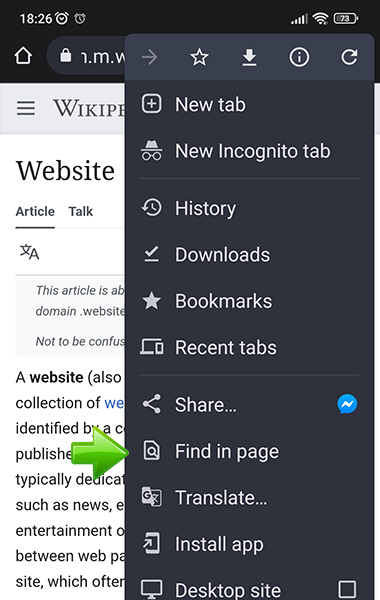
在 Android 上:点击三点菜单 > “在页面中查找”。
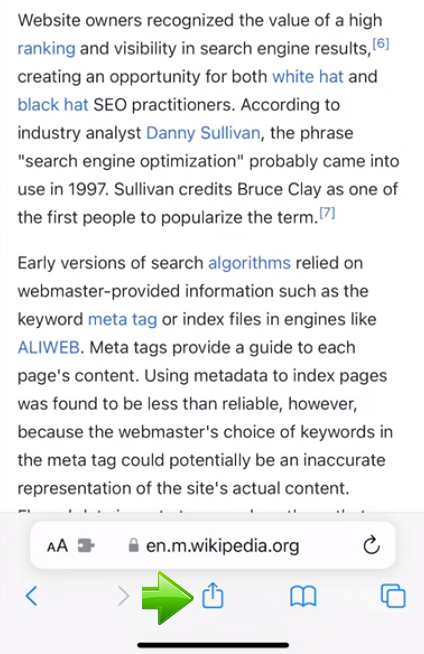
在 iPhone/iPad 上:点击分享按钮 > “在页面中查找”。
要在所有打开的标签页中搜索:
- 使用 Opera 或 Vivaldi 内置的“在标签页中搜索”功能。
- 在 Chrome 中,安装像 Supersearch 这样的扩展程序。
1. 简介
这是 2025 年在网页中搜索单词的完整指南。
如果你不仅想搜索单个页面,还想搜索整个网站,请前往 如何在网站中搜索单词。
你将了解到:
- 如何在桌面电脑上使用 Chrome、Firefox、Opera 或其他浏览器搜索任意网页。
- 如何在 Android、iPhone 或 iPad 设备上搜索网页。
- 如何在浏览器中所有打开的标签页里搜索单词。
2. 使用 Google Chrome 搜索网页
Google Chrome 是 Google 开发者于 2008 年创建的一款免费网页浏览器(没错,你比 Google Chrome 还年长。)。在接下来的几年里,它获得了极高的人气,目前是全球使用最广泛的浏览器。
根据 Stat Counter 的数据,在 2025 年,超过 68% 的用户使用 Chrome,其次是 Safari(16%)、Microsoft Edge(5%)和 Firefox(2%)。
要在 Chrome 的单个网页上查找特定关键词:
1. Windows 按 Ctrl+F,Mac 按 ⌘+F 打开搜索框,它会显示在右上角。
2. 在搜索框中输入搜索词。
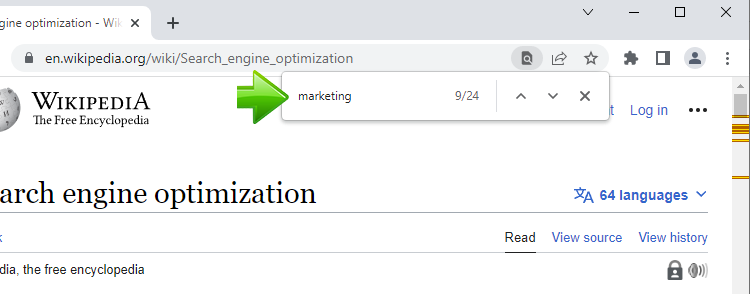
3. 使用右侧箭头在高亮结果之间导航。
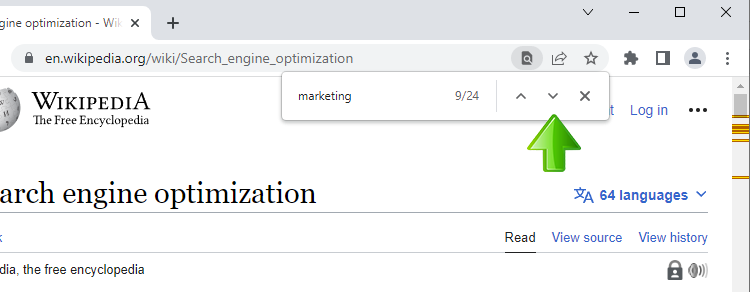
浏览器会在你输入时高亮匹配的单词,同时在滚动条上显示标记。
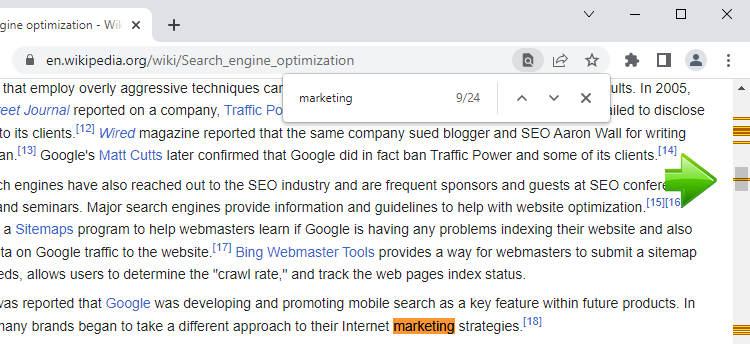
滚动条标记是 Chrome 和许多其他浏览器中的一个实用功能——每当找到单词时,它都会在滚动条上显示两条细线,这样你就可以快速滚动到页面中对应的位置。
除了强大的网页搜索功能外,Google Chrome 浏览器也有一些缺点:
- 没有像“区分大小写”和“整词匹配”这样的附加搜索设置。
- 没有内置的高级搜索选项。
- 无法在所有打开的标签页中搜索。
如需使用 Google Chrome 的高级搜索,请前往本节。
3. 在 Android 设备上使用 Google Chrome 搜索网页
Android 是手机和平板电脑上最流行的操作系统,根据 Statista 的数据,它被 72% 的所有用户使用。它由 Google 开发者于 2007 年开发,基于 Linux 操作系统。
在 Android 浏览器中,最受欢迎的是 Google Chrome,超过 90% 的 Android 用户都在使用它。
你可以按照以下步骤在 Android 上使用 Chrome 搜索网页中的文本:
1. 点击浏览器右上角的三点菜单。
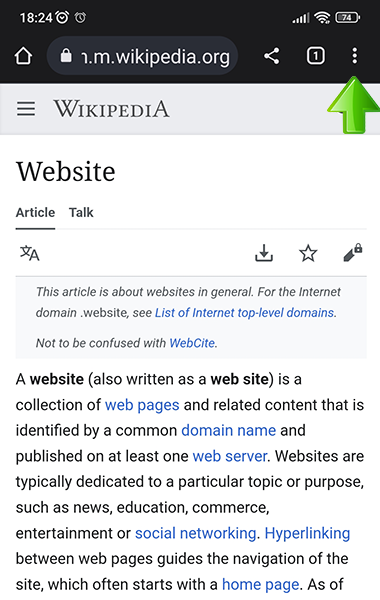
2. 在下拉菜单中,选择“在页面中查找”。
3. 输入搜索词。
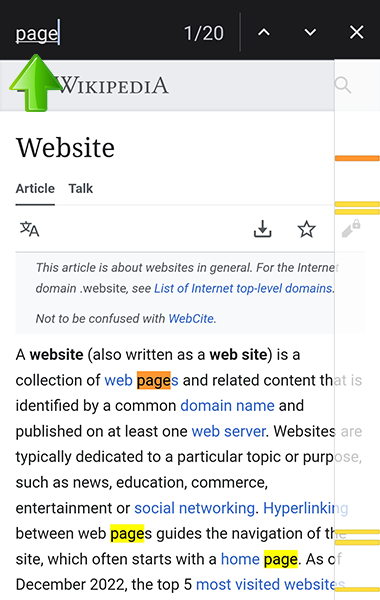
4. 使用搜索框旁边的箭头浏览结果。每个结果都会被高亮显示,你还可以在右侧滚动条上看到每个结果的标记。
优点
- 会高亮所有匹配项。
- 提供方便的滚动条标记,便于在搜索结果中导航。
缺点
- 搜索功能不够直接可见(需要多次点击)。
- 只有使用扩展程序时才能进行高级搜索。
- 没有附加搜索选项。
4. 在 iPhone 和 iPad 设备上使用 Safari 搜索网页
iOS 操作系统由 Apple 于 2007 年开发,用于 iPhone、iPad 和其他设备。iOS 上使用最多的浏览器是移动版 Safari。
在 iOS 设备上使用 Safari 搜索网页,几乎与在 Android 上使用 Chrome 搜索相同:
1. 点击分享按钮。根据屏幕宽度不同,它要么位于地址栏右侧,要么位于屏幕底部。
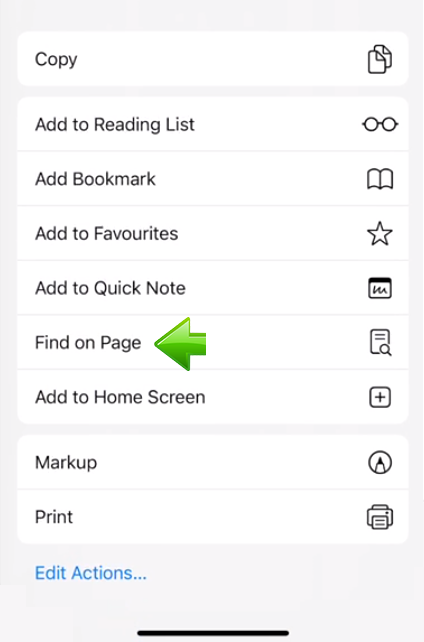
2. 在下拉菜单中,选择“在页面中查找”。
3. 输入搜索词。
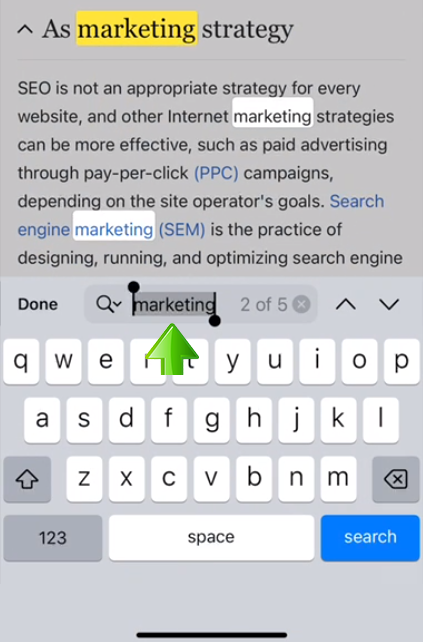
4. 使用箭头浏览结果。
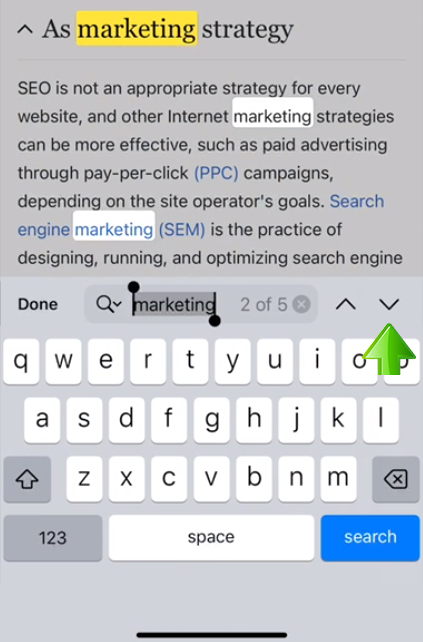
5. 点击“完成”以隐藏搜索栏。
优点
- 高亮所有匹配项。
缺点
- 没有滚动条标记。
- 没有高级搜索。
- 缺少附加搜索选项。
5. Google Chrome 高级搜索
如果你在搜索时需要更多选项,可以下载专门的 Chrome 扩展程序。扩展程序是可以添加到浏览器中的第三方工具,用于扩展其功能。在我们的场景中,有些扩展程序提供高级搜索方法,例如:
- 搜索多个单词。
- 区分大小写。
- 正则表达式。
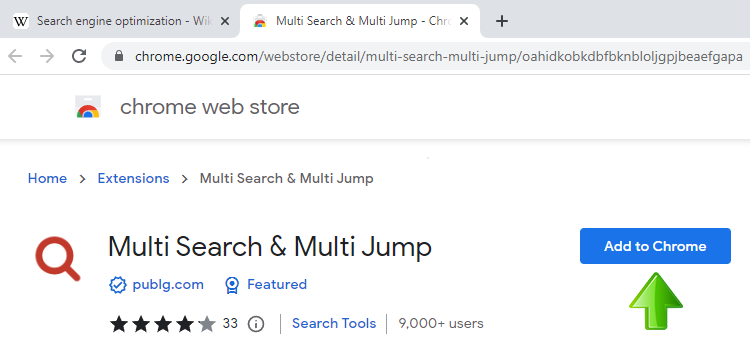
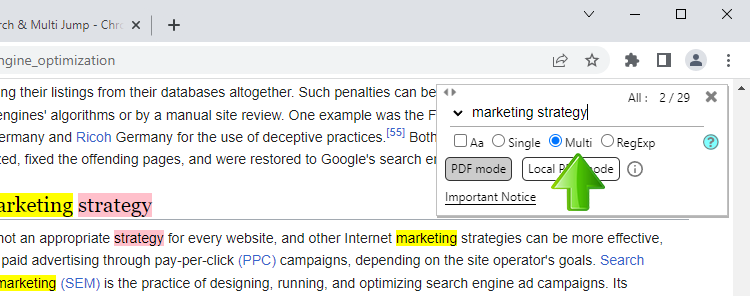
一个很好的例子是 Multi Search & Multi Jump 扩展。与“查找”选项不同,它允许你搜索多个关键词,并轻松浏览每个关键词的搜索结果。
要使用此扩展搜索多个单词,请按照以下步骤操作:
1. 将 Multi Search 扩展 添加到 Chrome。
2. 按 Ctrl+Shift+F(Mac 按 ⌘+Shift+F)打开该扩展。
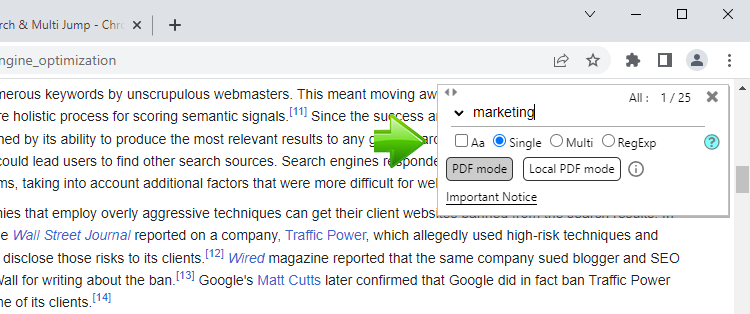
3. 点击“multi”选项以分隔各个单词。
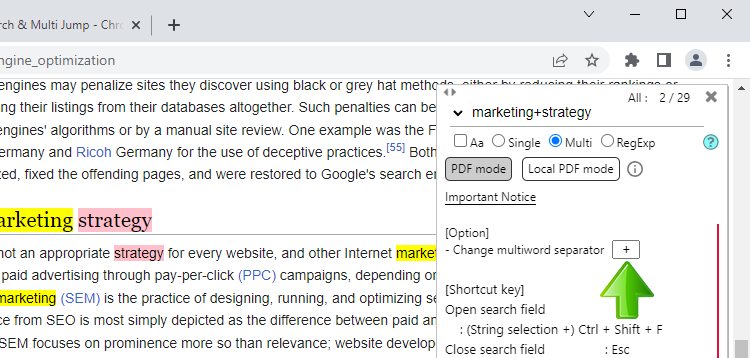
4. 点击“?”按钮显示菜单,并选择一个“multiword separator”——也就是你想用来分隔关键词的字符,在我的示例中是“+”。
5. 输入关键词并按“Enter”(Mac 上为“Return”)。
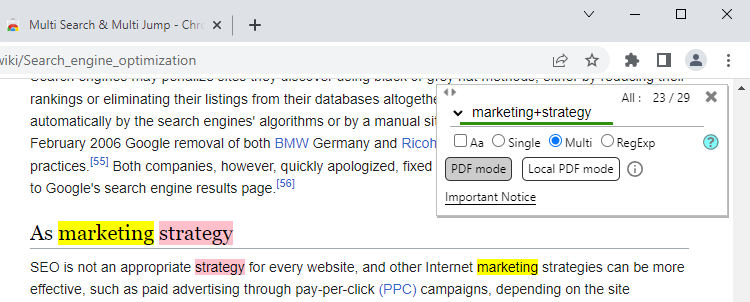
在我们的示例中,如果你搜索“marketing strategy”,将找不到任何结果。但是,如果你搜索“marketing + strategy”,你将找到所有关键词。
你可以使用 F1–F12 键在找到的单词之间导航。例如,按 F1 键会跳转到第一个关键词匹配,按 F2 键会跳转到第二个关键词匹配,依此类推。
如果你希望使用更多选项和更具体的条件进行搜索,还可以在这个扩展中使用正则表达式。
下面来看看这个扩展的优缺点。
优点
- 允许搜索多个单词和短语。
- 支持区分大小写或不区分大小写的搜索。
- 该工具会在组合框中包含搜索历史记录。
- 支持正则表达式搜索。
缺点
- 该工具没有“整词匹配”选项。
- 没有滚动条标记。
- 无法筛选出包含所有搜索词的句子。
Multi Find Chrome 扩展
接下来我们深入一点。如果你需要进行非常精确的搜索,尤其是针对特殊字符和术语,这个工具更胜一筹。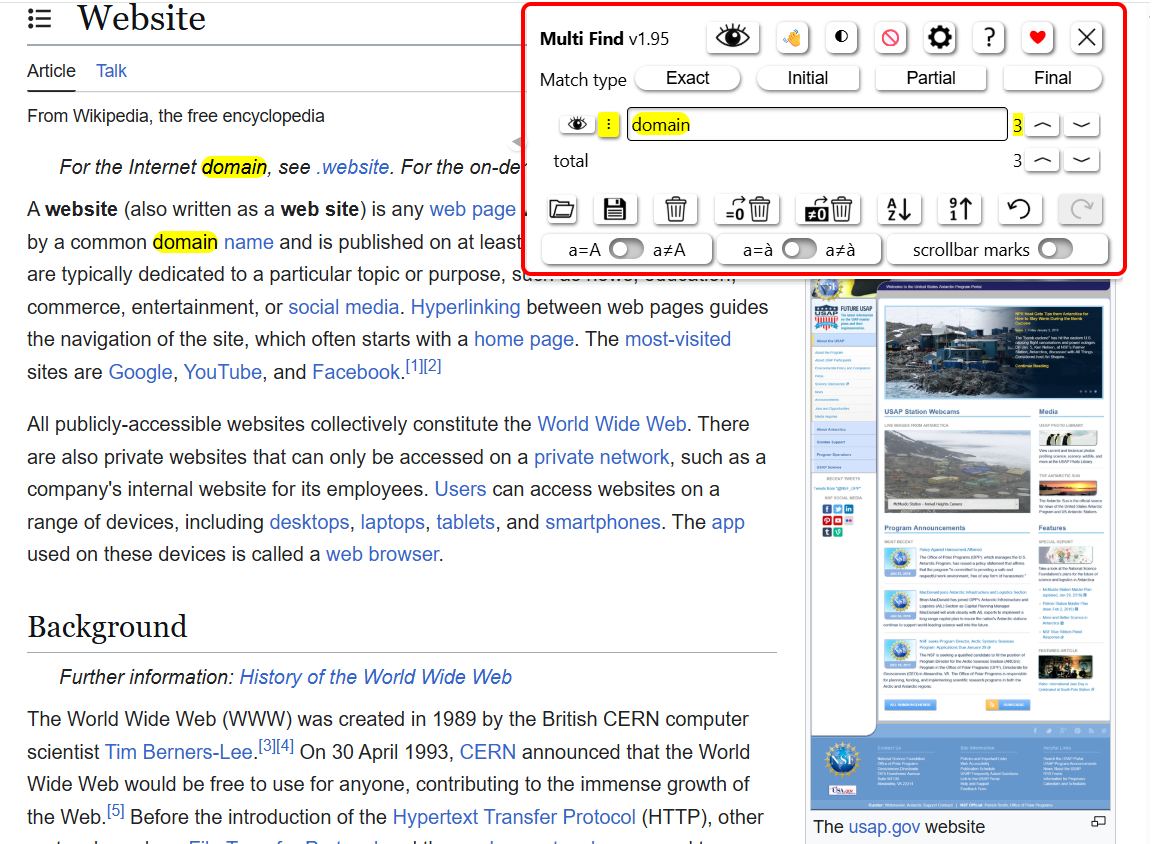
你可以控制高亮颜色、术语匹配方式(精确匹配、部分匹配等)、符号特征以及更多内容。
Super Search Chrome 扩展
Supersearch 可在所有打开的 Chrome 标签页中添加全文搜索功能,而不仅仅是搜索标签页标题。
从 Chrome Web Store 安装后,可通过扩展程序菜单启动它,或者直接在 Windows 上按 Alt + Shift + F、在 Mac 上按 ⌘ + Shift + F 打开。
它的工作方式如下:输入关键词,即可查看来自多个标签页的顶部结果。 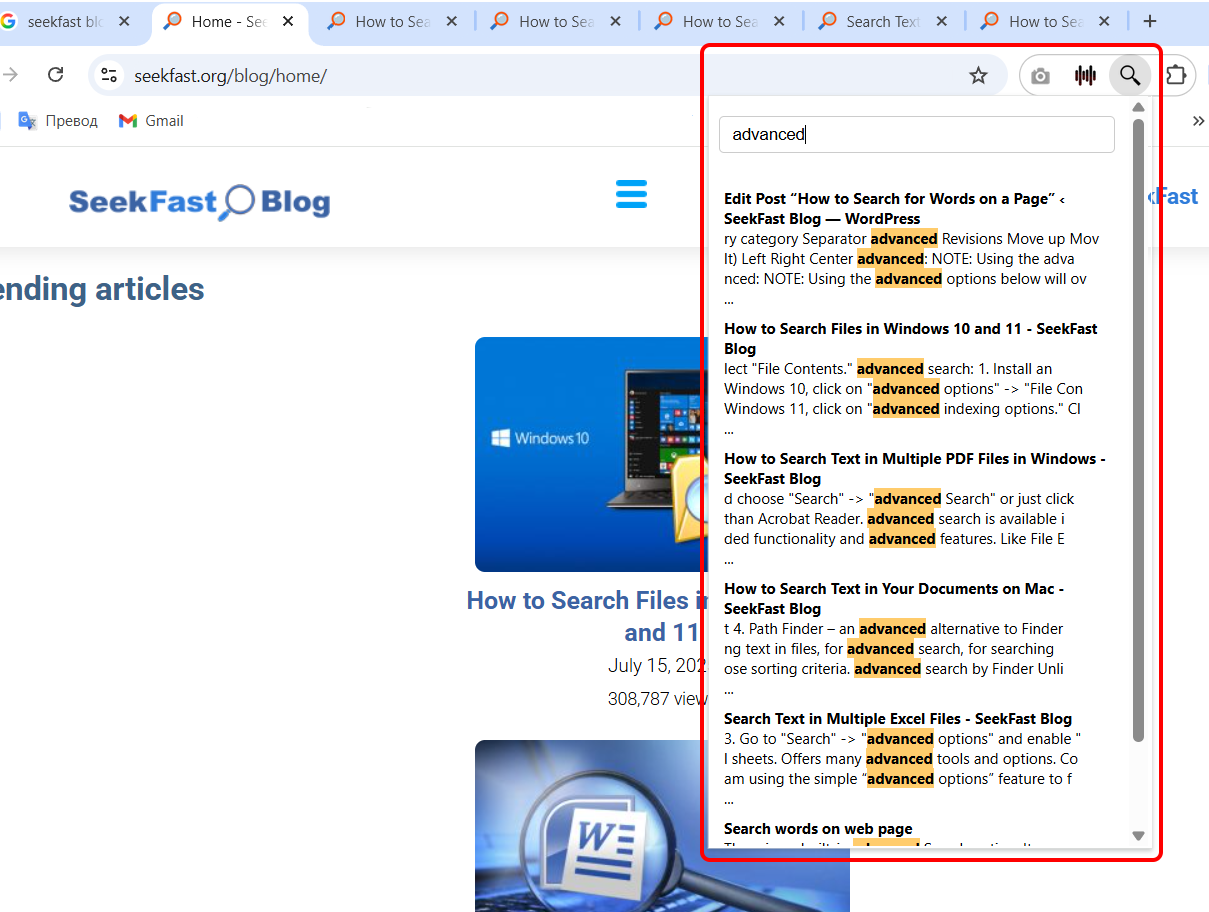 点击任意结果,你就会跳转到对应的标签页。
6. 使用 Microsoft Edge 搜索网页
Microsoft Edge 是此前流行的 Internet Explorer 浏览器的继任者。Edge 是微软于 2015 年推出的跨平台浏览器,支持所有现代版本的 Windows、macOS、Linux、Android 和 iOS。从流行度来看,Edge 在全球仅次于 Google Chrome 和 Safari,位列第三。
基本上,Edge 中的搜索功能与 Google Chrome 没有区别。
Edge 搜索功能中一个令人兴奋且实用的补充是,它可以方便地使用 Bing 搜索整个网站。
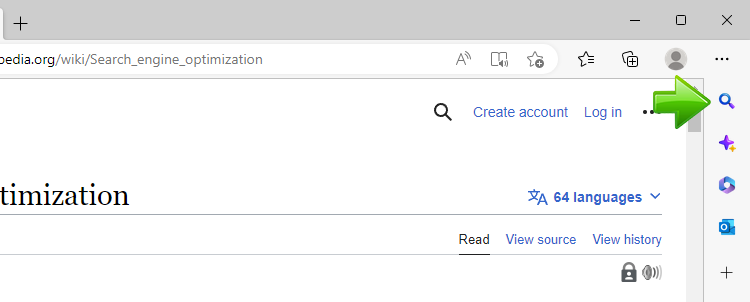
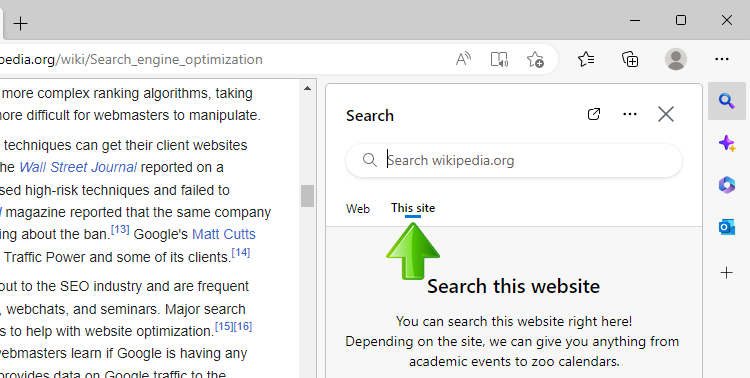
要使用 Microsoft Edge 搜索整个网站,请执行以下操作:
1. 点击浏览器右上角的放大镜图标。
2. 点击“This site”。
3. 输入搜索词并按“Enter”。
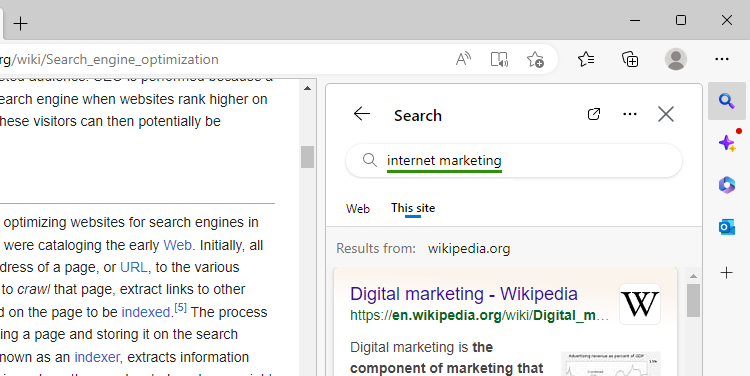
你将看到由 Bing 提供的当前打开网站的搜索结果。
在本文后面,你还可以阅读更多关于在线或离线搜索整个网站的内容。
7. 在 Mac 上使用 Safari 搜索网页
Safari 是 Mac 上的主要桌面网页浏览器。它是操作系统的组成部分之一,这也是它在 Apple 用户中最受欢迎的原因之一。
使用 Safari 搜索网页与其他浏览器类似,而且非常简单:
1. 打开你想要搜索的网页。
2. 按 ⌘+F 打开搜索栏。
3. 如果你希望匹配单词中间部分,请在选项框中选择“Contains”;或者保留默认选项“Begins with”,仅搜索以你的搜索词开头的单词。
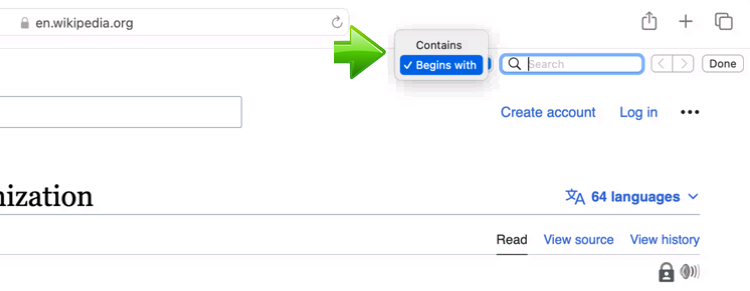
4. 输入要搜索的关键词并按“Return”。
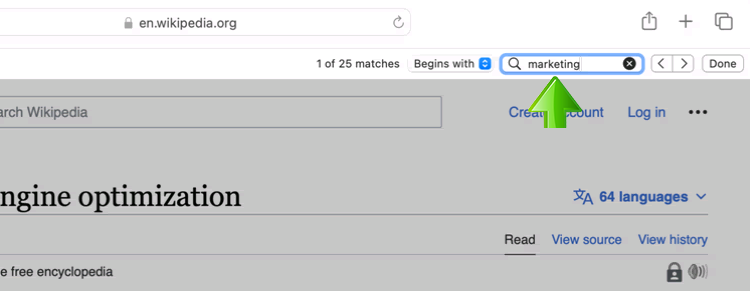
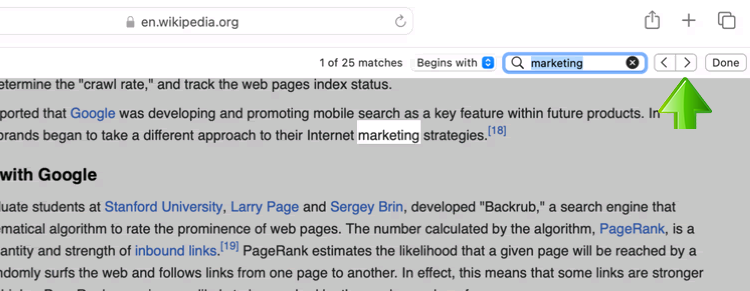
5. 使用搜索框右侧的箭头按钮在结果之间导航。
优点
- 提供了搜索单词中间部分的附加选项。
缺点
- 没有滚动条标记。
- 没有“区分大小写”和“整词匹配”选项。
- 缺少高级搜索。
此外,如果你需要在电脑上搜索文本,可以查看我们关于 如何在 Mac 上搜索 的实用文章。
8. 使用 Mozilla Firefox 搜索网页
Mozilla Firefox 是全球第四大最受欢迎的桌面网页浏览器。它创建于 2002 年,是历史最悠久的免费浏览器之一。
要使用 Firefox 搜索网页:
1. 按 Ctrl+F(Windows)或 ⌘+F(Mac)打开搜索栏。它会显示在屏幕底部。
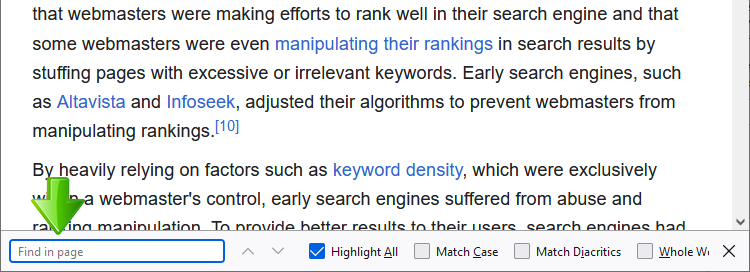
2. 输入搜索词。所有匹配项都会以紫色高亮显示,当前选中的匹配项会显示为绿色。
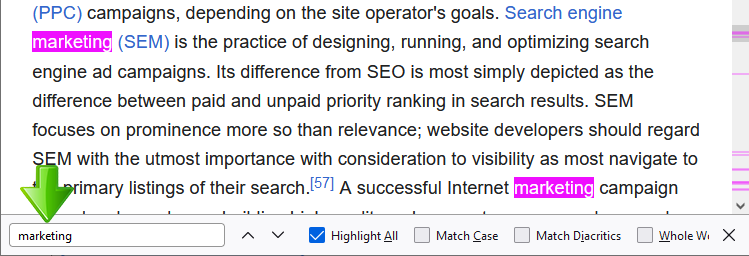
Firefox 在搜索栏右侧提供了一些实用的搜索选项:
- “Highlight all”——高亮所有匹配项。
- “Match Case”——区分大小写搜索。
- “Match Diacritics”——区分重音字符。例如,启用此选项后,如果你搜索“résumé”,它将不会找到“resume”;否则它会将其视为匹配。
- 仅搜索完整单词。
9. 在 Linux 上使用 Vivaldi 搜索网页
Vivaldi 是较新开发的跨平台浏览器之一,由挪威公司 Vivaldi Technologies 于 2015 年创建。
使用 Vivaldi 搜索网页与在 Google Chrome 中操作非常相似:
1. Windows 按 Ctrl+F,Mac 按 ⌘+F 打开搜索框。
2. 在搜索框中输入要搜索的单词。
3. 使用箭头或键盘快捷键在高亮结果之间导航——按 F3 移动到下一个结果,按 Shift+F3 移动到上一个结果。
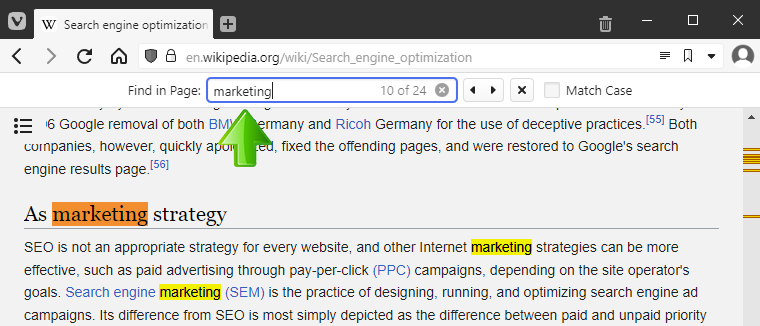
此外,你还可以使用区分大小写搜索选项。
优点
- 提供“区分大小写”选项。
- 有滚动条标记。
缺点
- 没有“整词匹配”设置。
- 没有高级搜索选项。
10. 结论
在本文中,我尽可能全面地介绍了在网页中搜索单词以及搜索整个网站的各个方面和可用选项。如果你觉得这篇文章有用,可以使用右侧按钮轻松分享到社交媒体,让更多人也能从中受益。
如果你有任何问题或备注,欢迎在下方评论区留言!
常见问题
1. 如何使用 Google Chrome 在网页上搜索特定单词? 按 Ctrl+F(Windows)或 Cmd+F(Mac)打开 Chrome 中的搜索栏。输入你想查找的单词,Chrome 会高亮页面上的所有匹配项。
2. 在 Android 手机上如何搜索网页中的文本? 在 Android 版 Chrome 中,点击右上角的三点菜单,选择“在页面中查找”,然后输入要搜索的单词或短语。浏览器会高亮所有结果。
3. 如何使用 iPhone 或 iPad 在网页上查找单词或短语? 在 iPhone 或 iPad 的 Safari 中,点击分享图标,向下滚动并选择“在页面中查找”。输入你的单词后,Safari 会高亮页面中的所有出现位置。
4. 如何一次性在所有打开的浏览器标签页中搜索关键词? Opera 和 Vivaldi 内置了搜索所有打开标签页内容的功能——只需在 Opera 中使用“Search in Tabs”按钮,或在 Vivaldi 中使用“Search in All Tabs”选项。Chrome 原生不提供此功能(它的标签页搜索只能查找标签标题),但像 Supersearch 这样的扩展程序可以搜索所有打开的 Chrome 标签页中的文本。
5. 在整个网站中搜索某个单词或短语的最佳方式是什么? 在 Google 搜索框中输入 site:example.com yourword,即可查找包含该单词的所有公开页面。若需更高级的网站搜索,请使用专用工具或浏览器扩展程序。
6. 可以在网页浏览器中进行区分大小写或整词搜索吗? 像 Firefox 这样的浏览器会直接在搜索栏中提供区分大小写和整词搜索选项。而在 Chrome 和其他浏览器中,你需要借助浏览器扩展程序才能使用这些高级功能。
7. 使用浏览器扩展程序搜索网页或网站时有风险吗? 浏览器扩展程序可能会访问你的浏览数据,因此只应从可信来源安装受信任的扩展程序。
8. 如何在网页浏览器中查看的 PDF 文件里搜索单词? 在浏览器中打开 PDF,然后使用 Ctrl+F(Windows)或 Cmd+F(Mac)在文档中搜索文本。像 Adobe Acrobat 这样的专用 PDF 软件也提供高级搜索功能。
9. 为什么浏览器搜索栏找不到页面上可见的单词? 有些单词可能以图片形式显示、动态加载,或被脚本隐藏,这会导致浏览器的搜索工具无法识别。请尝试重新加载页面、检查是否有拼写错误,或改用其他浏览器。