根据其大小和长度,在单个 PDF 文档中搜索可能颇具挑战性。当你埋头于大量文书工作中,或者总体上忙得不可开交时,你需要了解所有技巧,才能快速找到自己要找的内容。
幸运的是,有一些特定的工具和方法可以帮助你更高效地在 PDF 文件中搜索单词。
本文介绍的是如何在 Windows 中搜索 PDF 文件。对于 Mac 用户,我们推荐阅读这篇文章:如何在 Mac 上搜索文档中的文本。
至于在 Linux 中搜索 PDF 文件,请参阅我们的指南 如何在 Linux 中搜索多个文件中的文本。
1. 如何使用 Adobe Acrobat Reader 在 PDF 文件中搜索
Adobe Acrobat Reader 是最受欢迎的 PDF 阅读器。
以下是使用该程序在 PDF 文件中搜索单词的方法:
1. 下载 Adobe Acrobat Reader 并将其安装到你的设备上(如果你尚未安装)。
2. 使用 Acrobat Reader 打开你的 PDF 文件。
3. 按 Ctrl+F 打开搜索功能,它会弹出在右上角。
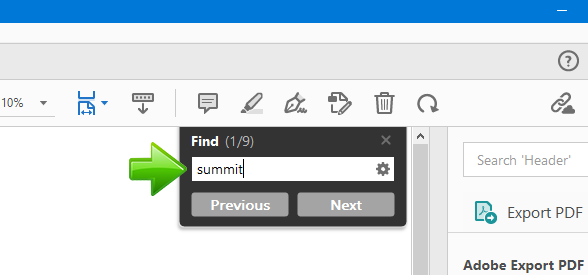
4. 在文本框中输入你想查找的单词或短语,然后按“Enter”。程序会高亮显示该文档中你所搜索单词的所有出现位置。

5. 点击“Previous”或“Next”,在文档中该单词或短语的不同出现位置之间切换。
你还可以点击搜索框中的齿轮图标,选择一些高级选项,例如“Case Sensitive”和“Whole Words Only”。
2. 使用 Adobe Acrobat Reader 中的高级搜索
Adobe Acrobat Reader 还提供“Advanced Search(高级搜索)”。它的主要优势是,你不仅可以搜索当前文档,还可以搜索指定文件夹中的所有 PDF 文件。
以下是使用此功能的方法:
1. 要访问高级搜索,请按 Ctrl+Shift+F(或导航至 Edit > Advanced Search)。
2. 在下方的文本框中输入你要搜索的单词或短语。
3. 选择你想应用的条件来细化搜索。例如,你可以选择搜索单词的精确匹配、在注释中查找等。
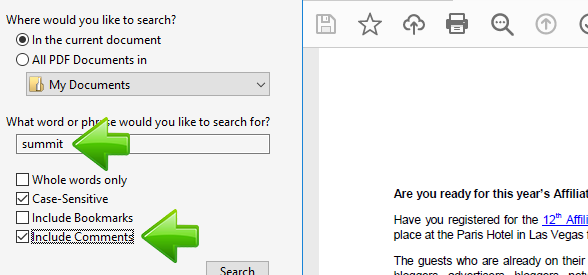
4. 完成后,点击“Enter”。
与普通搜索不同,这里的结果显示方式有所不同——你可以看到所有包含所搜索单词的文本片段。点击每个片段即可跳转到文档中相应的文本位置。
关于如何在多个 PDF 文件中查找单词或短语,你可以阅读我们的指南 如何在多个 PDF 文件中搜索文本。
下面来看看使用 Adobe Acrobat Reader 的优缺点。
优点
- 你可以使用该程序的免费版本。
- 可高亮显示文档中所搜索单词的所有出现位置。
- 在高级搜索中显示文本的所有片段。
- 易于使用。
缺点
- 有时程序会突然崩溃。
- 无法搜索单词组合。
- 该程序一次无法显示超过 10,000 条搜索结果。
3. 使用网页浏览器搜索 PDF
如果你不想安装 Adobe Acrobat Reader,那么使用网页浏览器搜索 PDF 是一个不错的选择。不过,这种方法只适用于较小的 PDF,因为大型 PDF 文件在浏览器中的显示速度会非常慢。
最好的 PDF 搜索功能可以在 Mozilla Firefox 浏览器中找到。
要使用 Firefox 搜索 PDF 文件,请按照以下步骤操作:
1. 右键点击你的 PDF 文件,点击“Open with”,然后选择“Firefox”。
2. 按“Ctrl+F”,在搜索框中输入要搜索的单词,然后按“Enter”。
3. 点击“Highlight All”复选框,以高亮显示文档中该搜索单词的所有出现位置。
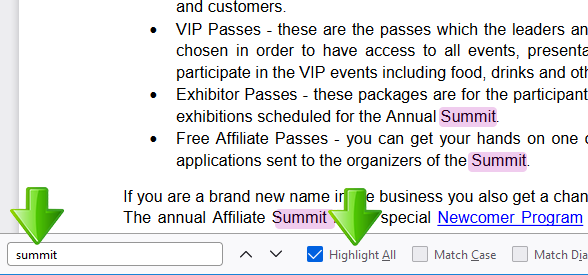
通过其他复选框,你还可以让搜索区分大小写、仅搜索完整单词等。
使用 Google Chrome 浏览器搜索 PDF 文档与 Firefox 类似,唯一的区别是这里没有那么多选项。Chrome 没有“Highlight All”选项,你必须使用搜索框上的小上下箭头在文档中移动。
让我们来看看使用 Firefox 浏览器在 PDF 文件中搜索的一些优缺点。
优点:
- 你无需安装 Adobe Acrobat Reader。
- 可高亮显示所搜索单词的所有出现位置。
- 你拥有一些实用选项,例如区分大小写搜索、整词搜索等。
缺点:
- 处理大型 PDF 文件时性能非常慢。
- 无法搜索单词组合。
4. 使用 SeekFast 搜索 PDF
SeekFast 是一款可靠的搜索工具,可让你在系统中的文档里查找单词或短语。
在 PDF 文件中搜索时,SeekFast 具有以下几个显著优势:
1. 你可以看到所查找单词出现的所有句子。找到的单词会以红色高亮显示。
2. 你可以搜索单词组合。例如,如果你要查找 “small notebook”,SeekFast 也会显示包含 “the notebook was very small” 的句子。
3. 智能搜索——SeekFast 会将最相关的结果显示在顶部,而不是按照它们在文档中被找到的顺序显示。
4. 无需打开 PDF 文件本身,你就可以看到找到文本的扩展上下文。
5. 你可以轻松搜索多个 PDF 文件——在程序完整版中最多可搜索 100,000 个文件。
以下是使用 SeekFast 在单个 PDF 文件中搜索单词的方法:
1. 下载、安装并启动 SeekFast 的免费版本。
2. 将你的 PDF 文件放入一个单独的文件夹中。
3. 点击“Browse”按钮,然后导航到你放置 PDF 的文件夹。
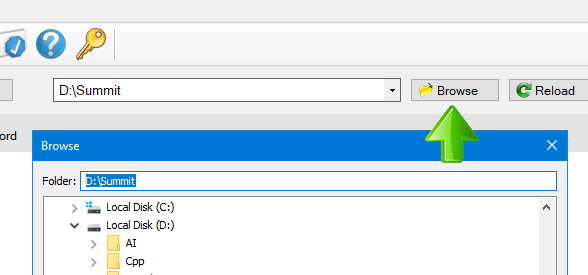
4. 在左侧字段中输入你想搜索的单词或短语,然后按“Enter”。
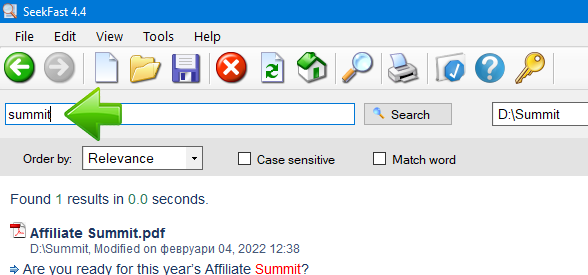
5. 点击结果中的某个句子,以查看更大范围的文本内容。
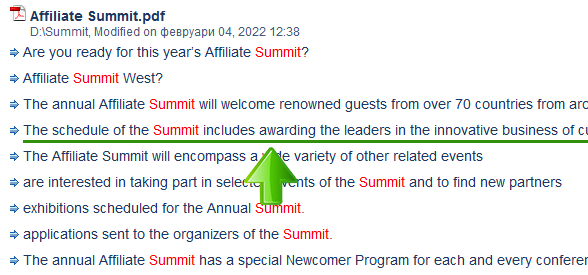
你还可以进行单词匹配、按相关性排序结果,以及执行区分大小写的搜索。
说完这些,我们来看看使用 SeekFast 的一些优点和潜在缺点。
优点
- 无需安装 Adobe Acrobat Reader。
- SeekFast 会显示包含所搜索单词或短语的所有句子。
- 你可以查找出现在句子不同位置的单词组合。
- 它有免费版本。
- 它也提供 Mac 版本。
- 该程序易于使用,并且能够提供来自多个 PDF 文件的结果。
- 除了 PDF 文件之外,它还可用于搜索 Word、Excel、OpenOffice、LibreOffice、TXT、LaTeX、RTF 等文件中的文本。
缺点
- 免费版本中,每次搜索最多限制为 50 个文件(完整版为 100,000 个文件)。
5. 使用 Adobe Acrobat Pro DC 搜索扫描版 PDF
扫描文档本质上是一张图像,因此你必须先将图像转换为文本才能进行搜索。这个过程称为 “Optical character recognition”,简称 OCR。
搜索扫描文档的最简单方法是使用付费版 Acrobat——Adobe Acrobat Pro DC。
以下是搜索扫描版 PDF 文档的步骤:
1. 在 Adobe Acrobat Pro DC 中打开扫描文档。
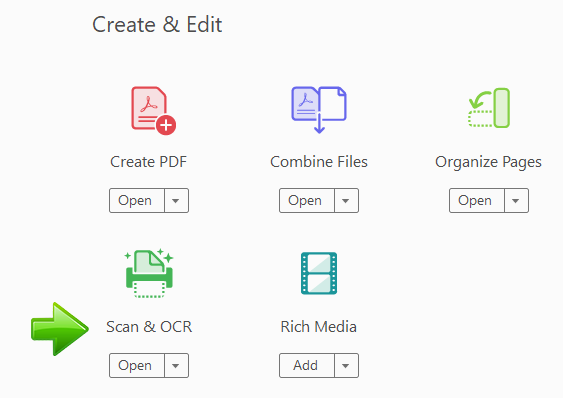
2. 点击“Tools”菜单并选择“Scan & OCR”。
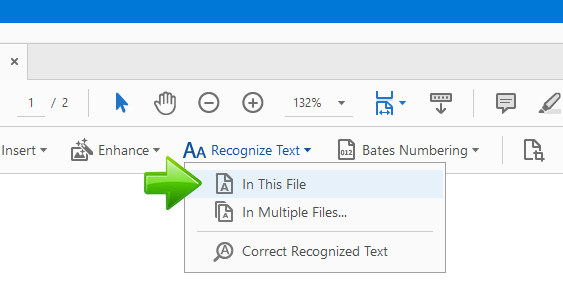
3. 点击“Recognize Text”,然后选择“In This File”。
4. 在“Language”字段中,选择文档的语言。
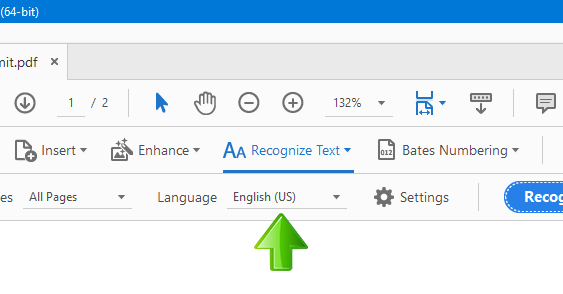
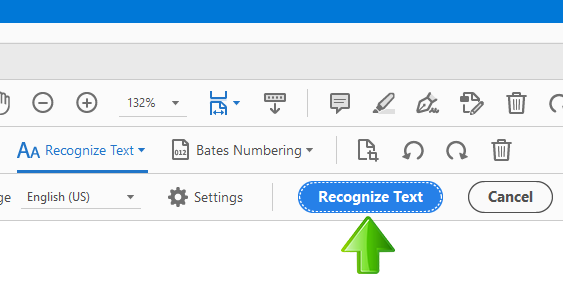
5. 点击“Recognize Text”按钮,并等待 Adobe Acrobat Pro DC 将图像转换为可搜索文本。
6. 按 Ctrl+F,并在搜索框中输入你要查找的单词或短语。
7. 点击“Next”按钮在结果中导航。
程序将扫描图像转换为可读文本后,你可以将该文件保存为文本型 PDF 文档。
Adobe Acrobat Pro DC 还提供将多个扫描文件批量转换为文本型 PDF 文件的功能。
一旦你将一个或多个扫描版 PDF 转换为文本型 PDF,就可以使用 SeekFast 或其他文档搜索程序轻松便捷地搜索它们。
优点
- Adobe Acrobat Pro DC 拥有成熟的扫描文档 OCR 技术。
- 它具有许多有助于改进识别效果的实用设置。
- 你可以将文档导出到 MS Word、Excel 或 PowerPoint,然后轻松编辑。
缺点
- 该程序不是免费的——你必须支付月度订阅费用才能使用。
- 处理大型扫描文档的速度相当慢。
- 该程序不会以方便的方式显示搜索结果。
6. 使用免费在线工具搜索扫描版 PDF
如果你正在寻找搜索扫描版 PDF 文档的免费替代方案,可以使用网上众多免费的在线工具之一将文档转换为文本。
以下是使用 Free Online OCR 工具将扫描版 PDF 文档转换为可搜索文本的步骤:
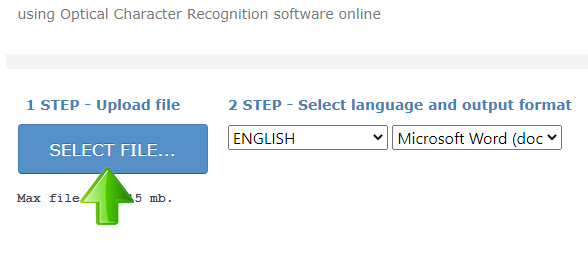
1. 前往 Free Online OCR 网站,点击“Select File”按钮并选择你的扫描版 PDF 文档。
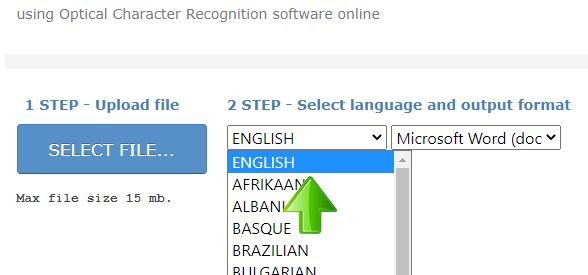
2. 选择文档的语言。
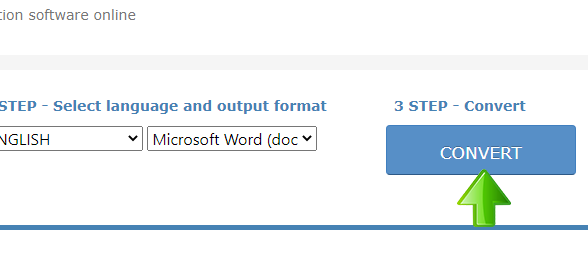
3. 点击“Convert”按钮并等待文件完成转换。
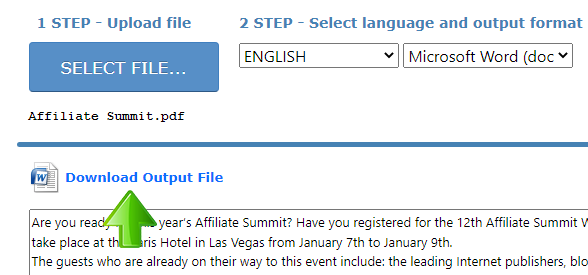
4. 点击“Download Output File”链接以下载转换后的文件。
文件转换完成后,你可以很容易地在 MS Word 中搜索它,或通过专业的文档搜索程序来搜索。有关如何在 MS Word 文件中搜索的更多信息,请查看我们的指南 如何在多个 Word 文件中搜索文本。
如果你需要转换大量扫描版 PDF 文档,我建议你使用专业桌面 OCR 工具之一,例如 Abbyy FineReader PDF、OmniPage Ultimate 等。
使用 Free Online OCR 工具的优缺点如下。
优点
- 该工具提供免费计划。
- 它易于使用。
- 你会得到一个可以轻松编辑的 MS Word 文档。
缺点
- 某些字符可能无法被正确识别。
- 在免费版本中,你每小时最多可以转换 15 页。
7. 祝你搜索顺利!
我希望你能利用这些知识,在编辑、学术或研究工作中变得更加高效。
当然,也非常欢迎你对这个主题发表看法,所以请随时使用下方的评论表单留下你的想法!