快速解答
修复 Windows 搜索:首先重启 Windows 资源管理器和 Windows Search 服务。如果仍无法解决,请继续查看与您的症状相符的部分。
不使用 Windows 搜索查找文件:使用 SeekFast 搜索文件名以及 Word、Excel、PDF 和其他文档中的文本。
我整理了 Windows 搜索可能出现的所有故障,并总结了每种情况的解决方法。
首先列出最常见的解决方法,它们可能会立即解决您的问题。如果无效,请继续查看与您的具体症状相关的部分。
1. 快速修复:几秒钟内解决 Windows 搜索栏问题
重启计算机
简单重启即可修复许多临时故障。
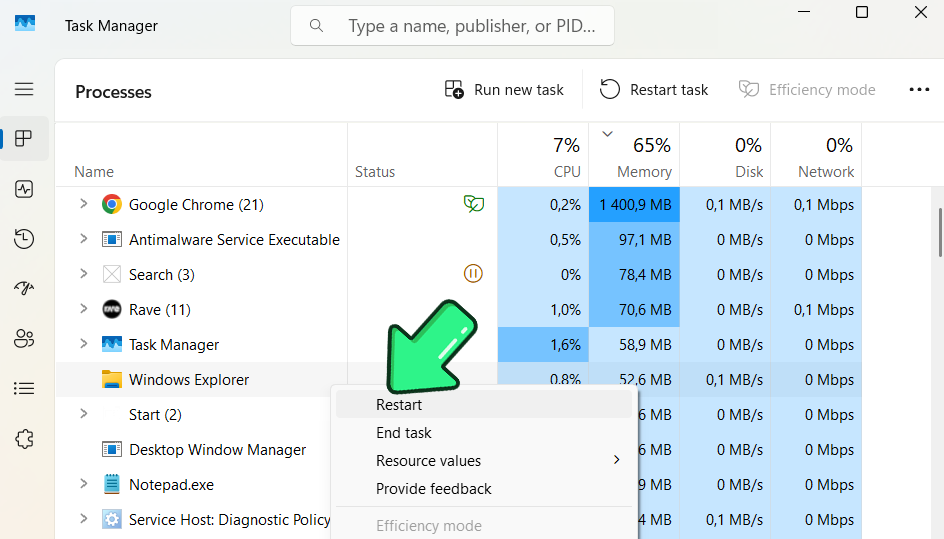
重启 Windows 资源管理器
重启 Windows 资源管理器可以刷新任务栏和搜索栏,无需完全重启计算机。
- 按 Ctrl+Shift+Esc 打开任务管理器。
- 在“进程”选项卡下找到“Windows 资源管理器”。
- 右键单击它并选择“重新启动”。任务栏会短暂消失后重新出现。
重启搜索服务
如果 Windows Search 服务卡住,搜索栏将无法工作。
- 按 Win+R 打开“运行”框。
- 输入 services.msc,然后按 Enter。
- 在“服务”窗口中向下滚动,找到 Windows Search。
- 如果状态为“正在运行”,请右键单击并选择“重新启动”;否则请选择“启动”。
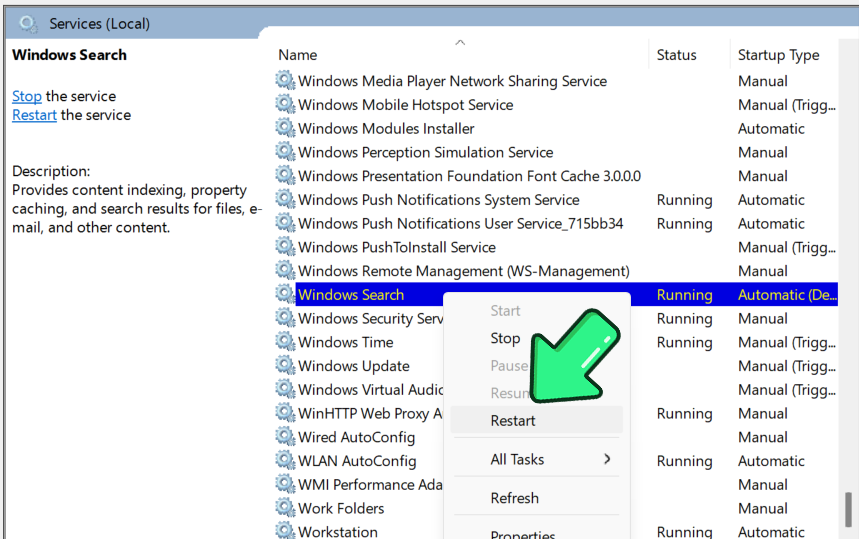
- 关闭窗口并测试搜索栏。
重启搜索进程
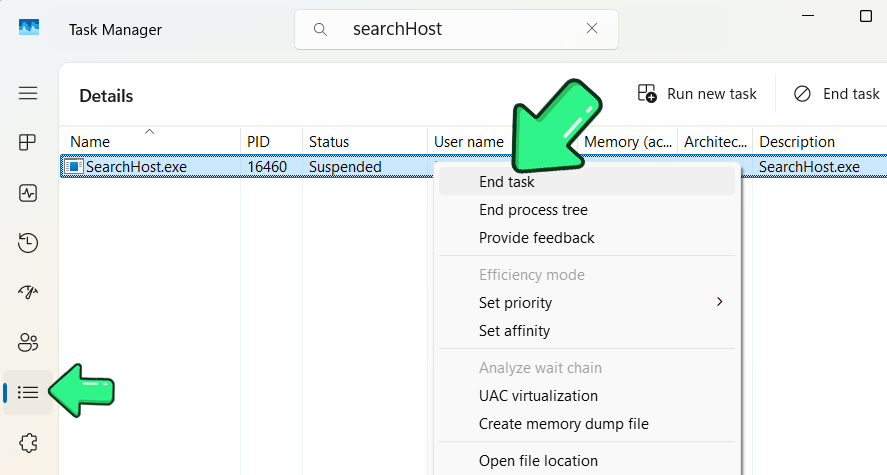
如果 SearchHost.exe 或 SearchUI.exe 卡住,此操作可将其重启。
- 打开任务管理器(Ctrl+Shift+Esc)。
- 转到“详细信息”选项卡。
- 找到 SearchHost.exe(Windows 11)或 SearchUI.exe(Windows 10)。
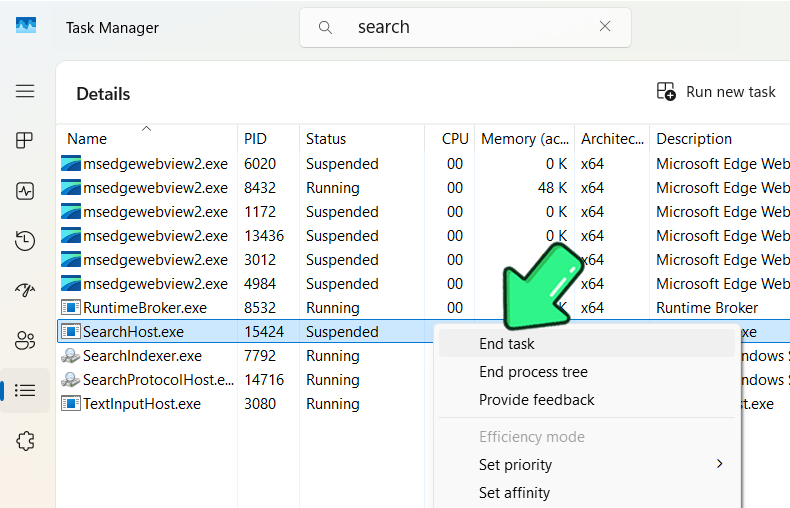
- 右键单击并选择“结束任务”。Windows 会自动将其重启。
- 再次尝试使用搜索栏。
2. Windows 搜索无法工作时查找文件
如果您当前的目标是查找文档,而不是修复“开始”菜单,那么即使 Windows 搜索出现故障,SeekFast 也能让您轻松继续工作。它不依赖 Windows 搜索,可搜索文件名和文档中的文本。
SeekFast 如何提供帮助
- 搜索 Word、PDF、Excel、PowerPoint、OpenOffice、电子书、文本、代码及其他受支持文件中的内容。
- 即使 Windows 内置搜索不可用,也能正常工作。
- 优先显示最相关的结果。
- 显示匹配的句子,并突出显示您的搜索词。
- 无需等待 Windows 搜索重建索引,即可搜索所选文件夹。
如何使用 SeekFast 查找文件
- 下载并安装 SeekFast。
- 打开程序并选择要搜索的文件夹。
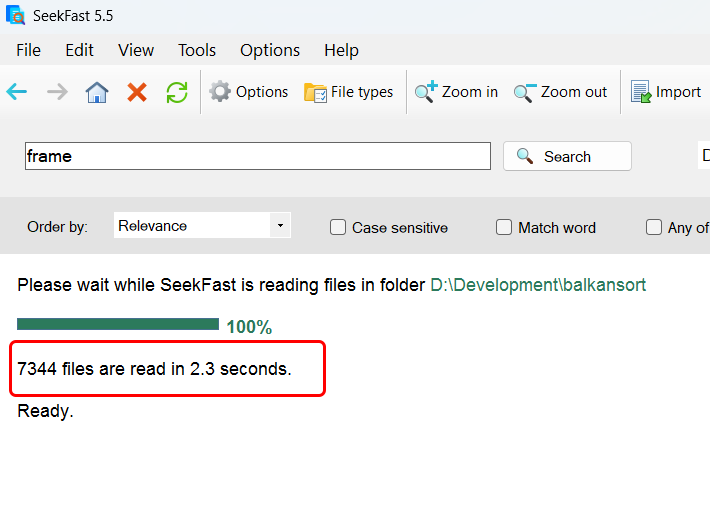
- 输入关键词并按 Enter。
-
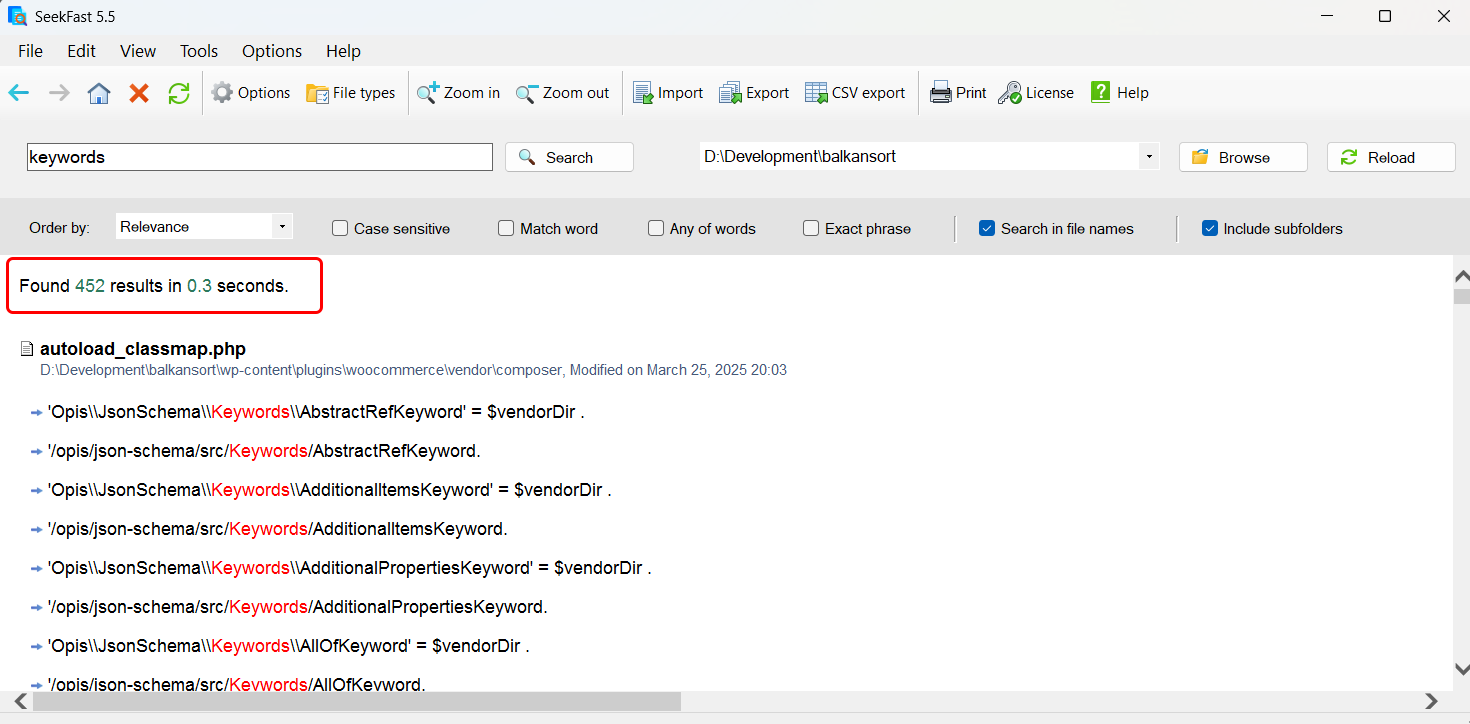
- 单击某个结果以查看更多匹配文本,或单击文件名打开文档。
其他 Windows 搜索替代工具
- 当您知道完整或部分文件名时,Everything 的搜索速度极快,但它并非主要用于搜索文档中的文本。
- PowerGREP 面向需要使用正则表达式、提取内容以及批量替换多个文件的高级用户。
- Listary 专注于更快速地浏览文件夹和应用程序。
如需全面了解内置和第三方选项,请参阅如何在 Windows 10 和 11 中搜索文件。
如果您想修复 Windows 搜索,请继续查看与您的问题相符的部分:
3. 搜索栏无法打开或显示空白
症状:单击搜索框时没有任何反应,或者只显示空白面板。
运行搜索疑难解答
内置疑难解答工具可以自动识别并解决常见问题。
- 按 Windows 键+I 打开“设置”。
- 转到“系统”(Windows 10 中为“更新和安全”)。
- 选择“疑难解答”。
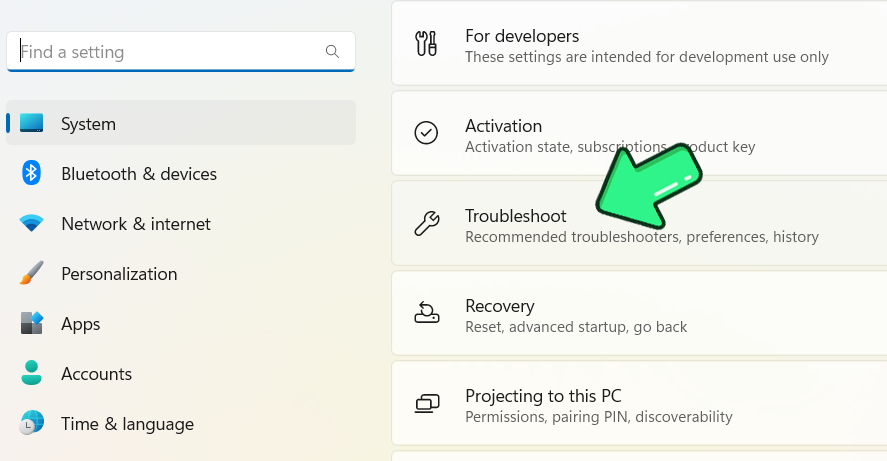
- 单击“其他疑难解答”(Windows 10 中为“其他疑难解答工具”)。
- 找到“搜索和索引”,然后单击“运行”。
- 如果没有该选项,请按 Win+X,再按 A,然后运行:
msdt.exe -ep WindowsHelp id SearchDiagnostic
按照提示操作,勾选与您的问题相符的选项,并让 Windows 修复发现的问题。
重启 Windows 字体缓存服务
- 按 Win+R,输入“services.msc”,然后按 Enter。
- 找到 Windows Font Cache Service。
- 右键单击并选择“停止”。
- 等待 10 秒,然后右键单击并选择“启动”。
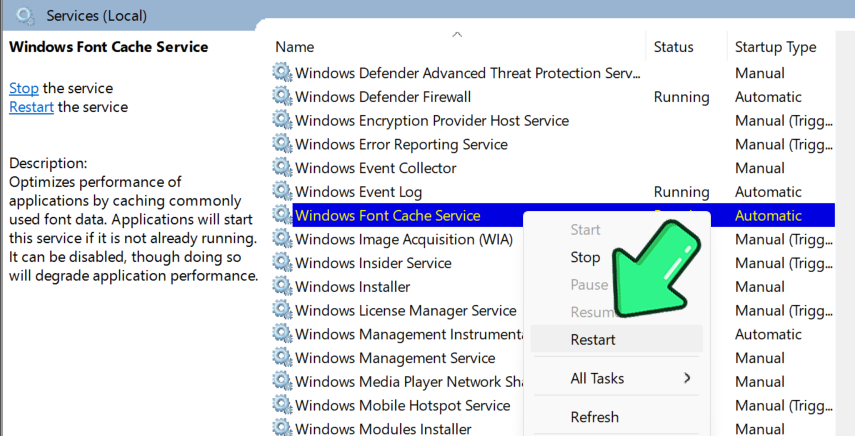
- 测试搜索栏。
重置搜索功能(高级)
将搜索功能恢复为出厂设置,修复深层损坏问题。
注意:如果系统提示,您可能需要更改执行策略。
使用 Microsoft 官方脚本
- 从 Microsoft 下载 Windows 搜索重置 PowerShell 脚本。
- 右键单击脚本,然后选择“使用 PowerShell 以管理员身份运行”。
警告:重置后,Windows 必须重新构建搜索索引;在索引完成之前,部分结果可能不会显示。
4. 无法在搜索栏中输入
症状:搜索面板会出现,但无法输入。按键没有反应。
Win+R 技巧
此操作会重置键盘输入,并且通常可以立即恢复输入功能。
- 按 Win+R 打开“运行”对话框。
- 单击“取消”或按 Esc。
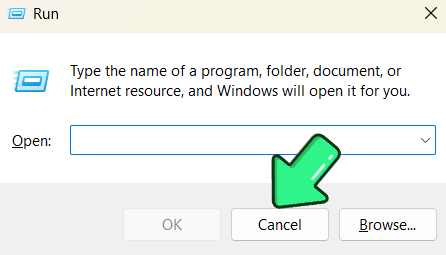
- 再次尝试在搜索栏中输入。
手动启动 ctfmon.exe
ctfmon.exe 负责管理搜索的文本输入。
- 按 Win+R,输入 C:\Windows\System32\ctfmon.exe,然后单击“确定”。
- 尝试在搜索栏中输入。
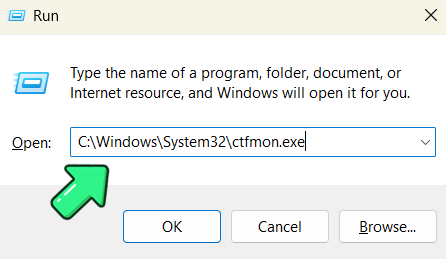
永久启用:将 ctfmon.exe 添加到启动项:
- 按 Win+R,输入 shell:startup,然后按 Enter。
- 右键单击 → 新建 → 快捷方式,浏览到 C:\Windows\System32\ctfmon.exe,将其命名为“ctfmon”,然后完成操作。
重启搜索进程
- 打开任务管理器(Ctrl+Shift+Esc)。
- 转到“详细信息”选项卡。
- 结束 SearchHost.exe(Windows 11)或 Cortana(较旧版本的 Windows 10)。
检查键盘和语言设置
在记事本中测试输入,并按 Win+Space 切换键盘布局或语言。
如果仍然无法输入,请转到有关第三方工具的部分。
5. 搜索已打开但不显示结果
症状:搜索会打开,但不显示任何内容——没有文件、应用或设置。
检查搜索服务和索引
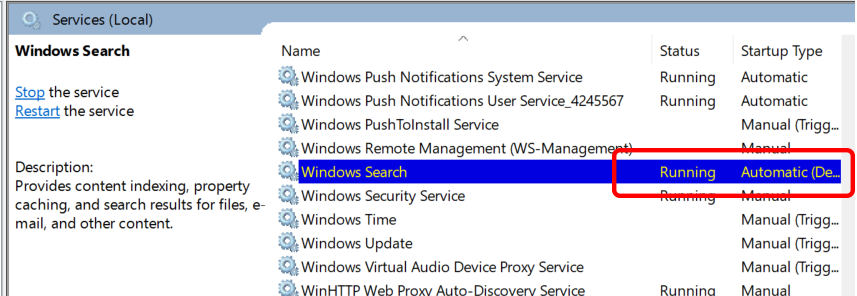
- 按 Win+R,输入 services.msc,按 Enter,并确保 Windows Search 正在运行且启动类型设置为“自动”。
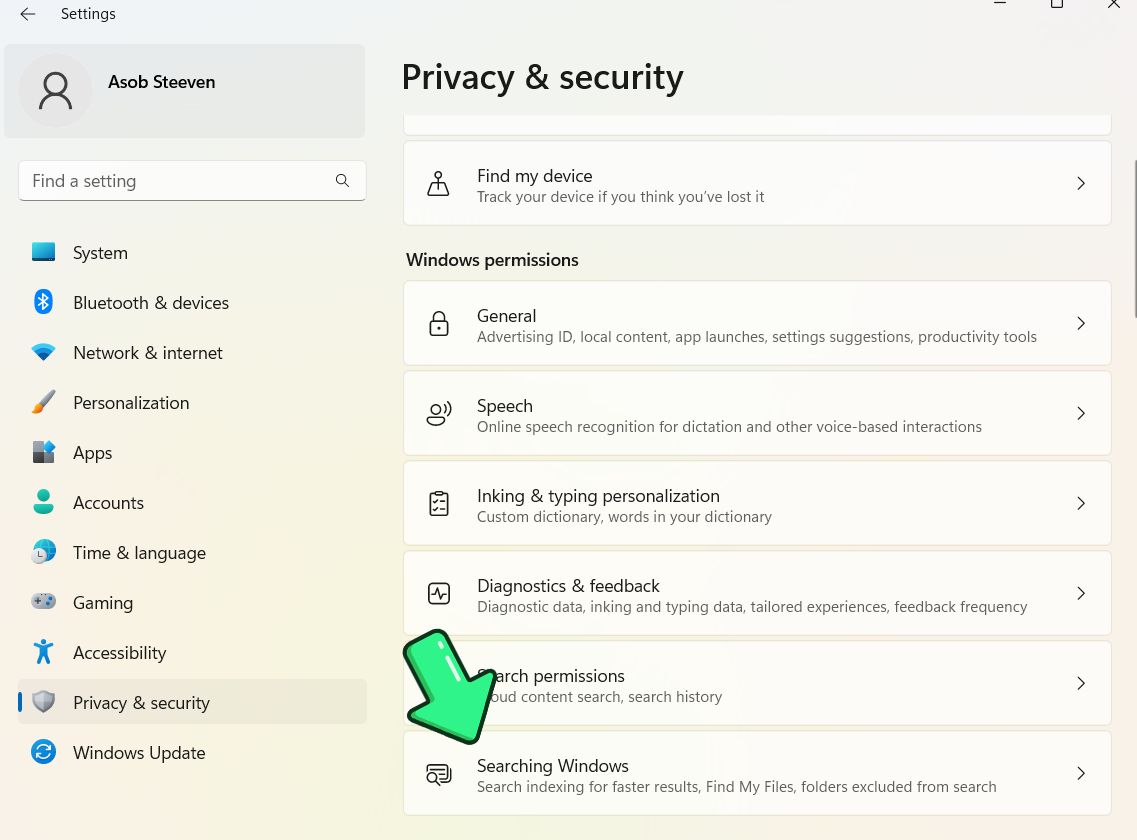
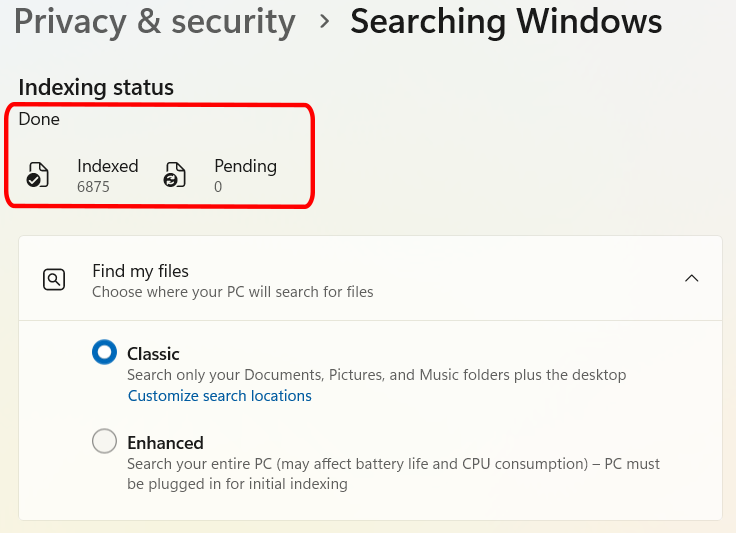
- 转到“设置”→“隐私和安全性”→“搜索 Windows”(Windows 10 中为:“搜索”→“搜索 Windows”)。
- 检查索引状态。
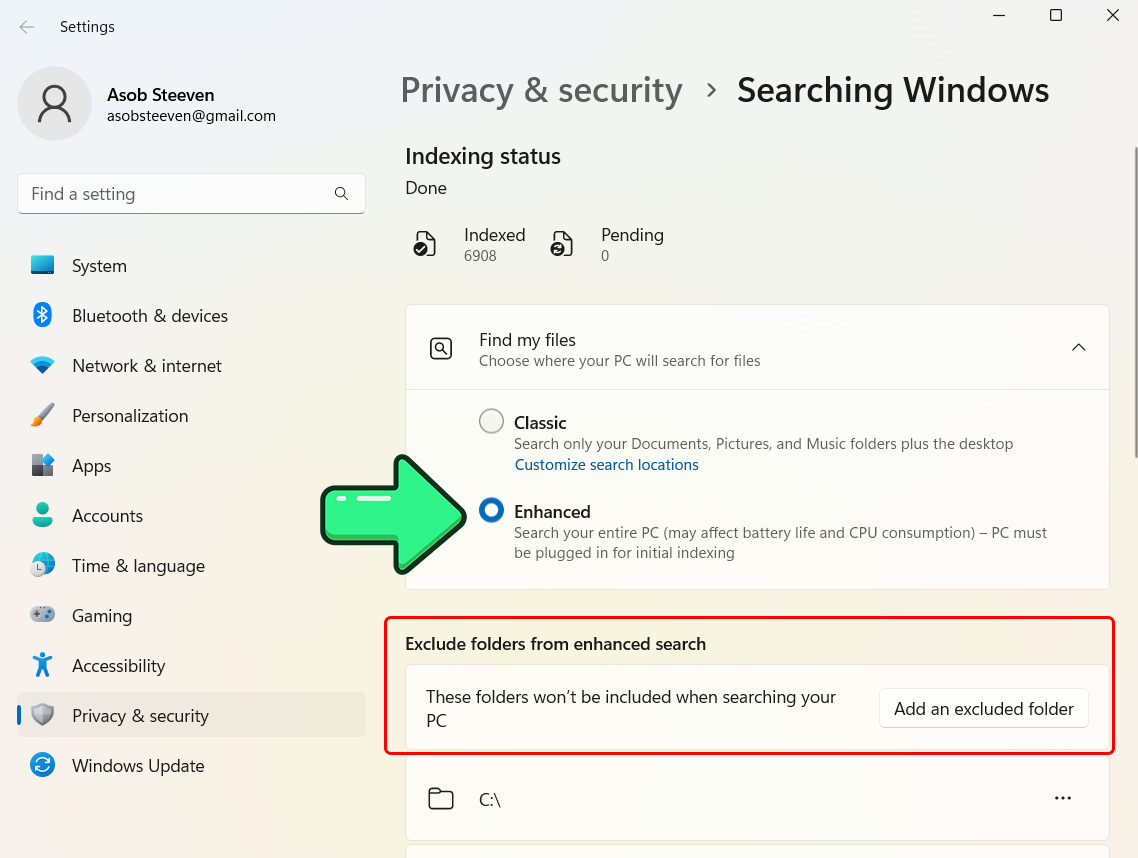
将搜索索引扩展到所有位置
- 选择“增强”(查找我的文件),而不是“经典”。
- 确保重要文件夹未被排除。
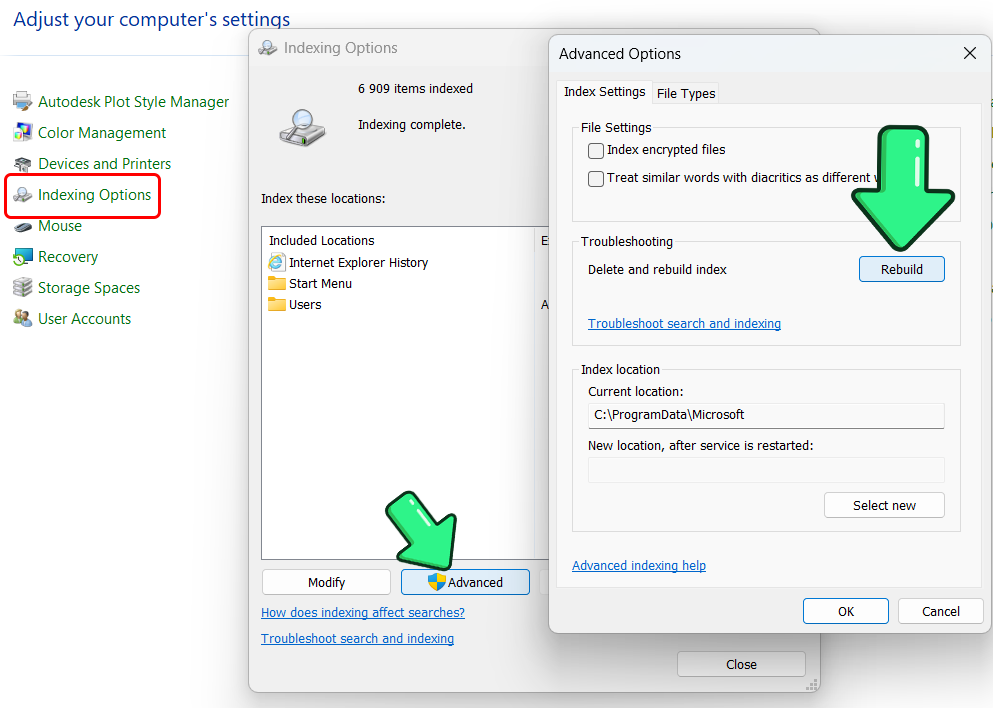
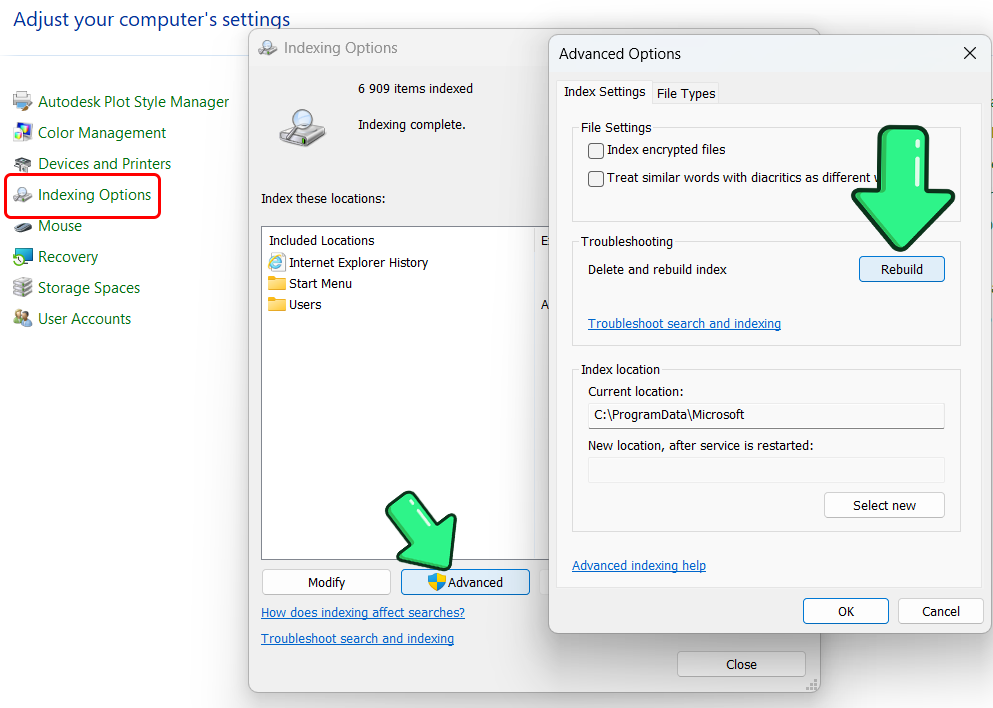
重建搜索索引
- 打开控制面板(按 Win+R,输入 control)。
- 在“索引选项”→“高级”→“文件类型”中,确保所需类型(.docx、.xlsx、.pptx、.pdf 等)已设置为“为属性和文件内容建立索引”。
- 转到“索引选项”→“高级”→“重建”。
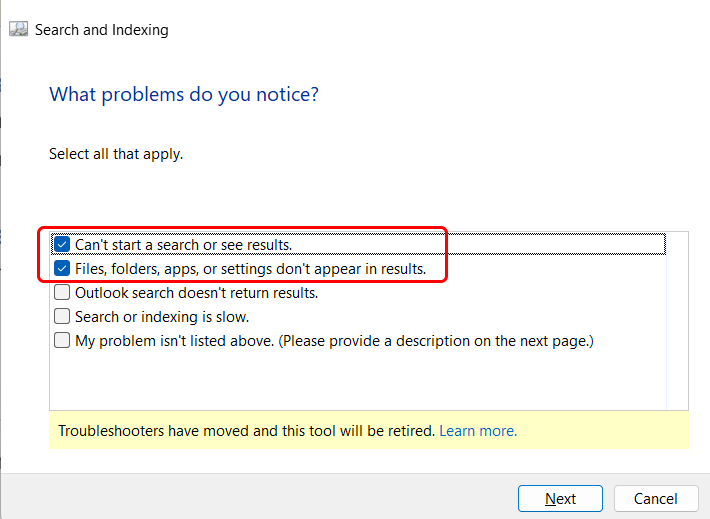
运行搜索和索引疑难解答
按 Win+X,再按 A,然后运行:
msdt.exe -ep WindowsHelp id SearchDiagnostic按照提示操作,勾选与您的问题相符的选项,并让 Windows 修复发现的问题。
如果这些方法均无效,而您现在需要查找文件或文档中的文本,可以在 Windows 重建或修复搜索索引期间使用 SeekFast。
下载 Windows 版 SeekFast 了解 SeekFast 的工作方式
6. SearchHost.exe CPU 占用率过高或崩溃
症状:SearchHost.exe(或 SearchIndexer.exe/SearchUI.exe)占用大量 CPU 或发生崩溃。
等待索引完成
- 打开“设置”→“隐私和安全性”→“搜索 Windows”;如果正在建立索引,请等待其完成。
暂停或减少索引
- 使用“暂停索引”,或在“索引选项”→“修改”中移除大型文件夹。
重建索引
- 转到“控制面板”→“索引选项”→“高级”→“重建”。
更新 Windows 和驱动程序
- 转到“设置”→“Windows 更新”,安装所有更新并更新驱动程序。
扫描恶意软件
- 打开“设置”→“隐私和安全性”(Windows 11)→“Windows 安全中心”→“病毒和威胁防护”,然后选择“完全扫描”。
警告:位于 C:\Windows\SystemApps 之外的“SearchHost.exe”可能是恶意软件。
禁用 Windows 搜索(最后手段)
警告:禁用搜索会降低文件资源管理器和“开始”菜单的搜索速度。
- 打开 services.msc,将 Windows Search 设置为“禁用”,单击“停止”,然后单击“确定”。
提示:如果禁用 Windows 搜索,请考虑改用第三方工具。
总结
如果您的目标是恢复“开始”菜单中的应用、设置和文件搜索功能,请使用上面的 Windows 搜索修复方法。
如果您需要立即查找文件或搜索 Word、Excel、PDF 和其他文档中的内容,那么在 Windows 搜索不可用时,SeekFast 可以为您提供独立的搜索方式。
常见问题
1. Windows 搜索栏无法工作时该如何修复?
首先重启计算机、Windows 资源管理器和 Windows Search 服务。如果仍然无效,请按照本指南中的步骤操作,或使用 SeekFast 立即进行搜索。
2. SeekFast 是什么?当 Windows 搜索出现故障时,它如何提供帮助?
即使 Windows 搜索停止运行,SeekFast 也能立即搜索文件内容,让您可以马上找到文档、代码或笔记。
3. 为什么 Windows 搜索找不到我的文件或应用?
索引问题或服务卡住是常见原因。如果需要 Windows 查找应用和设置,请重建索引。如果只需要查找文件或文档中的文本,可以使用 SeekFast 作为快速替代方案。
4. 如果 Windows 搜索停止运行,如何搜索 Word、PDF 或文本文件中的内容?
使用 SeekFast——它可以扫描并查找几乎所有文件类型中的单词或短语。您还可以查看我们的文章如何搜索多个 Word 文件中的文本和如何在 Windows 中搜索多个 PDF 文件中的文本,其中提供了对该问题非常详细的解答。
5. Windows 搜索无法打开时,查找文件的最快方法是什么?
下载并使用 SeekFast。它不依赖 Windows 搜索,可立即提供结果。
6. Everything、SeekFast 和 PowerGREP 有什么区别?
-
Everything 只为文件和文件夹名称建立索引,并可即时按名称搜索——它速度极快,但并非为内容搜索而设计。
-
SeekFast 可搜索文件内容(Word、PDF、Excel、代码等),按相关性对结果排序,并显示匹配的句子。它快速且直观。
-
PowerGREP 面向需要基于正则表达式进行多文件搜索、内容提取和批量替换的高级用户。它提供完整预览、永久撤销历史记录、备份,甚至支持通过脚本或批处理计划实现自动化。
7. 重建 Windows 搜索索引会删除或移动我的文件吗?
不会——重建索引只会重新创建搜索数据库。磁盘上的文件不会受到任何影响;Windows 只是重新对它们进行编目,以恢复搜索功能。