文件资源管理器
按文件名搜索
文件资源管理器是 Windows 中用于浏览文件和文件夹的主要工具。打开后,请按照以下简单步骤搜索 OpenOffice 文件中的文本:
- 转到你认为存放 OpenOffice 文档的文件夹。
- 单击文件资源管理器右上角的搜索栏,并输入你要查找的单词。
按照这些步骤,你可以搜索任何文件,但如果你只想搜索 OpenOffice 文件,请执行以下操作:
- 对于文本文档:在你输入的单词后添加扩展名 .odt。这将仅显示标题中包含该单词的 OpenOffice Writer 文件。
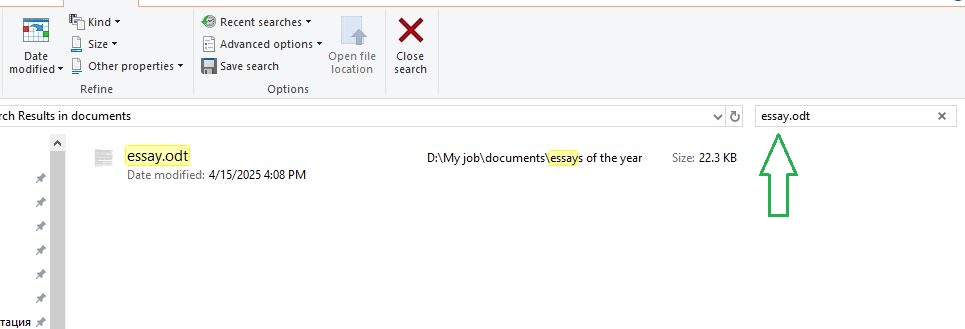
- 对于电子表格:添加扩展名 .ods
- 对于演示文稿:添加扩展名 .odp
- 对于绘图:添加扩展名 .odg
按内容搜索
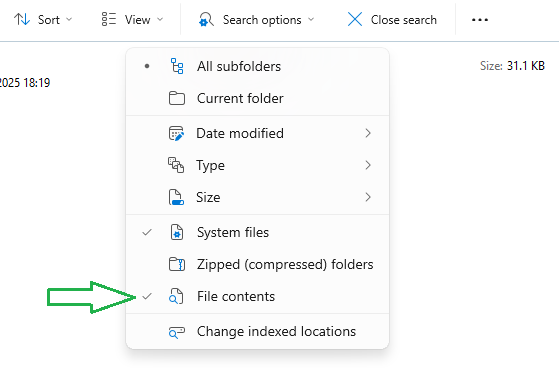
如果你想搜索 OpenOffice 文档中的特定单词或短语,请单击文件资源管理器中的搜索框以打开“搜索”选项卡,然后在“高级选项”中启用“文件内容”。这样,当你在搜索字段中输入一个单词时,包含该单词的文件也会显示出来。要专门搜索某种文件类型,请添加上述扩展名之一。如果你想进一步了解使用文件资源管理器及其他方式进行搜索的方法,可以访问这篇文章 - 如何在 Windows 11 中搜索文本。
SeekFast
SeekFast 是一款可同时在多个文件中搜索文本的程序,它通过在句子上下文中高亮关键词,以清晰便捷的方式提供结果。它支持在多种文本格式中搜索,包括 .odt(OpenOffice 格式)、.doc、.docx、.pdf 等。它适用于 Windosw 和 macOS 操作系统。
使用 SeekFast 搜索 OpenOffice 文档
要使用 SeekFast 搜索文件,请按照以下步骤操作:
- 从 SeekFast 官方网站下载该程序。
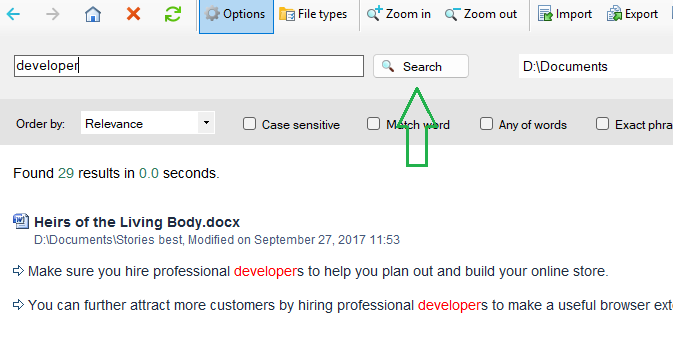
- 打开程序后,单击“Browse”按钮并选择你计算机上要搜索的文件夹。
- 在搜索字段中输入你要查找的单词或短语。
- 单击“Search”按钮。结果将以包含所搜索文本的句子列表形式显示。
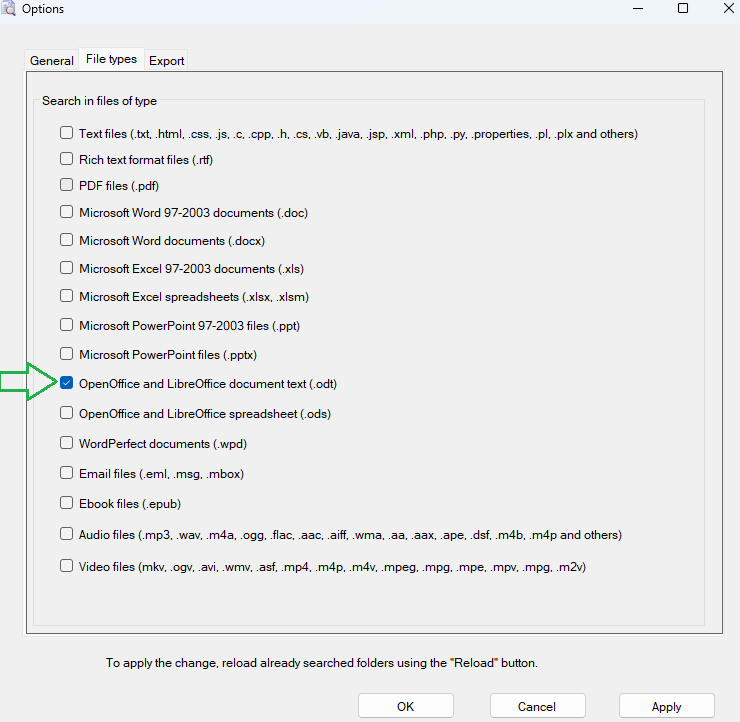
如果你只想在 odt 文件中搜索,请按照以下步骤操作:
- 单击屏幕顶部带有四条水平线的按钮。
- 取消勾选你不想搜索的其他文件类型,只保留你想包含的类型。
- 单击 Apply,然后单击 OK。
优点
- 速度和效率:可在几秒钟内搜索数百个文档中的文本。
- 支持多种格式:除 OpenOffice 外,还支持许多其他常见格式。
- 界面直观:易于使用,无需技术技能。
缺点
- 免费版受限:免费版中一次可搜索的文件数量有限。
结论
对于任何处理 OpenOffice 文档并需要高效文本搜索方式的人来说,SeekFast 都是一个非常有用的工具。它具有速度快、方便、实用等诸多优点。尽管存在一些限制,SeekFast 仍然是该领域的领先工具之一。
DocFetcher
DocFetcher 是一款免费开源程序,由一个开发团队于 2007 年创建。它兼容 Windows(从 Windows XP 开始)、Linux 和 macOS(通过 Java)。
该程序是一款快速且易于使用的文档内文本搜索工具。它在大多数文件搜索软件中脱颖而出,因为它既免费又开源。
该软件通过扫描你计算机上的文档并创建一个类似于互联网搜索引擎所使用的索引来工作。索引创建完成后,你无需打开文件即可搜索其中的文本。
使用 DocFetcher 的步骤
- 从官方 DocFetcher 网站下载该程序。
- 按照屏幕上显示的安装说明进行操作。
如何使用 DocFetcher 搜索
用户指定文件所在的文件夹或位置。
程序会扫描文档内容并创建索引。此过程只需进行一次,之后搜索就会变成立即完成。以下是你需要做的:
- 右键单击左下角标有 Search Scope 的白色区域。
- 然后单击 create index from folder。
- 接下来,选择你计算机上要搜索的文件夹。
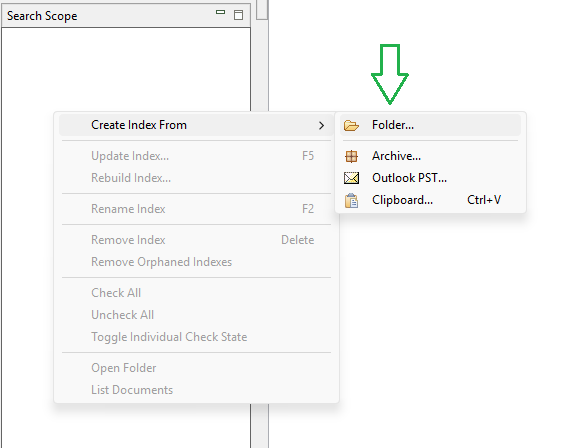
- 会打开一个窗口,你需要单击 Run,然后等待索引过程完成。根据文件夹中文件的数量和大小,这将花费一些时间。
- 在左上角的搜索字段中输入你要查找的单词,你将获得相应结果。
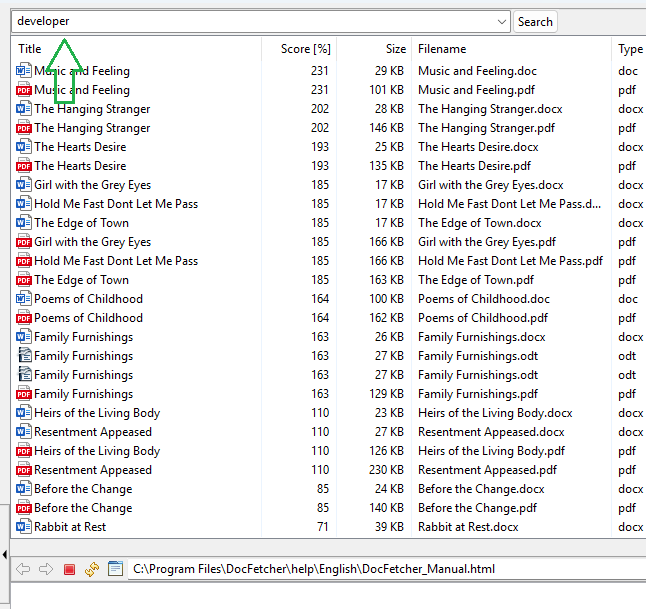
在屏幕左上角,有一个面板可用于选择你想搜索的文档类型。默认情况下,所有类型都被选中。如果你只想在 OpenOffice 文档中搜索,只需取消选中除你想搜索的文件类型之外的所有文件类型(在本例中为 odt)。这样,就只会显示 odt 文件。
优点:
- 免费程序
- 桌面版本
- 不需要很多系统资源
缺点:
- 初始索引建立——可能较慢
- 索引不会自动更新——当文件发生更改时,必须手动更新索引
- 没有移动版本
FileLocator Pro
FileLocator Pro 由总部位于英国的软件公司 Mythicsoft Ltd 创建。该产品的第一个版本于 2003 年 4 月发布,作为 Agent Ransack 的付费专业版本,而 Agent Ransack 于 2000 年 4 月首次推出。
FileLocator Pro 是一款用于搜索文件及其内容的工具。它可以仅在 OpenOffice 文件(如扩展名为 .odt、.ods 或 .odp 的文件)中搜索文本。该程序可免费用于个人和专业用途,提供简洁的界面和许多高级搜索选项。
与需要预先为文件建立索引的 DocFetcher 不同,FileLocator Pro 是实时工作的。这意味着你不需要先为计算机上的文件夹创建索引——只需指定一个文件夹并开始搜索。此外,与文件资源管理器(Windows 内置搜索工具)相比,FileLocator Pro 支持使用正则表达式的更高级搜索筛选器,因此它是高级用户的绝佳工具。
与 SeekFast 类似,FileLocator Pro 允许你在不打开实际文件的情况下查看程序找到的文档中的文本。此选项在文件资源管理器搜索中不可用。
- 要使用 FileLocator Pro 搜索,请按照以下步骤操作:
- 从官方网站下载该程序。
- 在你的计算机上安装并打开该程序。
- 通过输入文件夹路径或单击 Browse 并选择所需文件夹,选择你计算机上要搜索文件的位置。
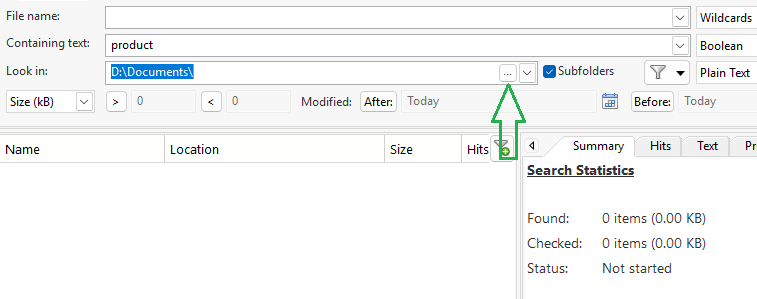
- 在“File Name”字段中,你可以通过输入你认为出现在文件名中的单词来按标题搜索文件。
- 如果你想搜索文件中包含的某个单词,请在“Containing text”部分输入该单词。
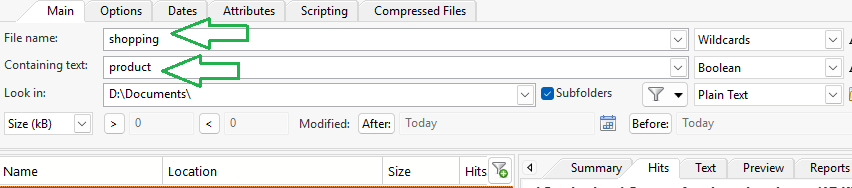
如果你只想搜索 odt 文件,请在标有“File name”的字段中输入 .odt。要搜索其他类型的 OpenOffice 文件,请输入相应文件的扩展名。(hyperlink to extensions)
完成这些步骤后,找到的文件将显示在屏幕左侧搜索字段下方。你还可以通过单击屏幕右侧部分中的文本来查看这些文件中的文本。
优点:
- 搜索速度快,即使面对大量数据也是如此。
- 界面易于使用
- 扩展的格式支持
缺点:
- 需要付费许可证
- 不直接集成 Google Drive 或 OneDrive 等主流云平台